

Купили домен и тариф веб-хостинга, но по вашему адресу открывается пустая страница? Домен пока просто не знает, где находится ваш сайт. Чтобы это исправить, потребуется пара минут настройки DNS. Это руководство проведёт вас через каждый шаг: от входа в систему до проверки работы сайта по вашему адресу. Просто выполните эти семь шагов по порядку. Никаких технических навыков не требуется.
Шаг первый: откройте страницу входа
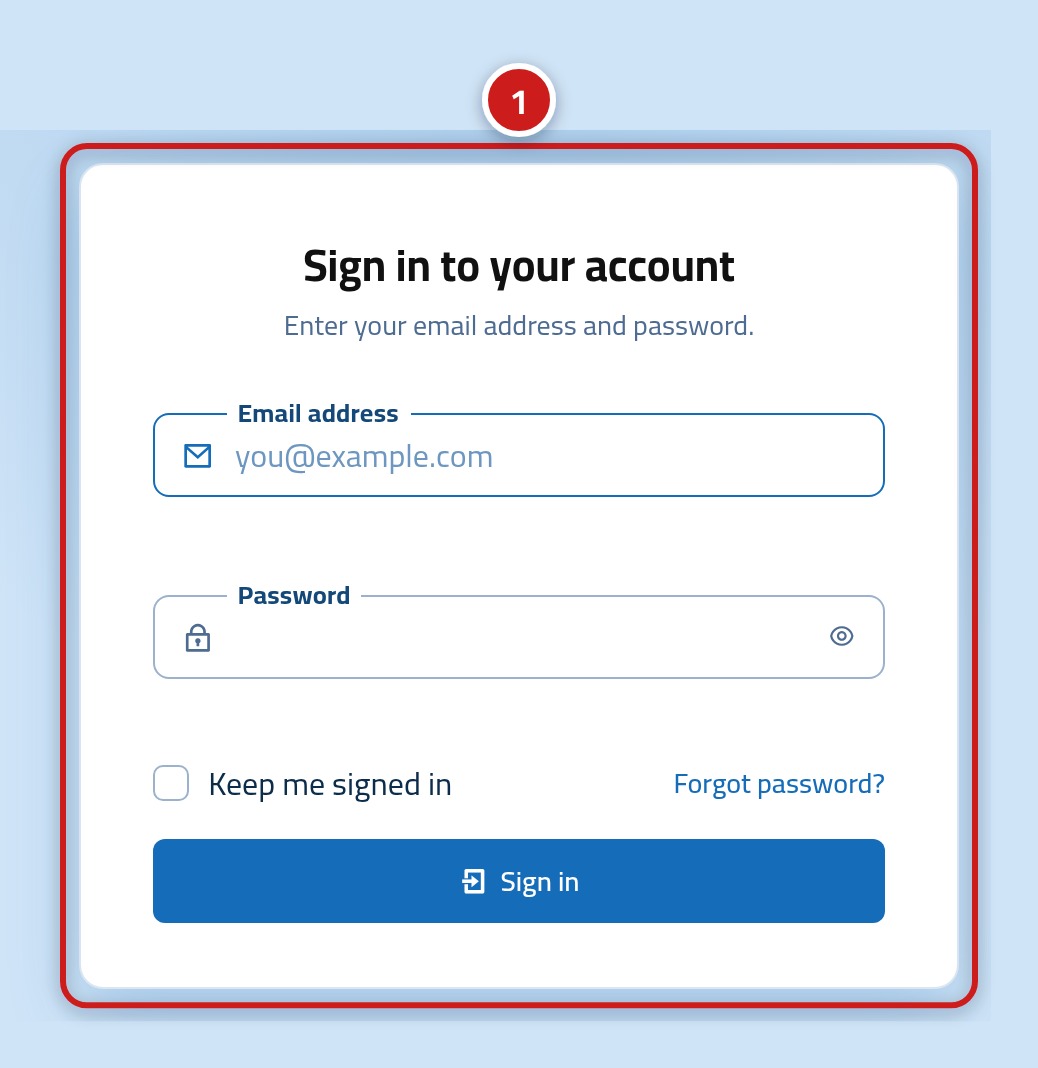
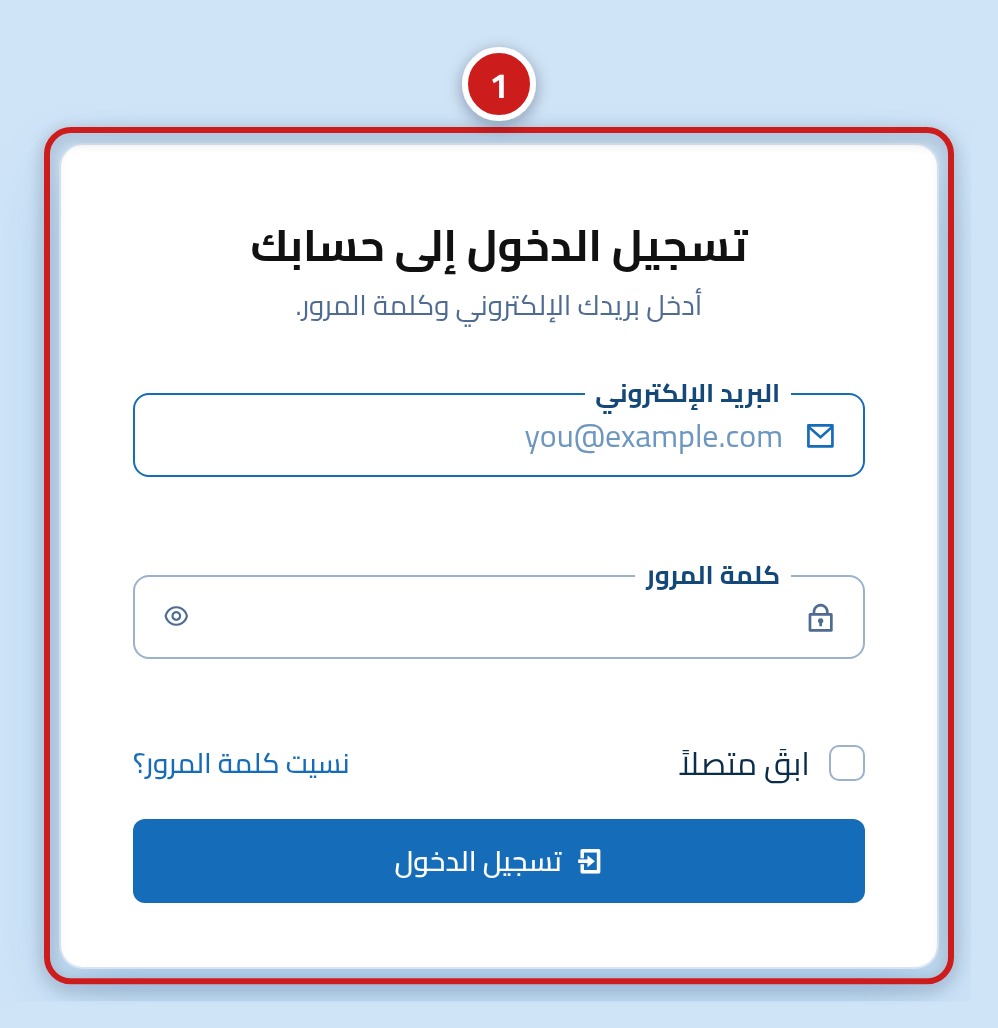
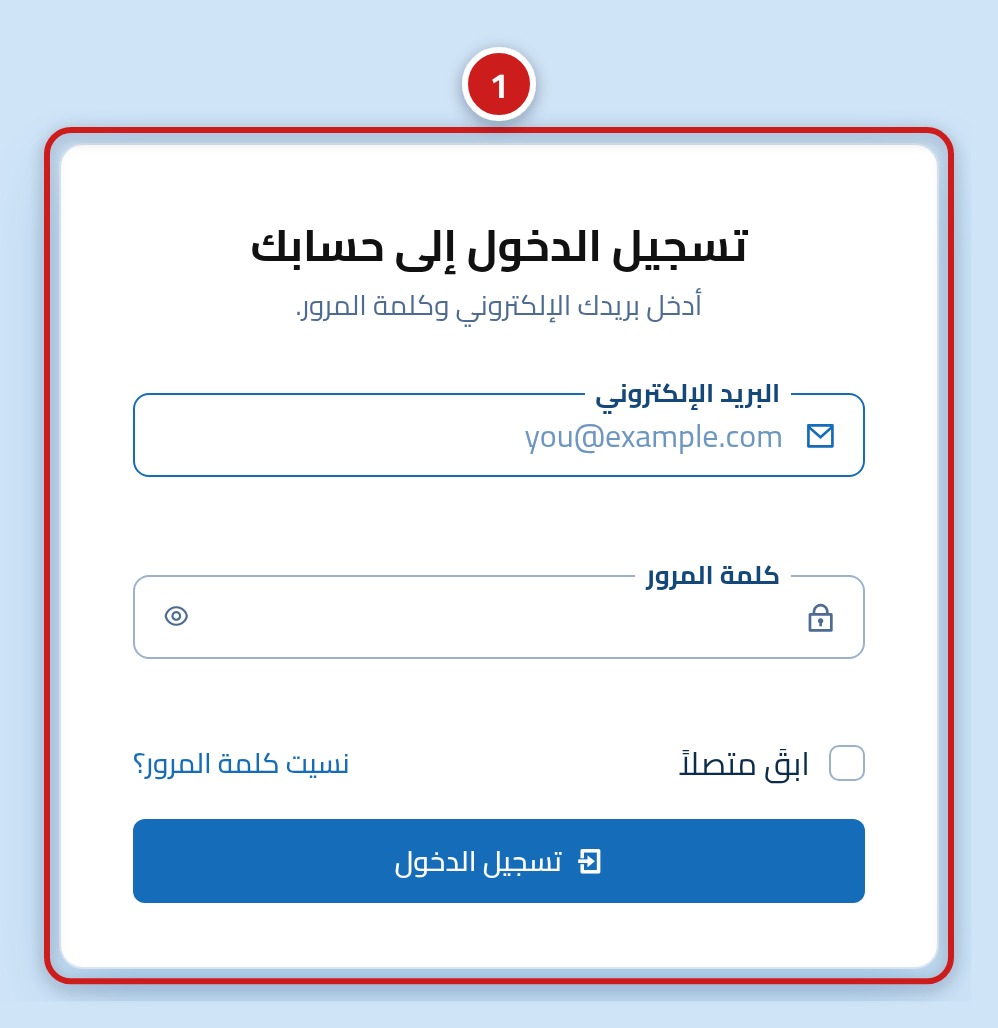
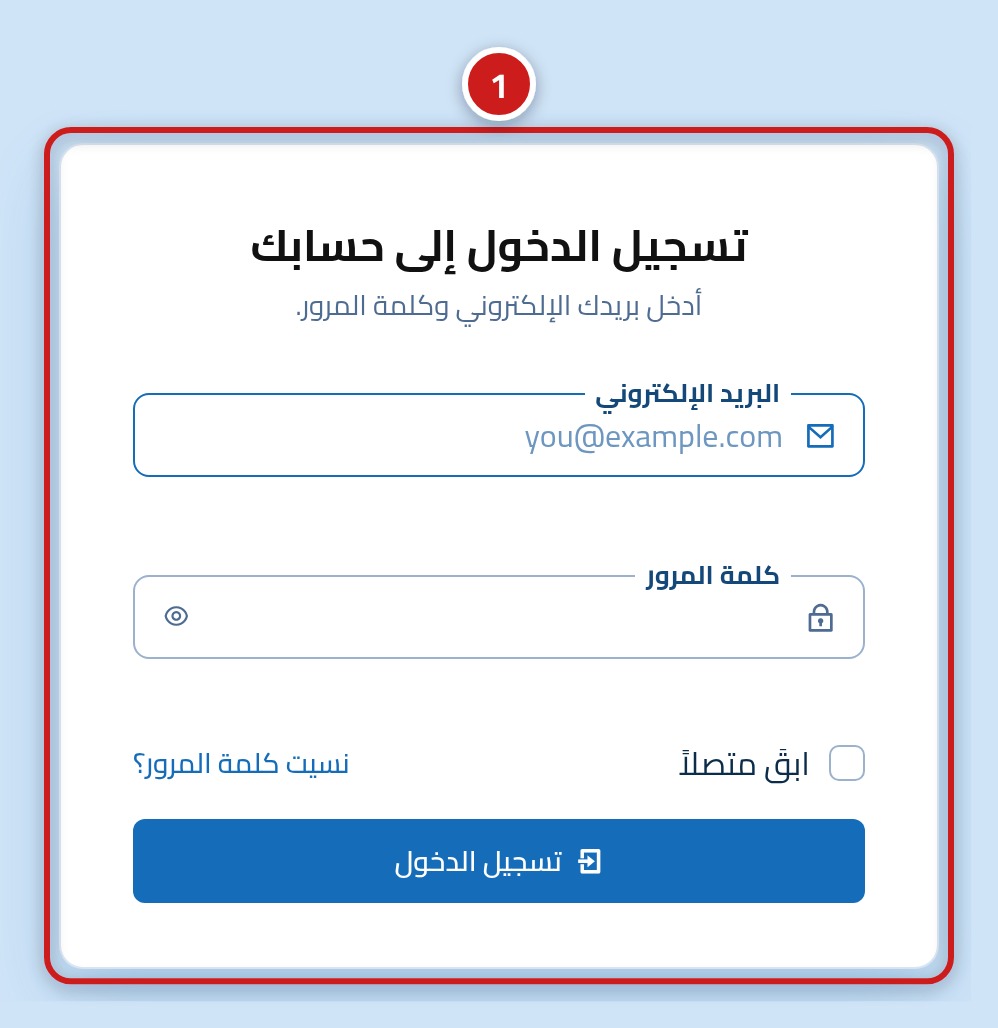
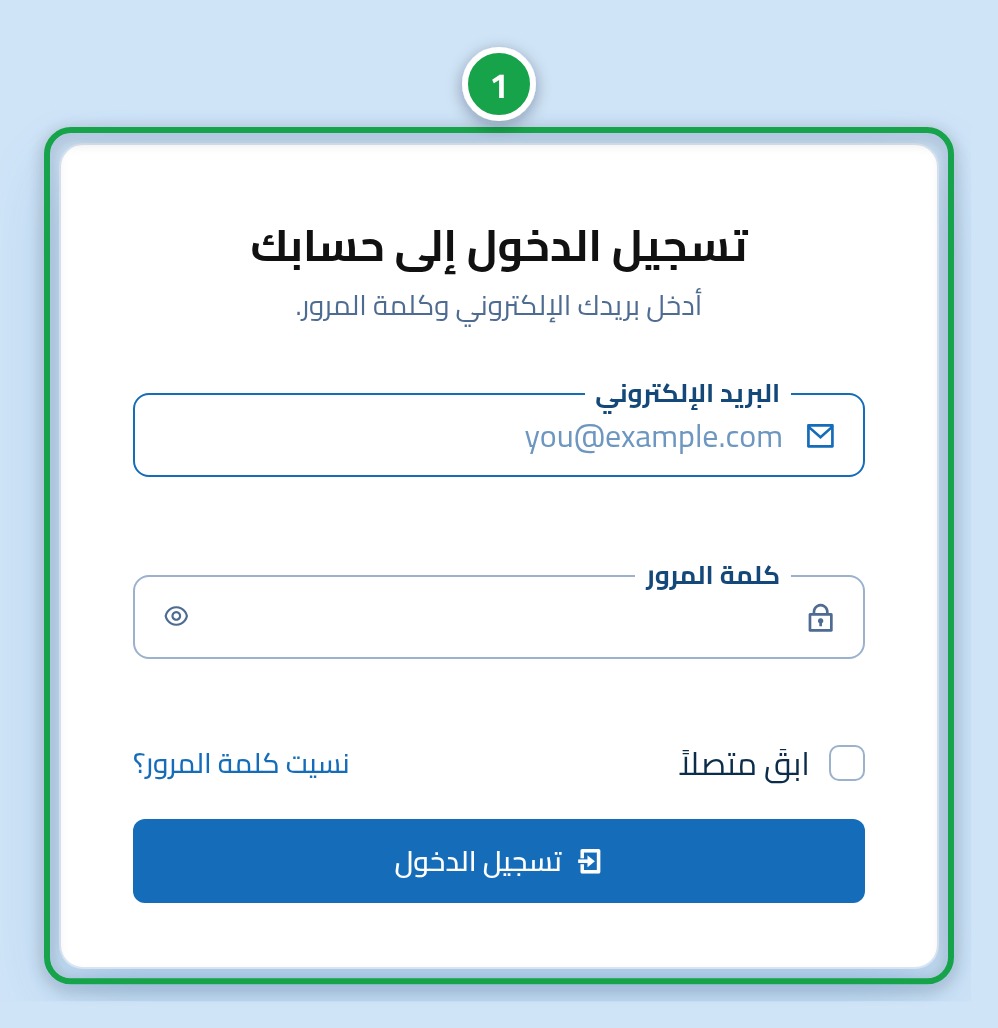
Откройте страницу входа Hostrena по адресу https://hostrena.com/console?lang=ru в браузере. Вы увидите поля для ввода адреса электронной почты и пароля. Это вход ко всем вашим услугам веб-хостинга и доменам.
Шаг второй: введите email и пароль
Введите email от вашего аккаунта в первое поле (1), а пароль — во второе поле (2). Если вы забыли пароль, нажмите ссылку «Забыли пароль?» под формой, чтобы получить письмо для сброса.
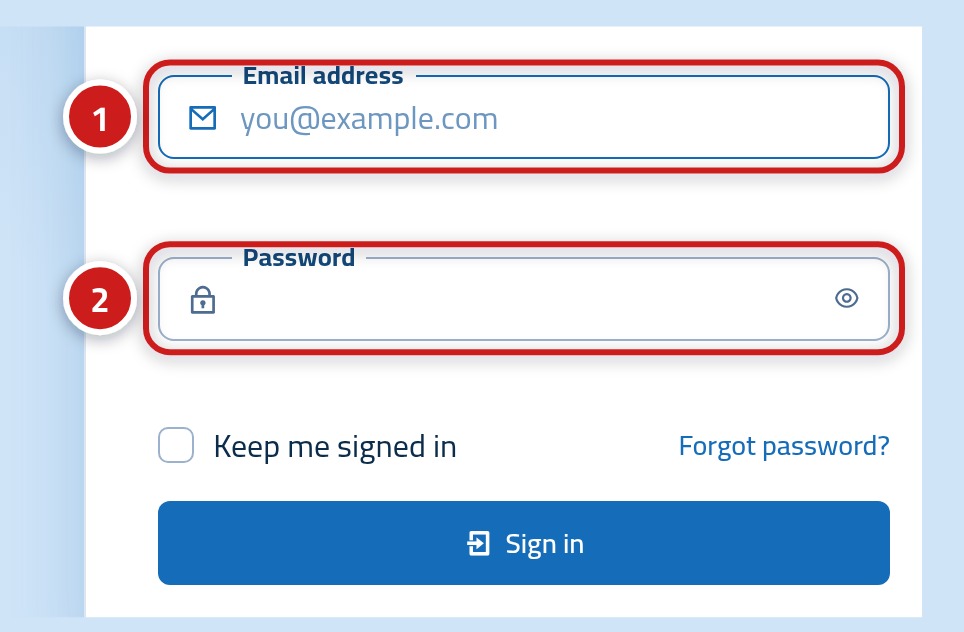
- Email: адрес, который вы указывали при покупке веб-хостинга
- Пароль: пароль от вашей панели клиента
Шаг третий: нажмите кнопку входа
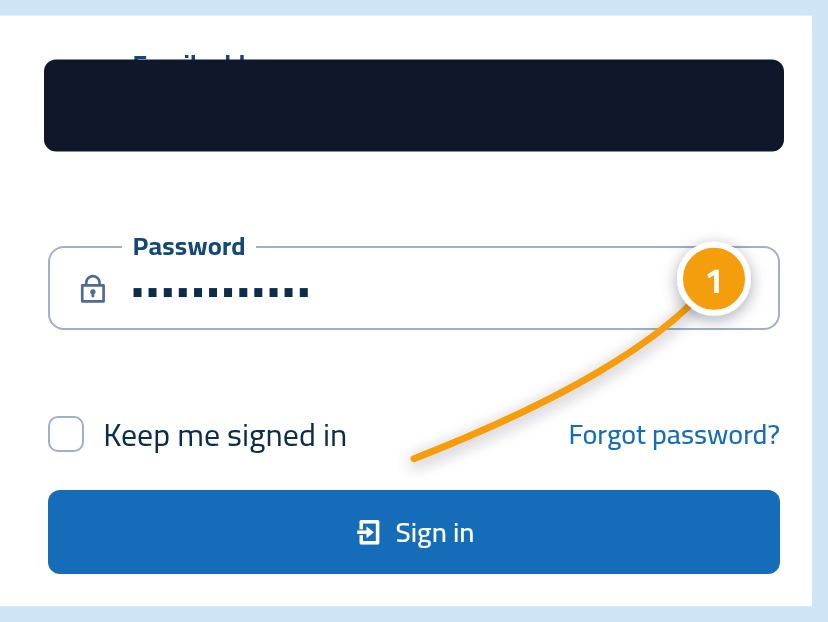
Нажмите кнопку «Войти» (1) под формой. Откроется панель управления, где перечислены все ваши услуги хостинга и домены.
Шаг четвёртый: найдите свой хостинг в панели управления
В панели управления найдите вашу услугу хостинга (1). Там показан приобретённый тариф и привязанный к нему домен. Убедитесь, что это именно тот сайт, который должен открываться по домену.
Шаг пятый: скопируйте серверы имён Hostrena
В данных хостинга найдите серверы имён (1). Обычно это два адреса, начинающихся на «ns». Скопируйте их в точности как есть. Ошибка даже в одном символе помешает домену связаться с вашим сайтом.
Шаг шестой: вставьте серверы имён там, где зарегистрирован ваш домен
Откройте настройки серверов имён для своего домена (1). Если вы регистрировали его в Hostrena, найдите его в списке доменов в этой же панели управления. Если у другой компании — войдите на их сайт. Замените старые серверы имён на два только что скопированных и сохраните изменения.
Шаг седьмой: проверьте, открывается ли сайт по вашему домену
Вернитесь в панель управления: теперь напротив домена (1) показано, что он привязан к вашему хостингу. Подождите пару часов, затем введите адрес в браузере. Ваш сайт должен загрузиться. Если по-прежнему видна старая страница, подождите ещё немного и проверьте снова.
Что делать, если домен зарегистрирован у другой компании?
Вы можете без проблем пользоваться нашим веб-хостингом, оставив домен у текущего регистратора. Просто войдите на сайт той компании, перейдите в раздел DNS или серверов имён и вставьте туда серверы имён Hostrena. А если вы хотите управлять всем в одном месте, всегда можно выполнить перенос домена к нам на :url.
- Найдите раздел с названием «Серверы имён», «DNS» или «Настройки домена»
- Выберите вариант использования собственных серверов имён
- Вставьте оба сервера имён и сохраните изменения
- Некоторые компании блокируют домены от изменений. Если потребуется, сначала снимите блокировку
Что делать, если сайт не открывается даже через два дня?
Чаще всего задержки возникают из-за опечатки в адресе сервера имён или если регистратор не сохранил изменения. Перепроверьте оба этих пункта. Если всё указано верно, наша команда поможет проверить домен на :url.
- Сверьте каждый символ в серверах имён с теми, что указаны в вашей панели управления
- Убедитесь, что у вашего регистратора указаны новые серверы имён, а не старые
- Очистите кэш браузера или попробуйте открыть сайт с другого устройства
- Напишите в нашу службу поддержки и укажите доменное имя, чтобы мы помогли разобраться