

Bir alan adı ve web hosting planı aldınız ama adresinize girdiğinizde boş bir sayfayla mı karşılaşıyorsunuz? Bunun tek nedeni, alan adınızın sitenizin nerede barındığını henüz bilmemesidir. Ufak bir DNS yönetimi işlemiyle bu durumu birkaç dakika içinde çözebilirsiniz. Bu rehber, giriş yapmaktan sitenizin kendi adresinizde açıldığını doğrulamaya kadar her adımı basitçe anlatıyor. Sadece bu yedi adımı sırasıyla uygulayın. Hiçbir teknik bilgiye ihtiyacınız yok.
Birinci adım: giriş sayfasını açın
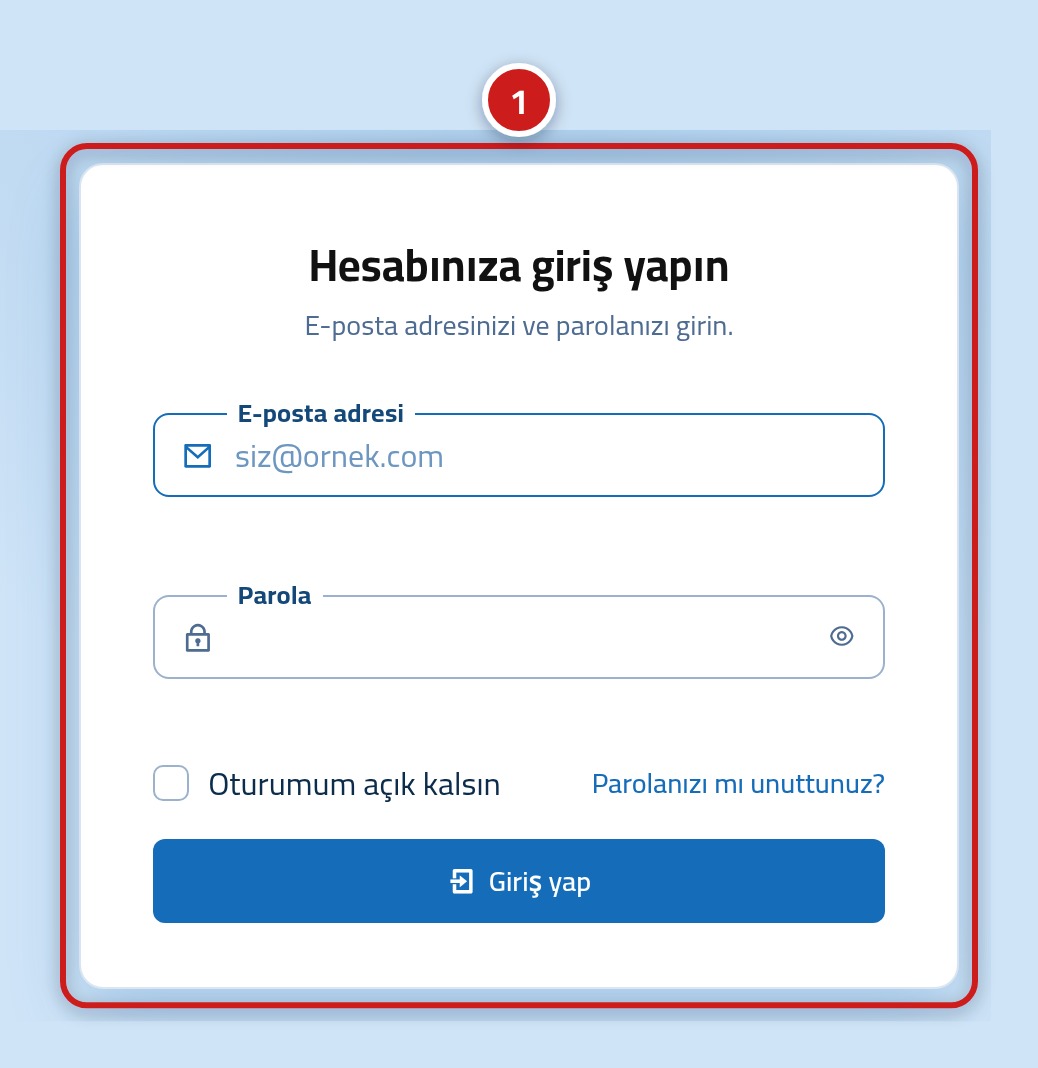
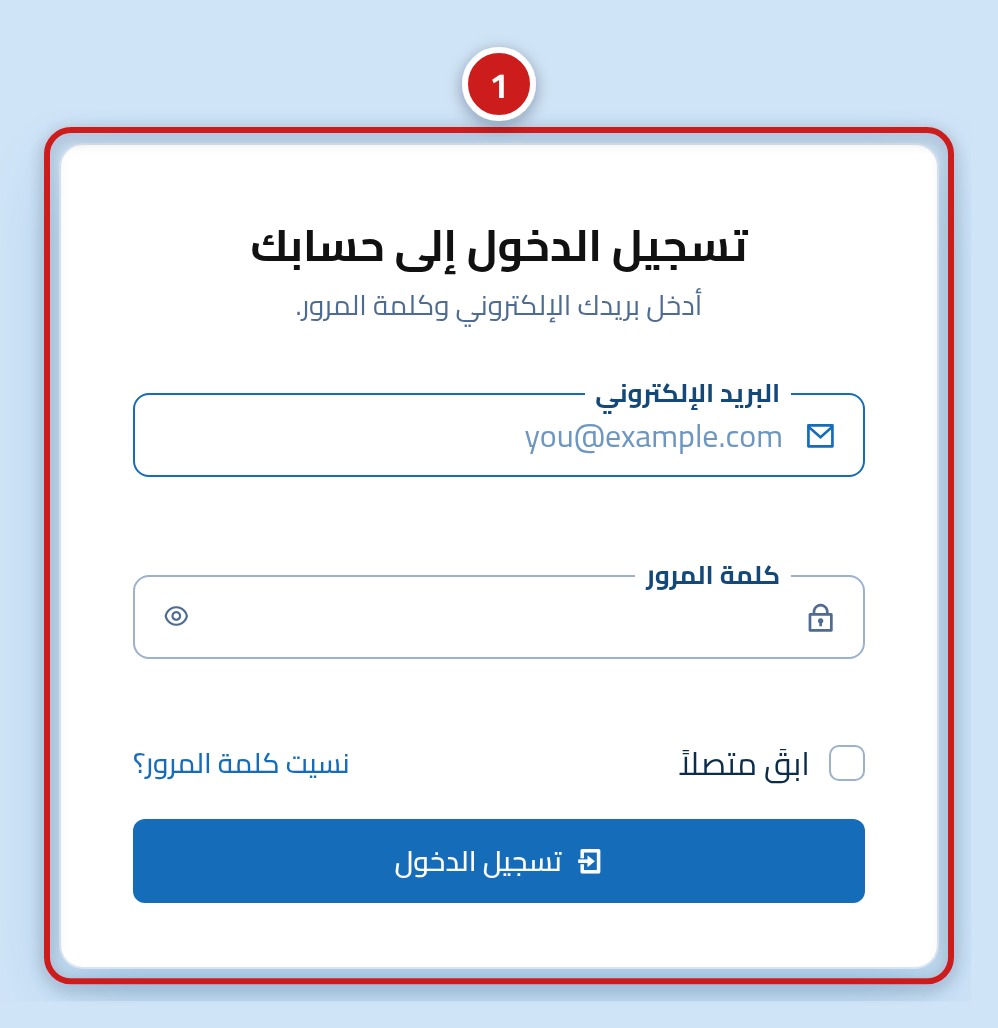
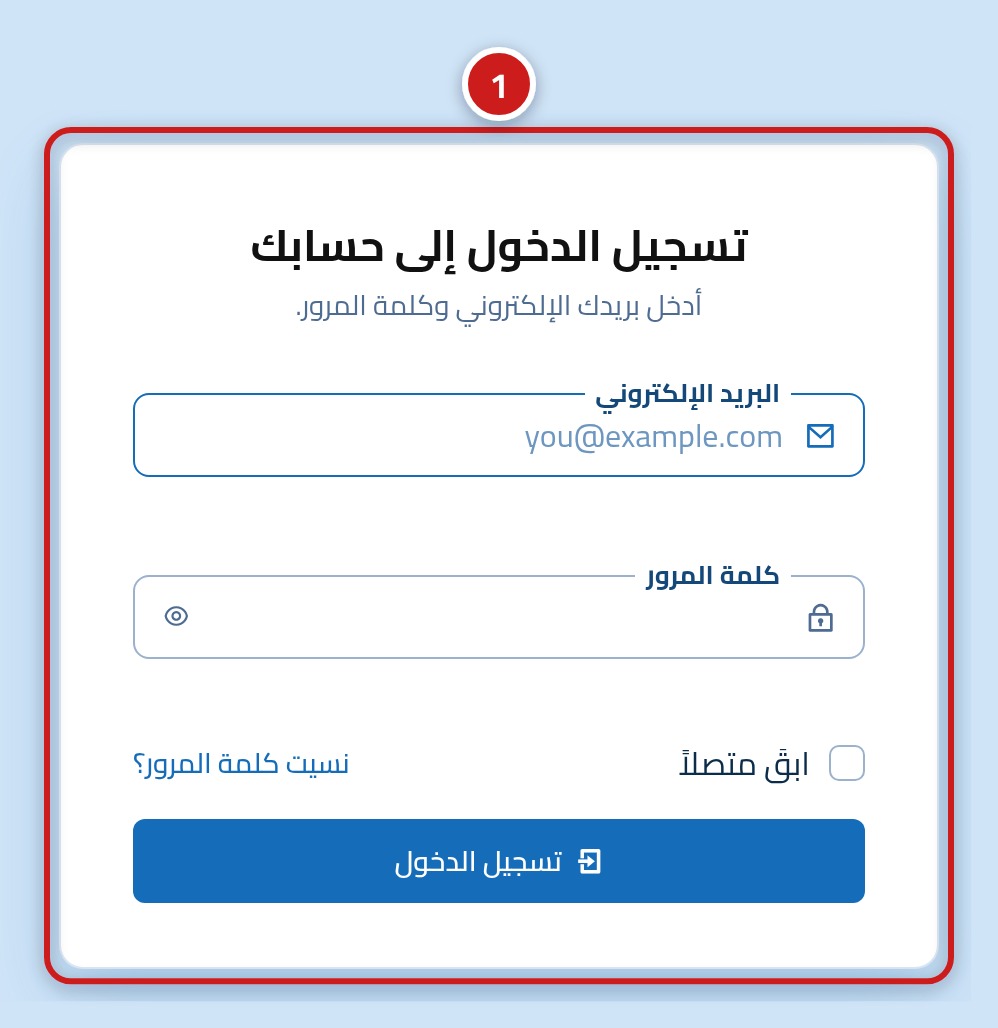
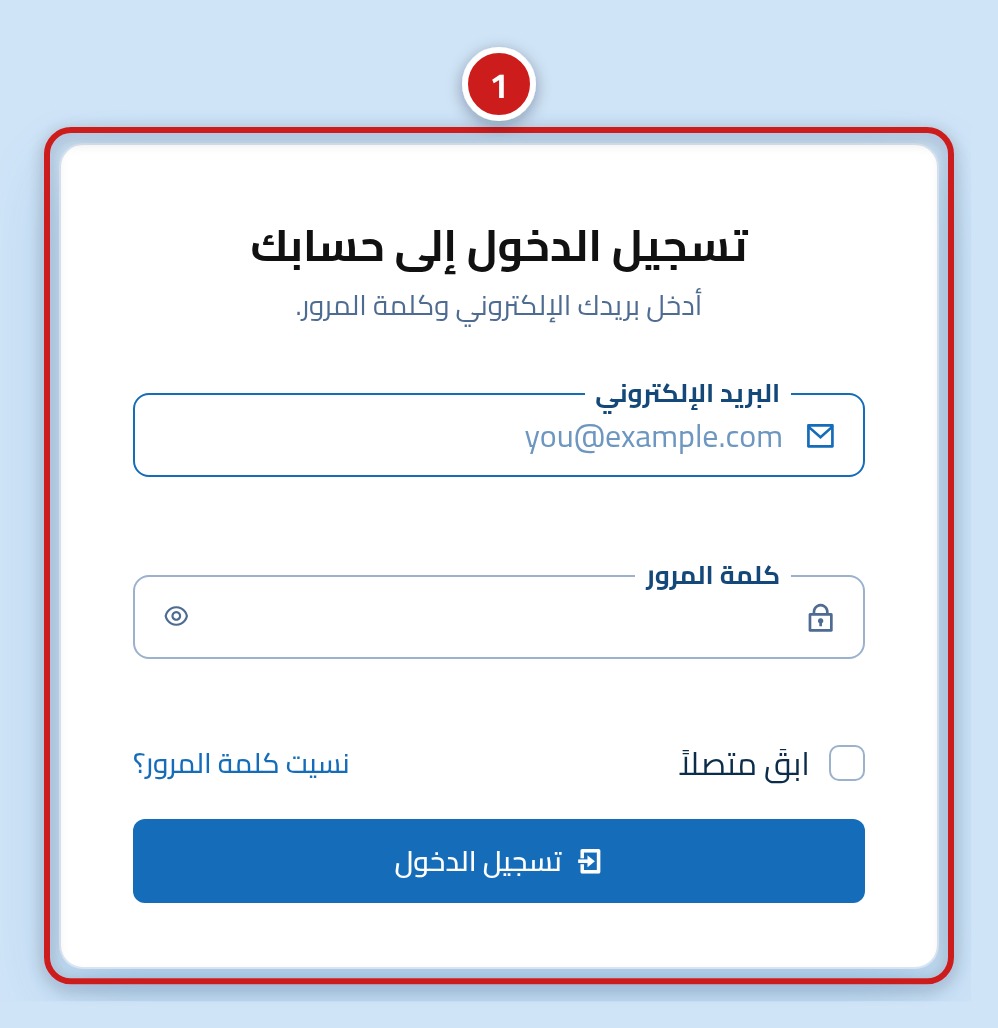
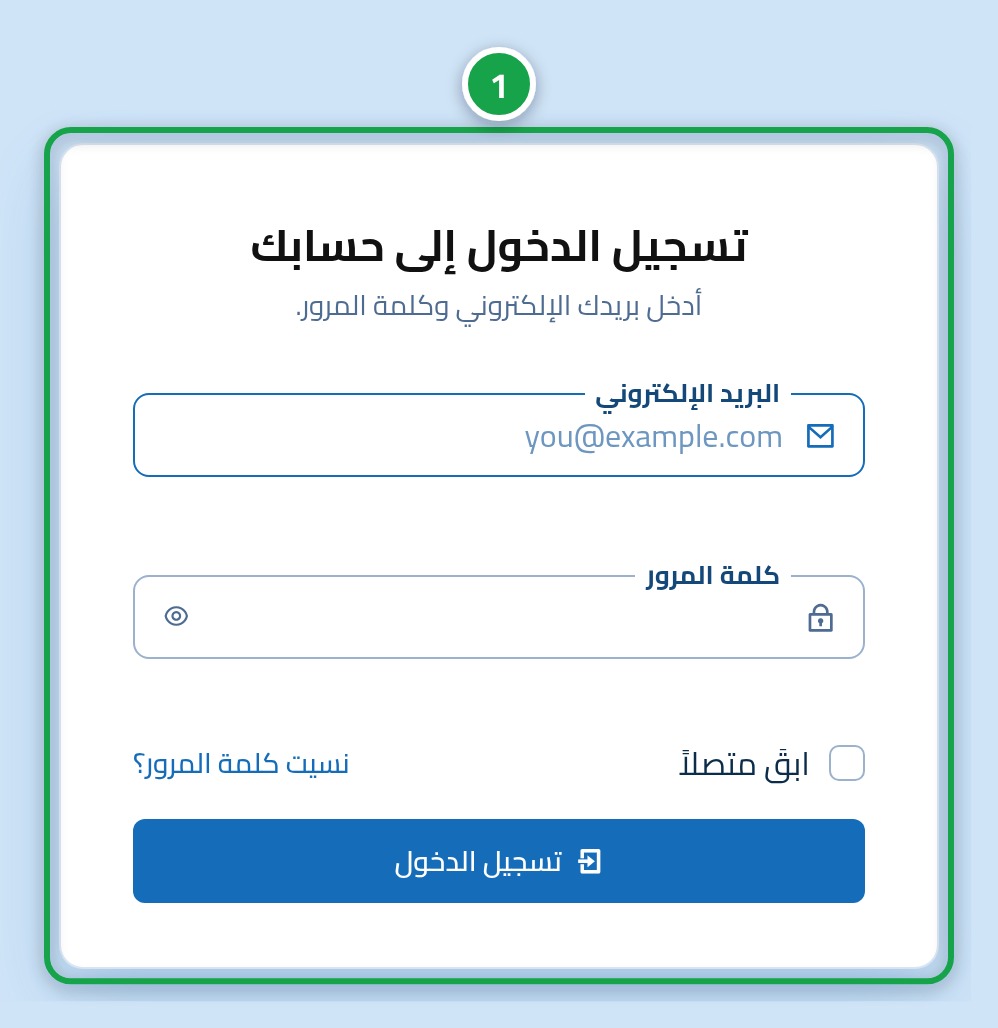
Tarayıcınızda https://hostrena.com/console?lang=tr adresinden Hostrena giriş sayfasını açın. Karşınıza E-posta adresi ve Parola bilgilerinizi soran bir ekran çıkacak. Burası, tüm web hosting ve alan adı hizmetlerinizin ana kapısıdır.
İkinci adım: E-posta adresi ve Parola bilgilerinizi yazın
İlk kutuya (1) E-posta adresi bilginizi ve ikinci kutuya (2) ilgili parolayı yazın. Eğer parolanızı hatırlamıyorsanız, sıfırlama mesajı almak için formun altındaki Parolanızı mı unuttunuz? bağlantısına tıklayın.
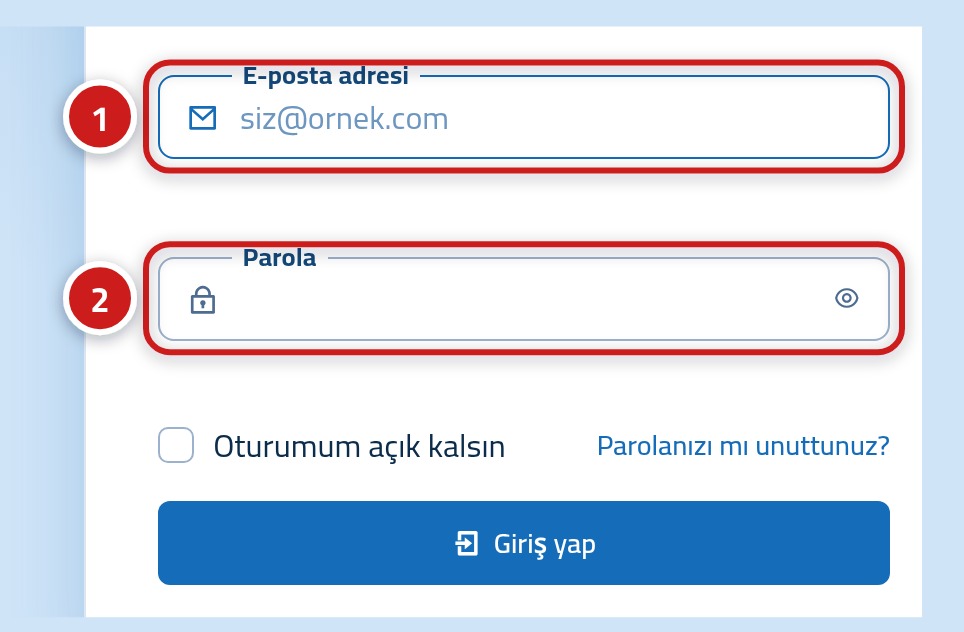
- E-posta adresi: Web hosting hizmetinizi satın alırken kullandığınız adres
- Parola: Müşteri panelinize giriş yapmak için kullandığınız parola
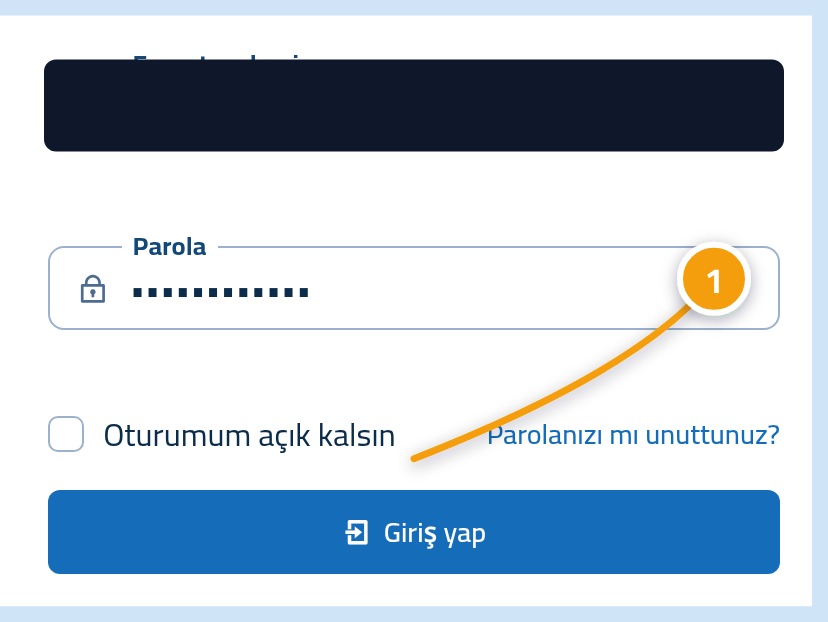
Üçüncü adım: Giriş yap butonuna basın
Formun altındaki Giriş yap butonuna (1) tıklayın. Bu işlem, tüm hosting hizmetlerinizin ve alan adlarınızın listelendiği müşteri panelinizi açacaktır.
Dördüncü adım: panelinizden hosting hizmetinizi bulun
Panelinizde hosting hizmetinizi (1) bulun. Burada satın aldığınız planı ve ona bağlı olan alan adını göreceksiniz. Bunun, alan adınızın açmasını istediğiniz site olduğundan emin olun.
Beşinci adım: Hostrena isim sunucularını kopyalayın
Hosting detaylarınızda isim sunucularını (1) bulun. Bunlar genellikle 'ns' ile başlayan iki farklı adrestir. Bu adresleri gördüğünüz gibi eksiksiz kopyalayın. Tek bir harf bile yanlış olursa, alan adınız sitenizi bulamaz.
Altıncı adım: isim sunucularını alan adınızı kaydettirdiğiniz yere yapıştırın
Alan adınızın isim sunucusu ayarlarını (1) açın. Eğer alan adınızı Hostrena'dan aldıysanız, bunu panelinizdeki alan adları listesinde bulabilirsiniz. Başka bir firma kullandıysanız, onların web sitesine giriş yapın. Eski isim sunucularını az önce kopyaladığınız iki yeni adresle değiştirin ve kaydedin.
Yedinci adım: alan adınızın sitenizi açıp açmadığını kontrol edin
Panelinize geri döndüğünüzde, alan adınızın (1) artık hosting hesabınıza bağlı olduğunu göreceksiniz. Birkaç saat bekleyin ve ardından adresinizi tarayıcıya yazın. Web siteniz açılmalıdır. Eğer hala eski sayfayı görüyorsanız, biraz daha bekleyip tekrar deneyin.
Ya alan adım başka bir firmada kayıtlıysa?
Web hosting hizmetimizi kullanırken alan adınızı mevcut firmada bırakmaya devam edebilirsiniz. Tek yapmanız gereken o firmanın web sitesine giriş yapmak, alan adının DNS veya isim sunucusu sayfasını açmak ve Hostrena isim sunucularını oraya yapıştırmak. Eğer her şeyi tek bir yerde toplamak isterseniz, :url adresinden bize her zaman alan adı transferi yapabilirsiniz.
- İsim Sunucuları, DNS veya Alan Adı Ayarları adında bir sayfa arayın
- Özel isim sunucuları kullanma seçeneğini tercih edin
- İki isim sunucusunu da yapıştırın ve değişikliklerinizi kaydedin
- Bazı firmalar değişiklikleri önlemek için alan adlarını kilitler. Gerekirse önce bu kilidi kaldırın
Ya site iki gün geçmesine rağmen hala açılmazsa?
Gecikmelerin çoğu genellikle isim sunucusunu yazarken yapılan bir harf hatasından veya kayıt firmasının değişikliği kaydetmemesinden kaynaklanır. Lütfen bu iki durumu tekrar kontrol edin. Eğer her şey doğru görünüyorsa, ekibimiz :url adresinde alan adınızı sizinle birlikte inceleyebilir.
- İsim sunucularını, panelinizdeki adreslerle harf harf karşılaştırın
- Kayıt firmanızın eski isim sunucularını değil, yenilerini gösterdiğinden emin olun
- Tarayıcı önbelleğinizi temizleyin veya başka bir cihazdan kontrol etmeyi deneyin
- Size yardımcı olabilmemiz için alan adınızla birlikte destek ekibimize ulaşın