

Haben Sie eine Domain und ein Webhosting-Paket gekauft, aber Ihre Adresse zeigt nur eine leere Seite? Ihre Domain weiß einfach noch nicht, wo Ihre Website wohnt. Das lässt sich mit ein paar Minuten DNS-Verwaltung beheben. Diese Anleitung führt Sie durch jeden Schritt: vom Anmelden bis zu dem Moment, in dem Ihre Website unter Ihrer eigenen Adresse erreichbar ist. Folgen Sie einfach diesen sieben Schritten der Reihe nach. Sie brauchen dafür absolut kein technisches Vorwissen.
Schritt eins: Öffnen Sie die Anmeldeseite
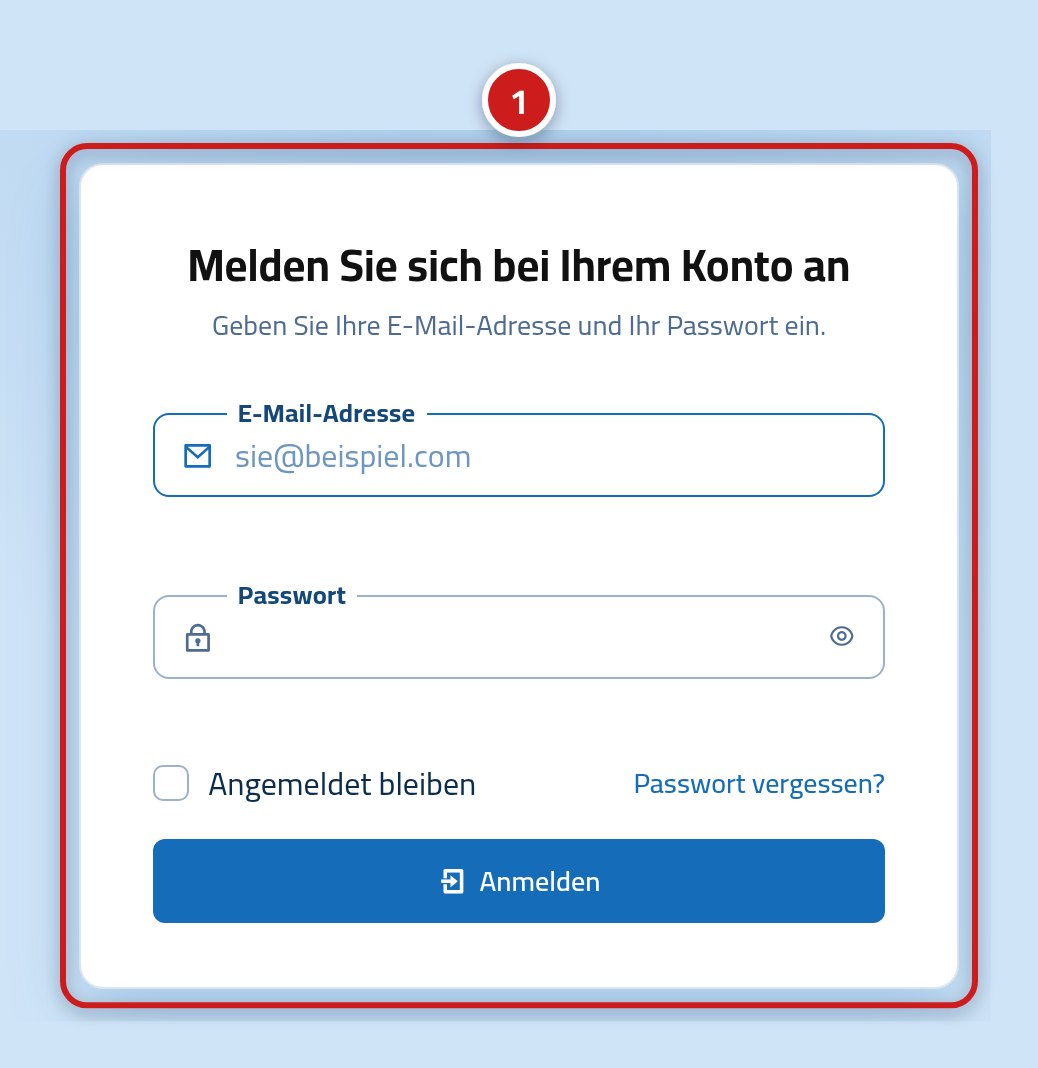
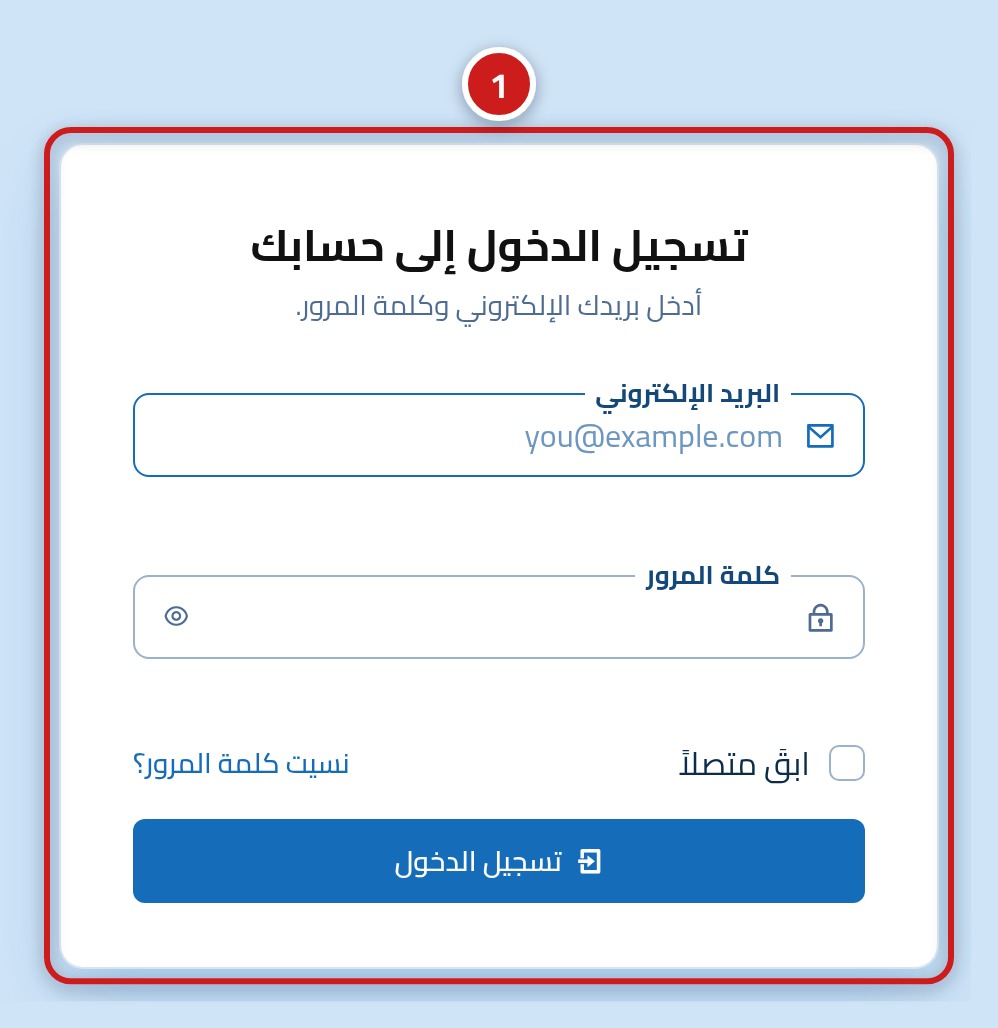
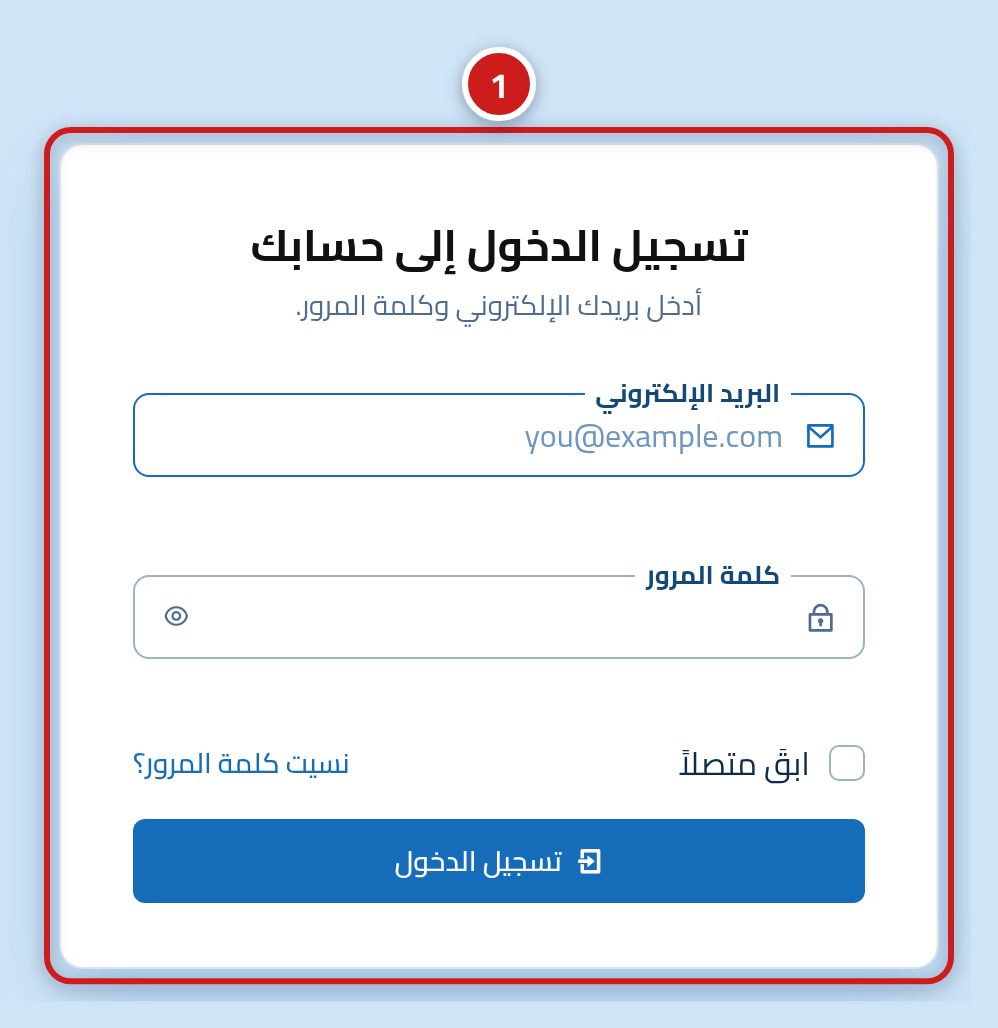
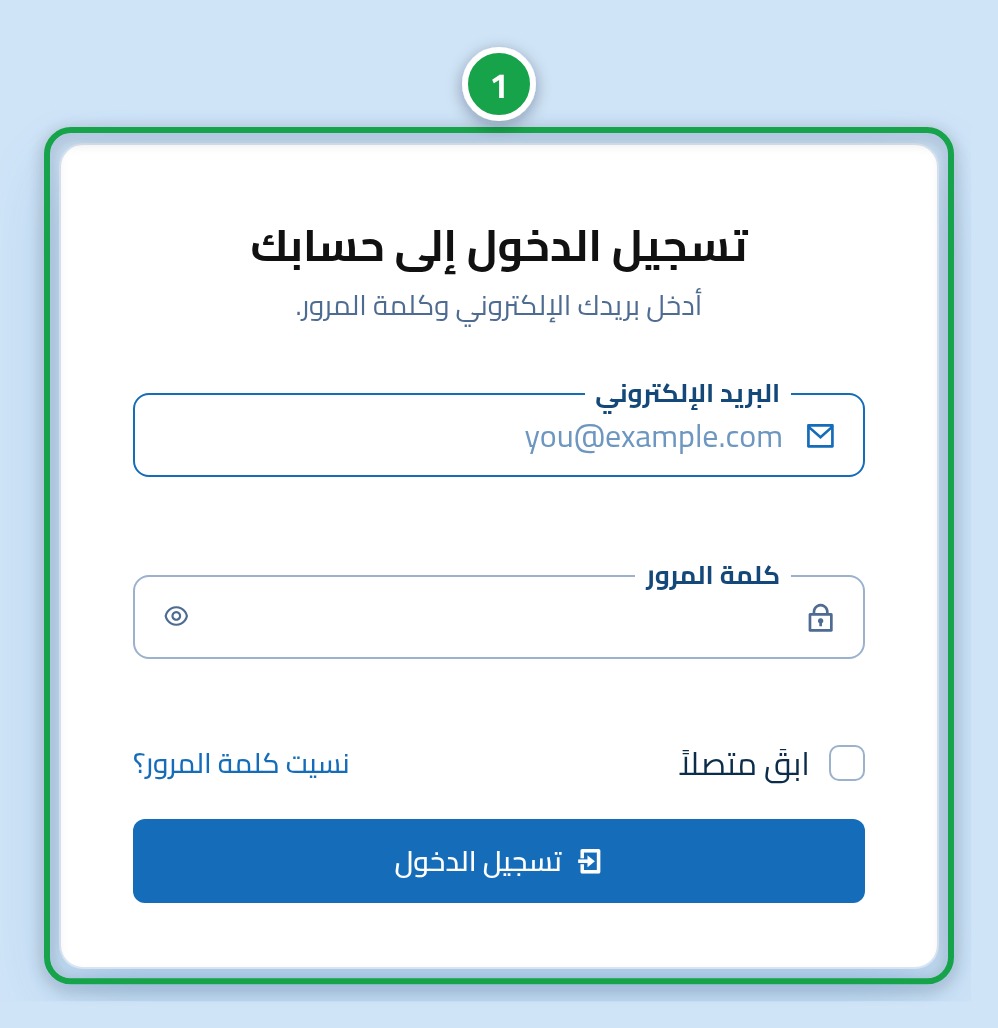
Öffnen Sie die Hostrena-Anmeldeseite unter https://hostrena.com/console?lang=de in Ihrem Browser. Sie sehen dort ein Fenster, das nach Ihrer E-Mail-Adresse und Ihrem Passwort fragt. Das ist die Eingangstür zu all Ihrem Webhosting und Ihren Domains.
Schritt zwei: Geben Sie E-Mail-Adresse und Passwort ein
Tippen Sie Ihre E-Mail-Adresse in das erste Feld (1) und Ihr Passwort in das zweite Feld (2). Falls Sie Ihr Passwort vergessen haben, klicken Sie unter dem Formular auf den Link Passwort vergessen?, um es zurückzusetzen.
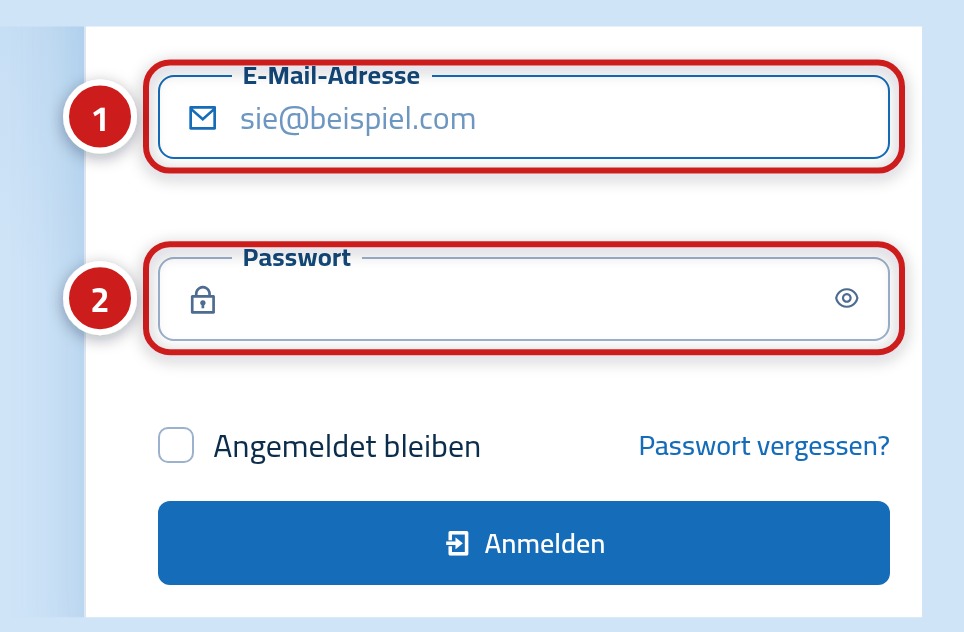
- E-Mail-Adresse: Die Adresse, die Sie beim Kauf Ihres Webhostings verwendet haben
- Passwort: Das Passwort für Ihren Kundenbereich
Schritt drei: Klicken Sie auf die Schaltfläche Anmelden
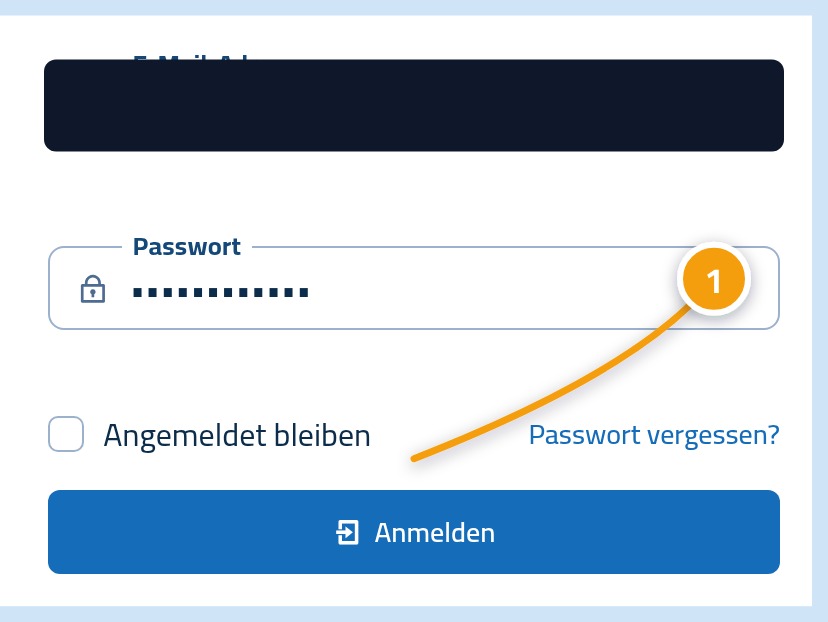
Klicken Sie auf die Schaltfläche Anmelden (1) unter dem Formular. Das öffnet Ihren Kundenbereich, in dem alle Ihre Hosting-Dienste und Domains aufgelistet sind.
Schritt vier: Finden Sie Ihren Hosting-Dienst im Kundenbereich
Suchen Sie in Ihrem Kundenbereich nach Ihrem Hosting-Dienst (1). Dort sehen Sie das gebuchte Paket und die damit verknüpfte Domain. Stellen Sie sicher, dass dies die Website ist, die sich beim Aufruf Ihrer Domain öffnen soll.
Schritt fünf: Kopieren Sie die Hostrena-Nameserver
Suchen Sie in Ihren Hosting-Details nach den Nameservern (1). Das sind meistens zwei Adressen, die mit 'ns' beginnen. Kopieren Sie diese ganz genau so, wie sie dort stehen. Wenn auch nur ein Buchstabe falsch ist, findet die Domain Ihre Website nicht.
Schritt sechs: Fügen Sie die Nameserver dort ein, wo Ihre Domain registriert ist
Öffnen Sie die Nameserver-Einstellungen für Ihre Domain (1). Wenn Sie diese bei Hostrena registriert haben, finden Sie sie in Ihrer Domain-Liste in diesem Kundenbereich. Falls Sie einen anderen Anbieter genutzt haben, melden Sie sich stattdessen auf dessen Website an. Ersetzen Sie die alten Nameserver durch die beiden, die Sie gerade kopiert haben, und speichern Sie die Änderung.
Schritt sieben: Prüfen Sie, ob Ihre Domain Ihre Website öffnet
Zurück in Ihrem Kundenbereich zeigt Ihre Domain (1) nun, dass sie mit Ihrem Hosting verknüpft ist. Warten Sie ein paar Stunden und tippen Sie Ihre Adresse dann in einen Browser ein. Ihre Website sollte nun erscheinen. Wenn Sie immer noch die alte Seite sehen, warten Sie einfach noch ein bisschen und versuchen es erneut.
Was ist, wenn meine Domain bei einem anderen Anbieter registriert ist?
Sie können trotzdem unser Webhosting nutzen und Ihre Domain dort lassen, wo sie ist. Melden Sie sich einfach auf der Website dieses Anbieters an, öffnen Sie die DNS- oder Nameserver-Seite der Domain und fügen Sie dort die Hostrena-Nameserver ein. Wenn Sie lieber alles an einem Ort haben möchten, können Sie Ihre Domain jederzeit unter :url zu uns umziehen.
- Suchen Sie nach einer Seite mit dem Namen Nameserver, DNS oder Domain-Einstellungen
- Wählen Sie die Option, eigene Nameserver zu verwenden
- Fügen Sie beide Nameserver ein und speichern Sie Ihre Änderungen
- Einige Anbieter sperren Domains, um Änderungen zu verhindern. Falls nötig, entsperren Sie die Domain zuerst
Was passiert, wenn sich die Website auch nach zwei Tagen nicht öffnet?
Die meisten Verzögerungen entstehen durch einen Tippfehler in einem Nameserver oder weil der Registrar die Änderung nicht gespeichert hat. Bitte überprüfen Sie beides noch einmal genau. Wenn alles richtig aussieht, kann unser Team die Domain gerne unter :url gemeinsam mit Ihnen prüfen.
- Vergleichen Sie jeden Nameserver Buchstabe für Buchstabe mit denen in Ihrem Kundenbereich
- Stellen Sie sicher, dass Ihr Registrar die neuen Nameserver anzeigt und nicht mehr die alten
- Leeren Sie Ihren Browser-Cache oder versuchen Sie, die Seite auf einem anderen Gerät aufzurufen
- Kontaktieren Sie unser Support-Team mit Ihrem Domainnamen, damit wir Ihnen weiterhelfen können