

آیا یک دامنه و یک طرح میزبانی وب خریداری کردهاید، اما نشانی شما فقط یک صفحه خالی را نشان میدهد؟ دامنه شما هنوز نمیداند وبسایت شما در کجا قرار دارد. حل این موضوع با مدیریت DNS فقط چند دقیقه طول میکشد. این راهنما شما را در تمام مراحل همراهی میکند، از ورود به سیستم گرفته تا اطمینان از اینکه وبسایت شما روی نشانی اختصاصی خودتان پاسخ میدهد. کافی است این هفت مرحله را به ترتیب دنبال کنید. به هیچ مهارت فنی نیازی ندارید.
مرحله اول: صفحه ورود را باز کنید
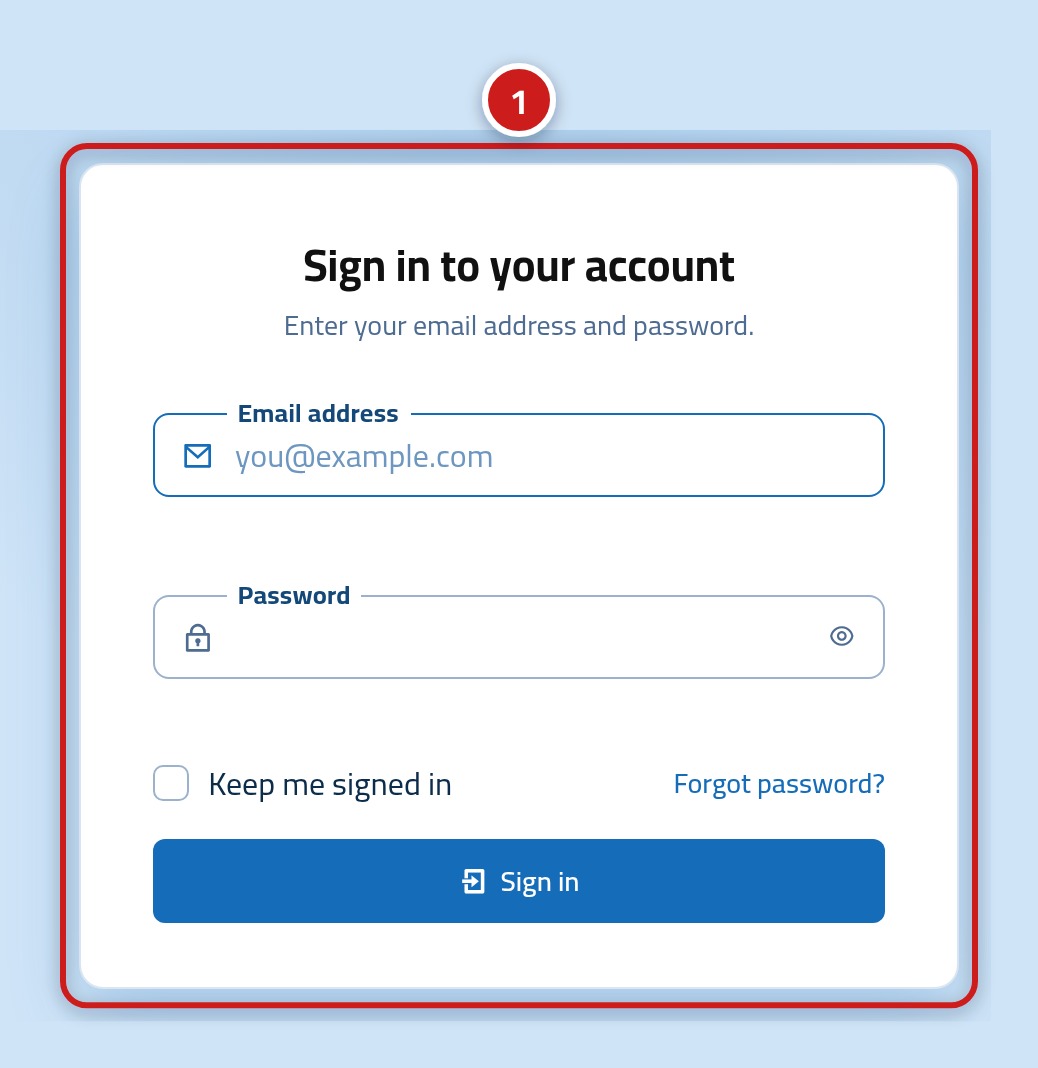
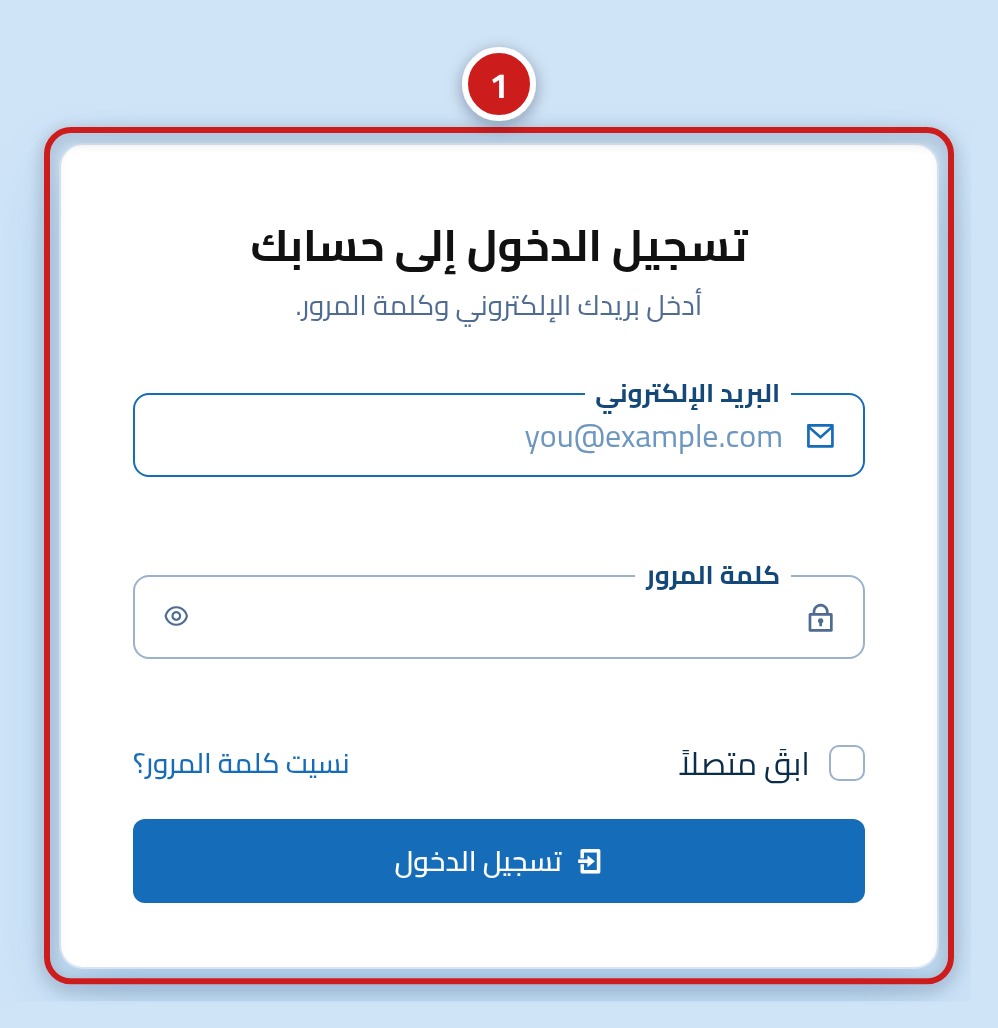
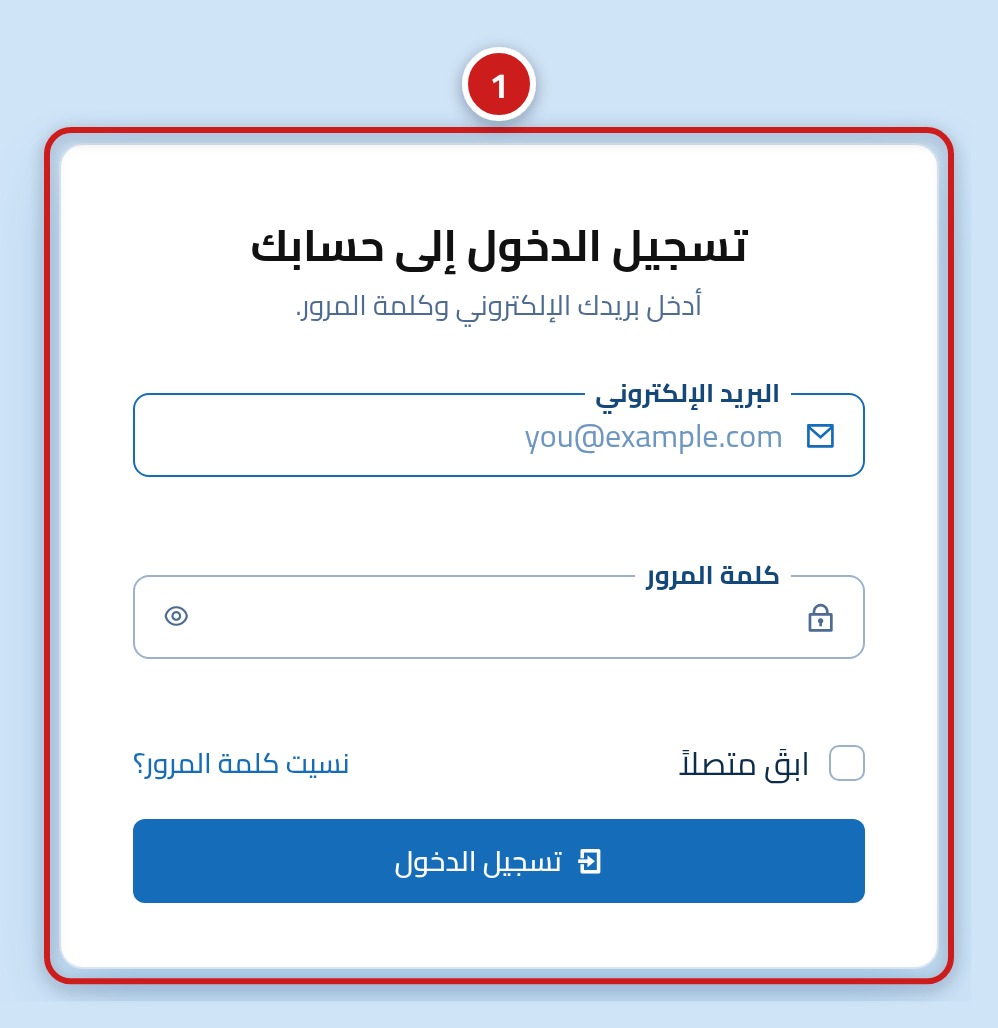
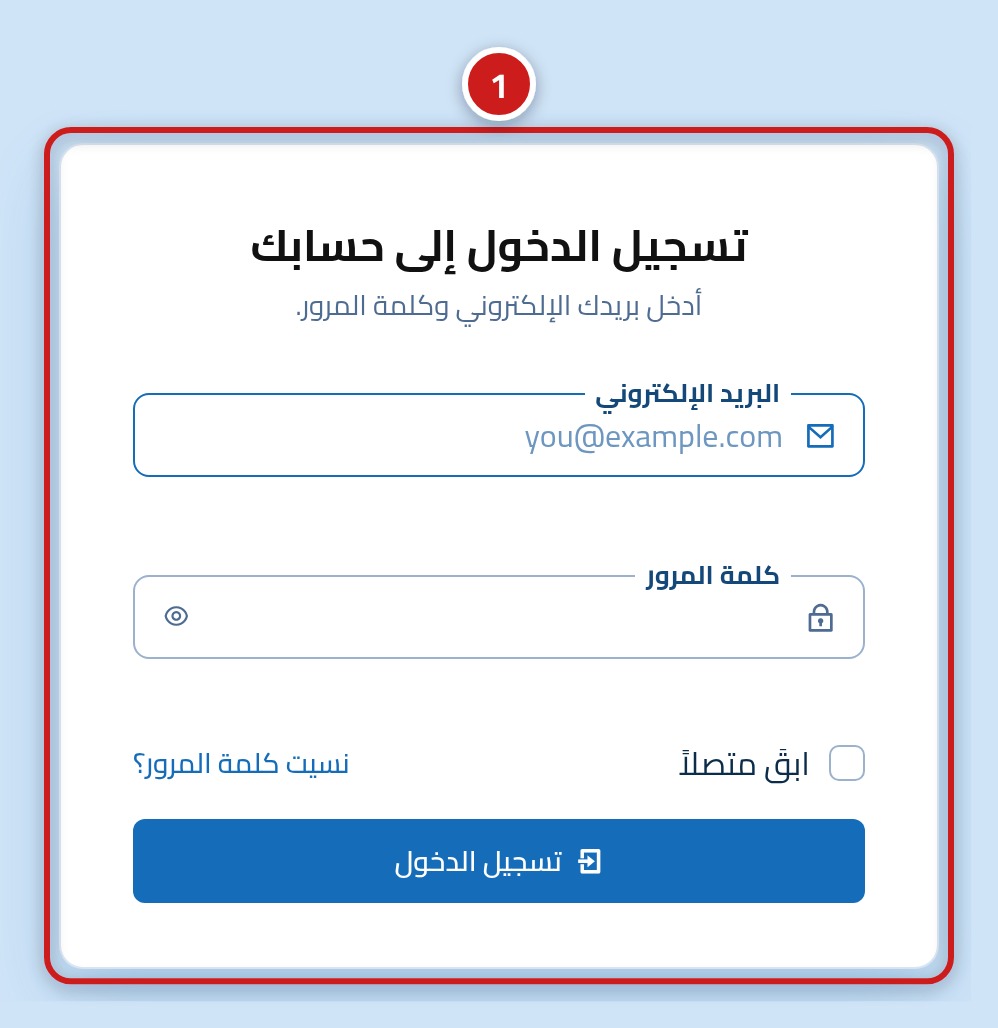
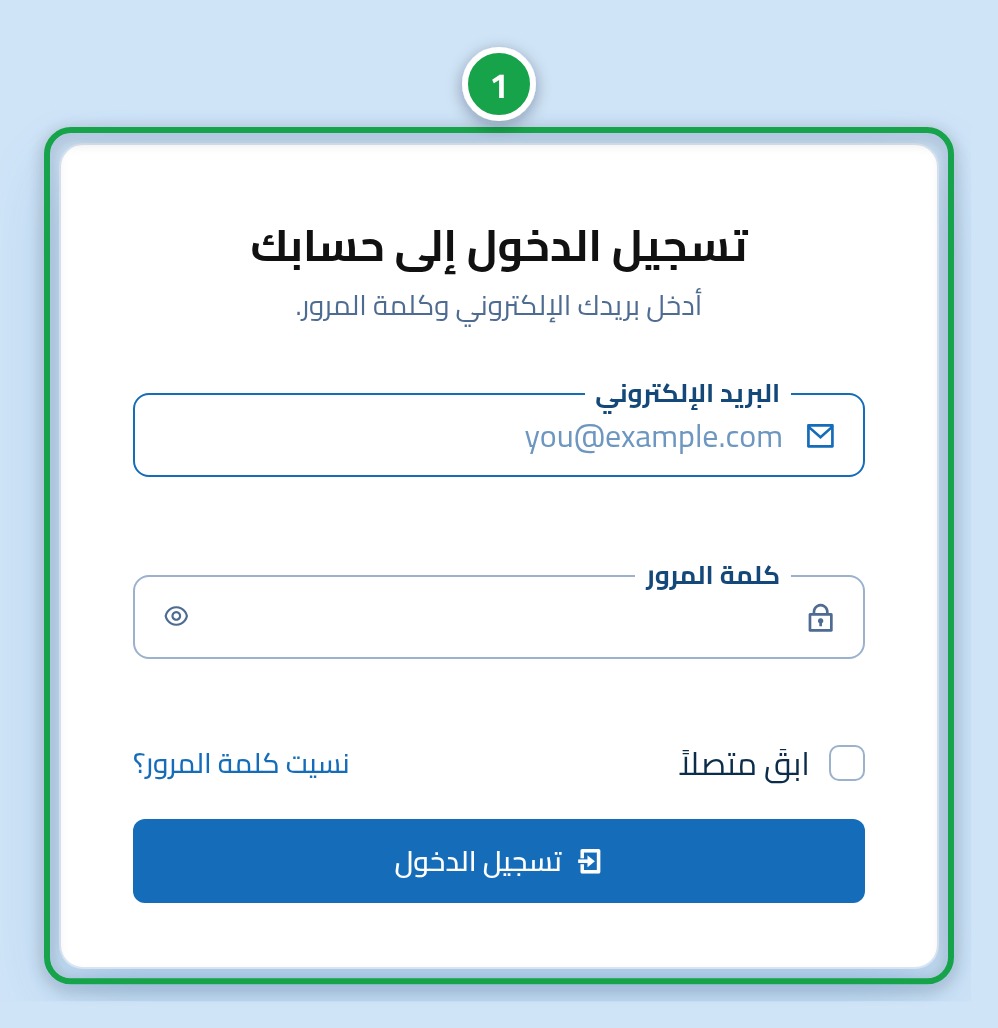
صفحه ورود Hostrena را در https://hostrena.com/console?lang=fa در مرورگر خود باز کنید. کادری را مشاهده خواهید کرد که ایمیل و گذرواژه شما را میخواهد. این درب ورود به تمام خدمات میزبانی وب و دامنههای شماست.
مرحله دوم: ایمیل و گذرواژه خود را تایپ کنید
ایمیل حساب کاربری خود را در کادر اول (1) و گذرواژه خود را در کادر دوم (2) تایپ کنید. اگر گذرواژه خود را فراموش کردهاید، روی پیوند فراموشی گذرواژه در زیر فرم کلیک کنید تا پیام بازنشانی دریافت نمایید.
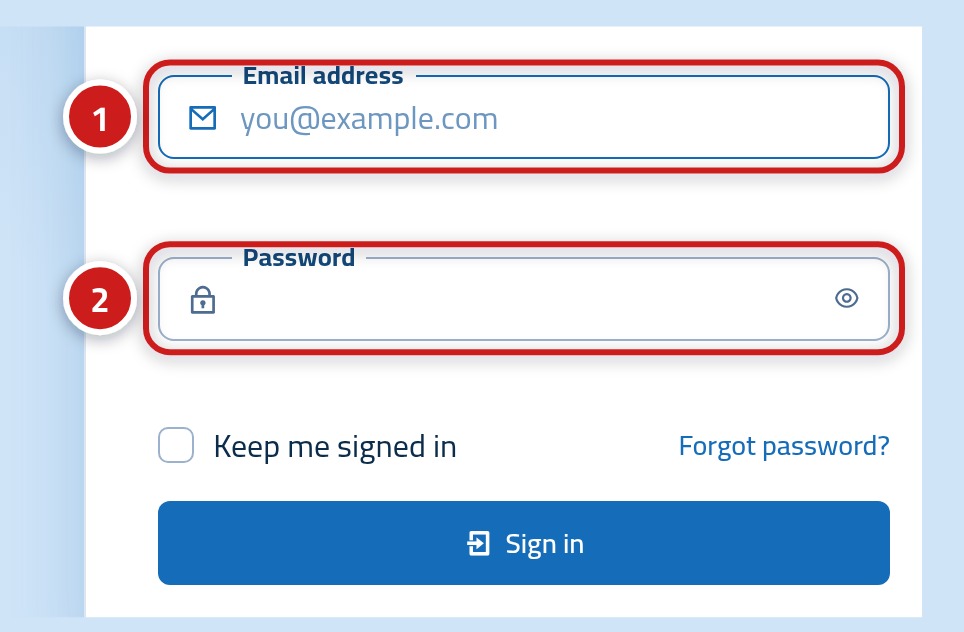
- ایمیل: نشانیای که هنگام خرید میزبانی وب خود استفاده کردید
- گذرواژه: گذرواژه داشبورد مشتری شما
مرحله سوم: دکمه ورود را فشار دهید
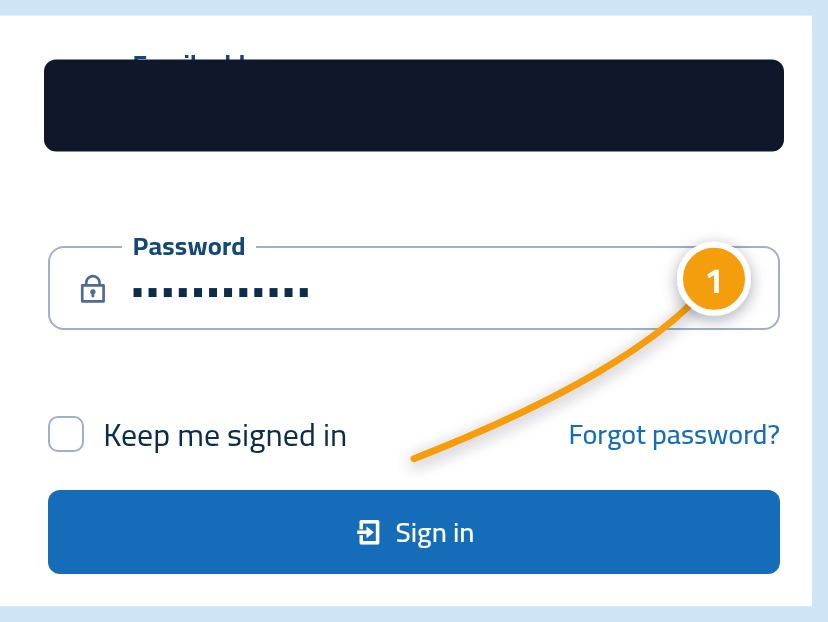
روی دکمه ورود (1) در زیر فرم کلیک کنید. با این کار داشبورد شما باز میشود که در آن تمام سرویسهای میزبانی و دامنههای شما فهرست شدهاند.
مرحله چهارم: سرویس میزبانی خود را در داشبورد پیدا کنید
در داشبورد خود، سرویس میزبانی خود (1) را پیدا کنید. این بخش طرحی را که خریداری کردهاید و دامنه متصل به آن را نشان میدهد. مطمئن شوید این همان سایتی است که میخواهید دامنهتان آن را باز کند.
مرحله پنجم: نامسرورهای Hostrena را کپی کنید
در جزئیات میزبانی خود، نامسرورها (1) را جستجو کنید. اینها معمولاً دو نشانی هستند که با 'ns' شروع میشوند. آنها را دقیقاً همانطور که نشان داده شدهاند کپی کنید. اگر حتی یک حرف اشتباه باشد، دامنه سایت شما را پیدا نخواهد کرد.
مرحله ششم: نامسرورها را در محل ثبت دامنه خود جایگذاری کنید
تنظیمات نامسرور دامنه خود (1) را باز کنید. اگر آن را در Hostrena ثبت کردهاید، میتوانید آن را در فهرست دامنههای خود در همین داشبورد پیدا کنید. اگر از شرکت دیگری استفاده کردهاید، به وبسایت آنها وارد شوید. نامسرورهای قدیمی را با دو نامسروری که کپی کردهاید جایگزین کنید و ذخیره نمایید.
مرحله هفتم: بررسی کنید که دامنهتان سایت شما را باز میکند
با بازگشت به داشبورد، دامنه شما (1) اکنون نشان میدهد که به میزبانی شما متصل است. چند ساعت صبر کنید، سپس نشانی خود را در مرورگر تایپ کنید. وبسایت شما باید ظاهر شود. اگر هنوز صفحه قدیمی را میبینید، کمی بیشتر صبر کنید و دوباره امتحان نمایید.
اگر دامنه من در شرکت دیگری ثبت شده باشد چه؟
همچنان میتوانید از میزبانی وب ما استفاده کنید و دامنه خود را در همانجا نگه دارید. کافی است وارد وبسایت آن شرکت شوید، صفحه DNS یا نامسرور دامنه را باز کنید و نامسرورهای Hostrena را در آنجا جایگذاری نمایید. اگر میخواهید همه چیز را در یک جا مدیریت کنید، همیشه میتوانید انتقال دامنه به ما را در :url انجام دهید.
- به دنبال صفحهای با نام نامسرورها، DNS یا تنظیمات دامنه بگردید
- گزینه استفاده از نامسرورهای سفارشی را انتخاب کنید
- هر دو نامسرور را جایگذاری کرده و تغییرات خود را ذخیره کنید
- برخی از شرکتها دامنهها را قفل میکنند تا از تغییرات جلوگیری کنند. در صورت درخواست، ابتدا قفل آن را باز کنید
اگر سایت پس از دو روز همچنان باز نشد چه؟
بیشتر تأخیرها به دلیل اشتباه تایپی در نامسرور یا ذخیره نشدن تغییرات توسط ثبتکننده دامنه اتفاق میافتد. هر دوی این موارد را دوباره بررسی کنید. اگر همه چیز درست به نظر میرسد، تیم ما میتواند دامنه را همراه با شما در :url بررسی کند.
- هر نامسرور را حرف به حرف با نامسرورهای موجود در داشبورد خود مقایسه کنید
- مطمئن شوید که ثبتکننده دامنه شما نامسرورهای جدید را نمایش میدهد، نه قدیمیها را
- حافظه پنهان مرورگر خود را پاک کنید یا بررسی را در دستگاه دیگری امتحان نمایید
- با تیم پشتیبانی ما تماس بگیرید و نام دامنه خود را ارائه دهید تا بتوانیم کمکتان کنیم