

도메인과 웹 호스팅 요금제를 구매했는데 주소를 입력하면 빈 페이지만 나오나요? 도메인이 아직 사이트가 어디에 있는지 모르기 때문입니다. DNS 관리에서 몇 분만 설정하면 바로 해결할 수 있습니다. 이 가이드는 로그인부터 내 주소로 웹사이트가 정상 작동하는지 확인하는 것까지 모든 과정을 안내합니다. 기술적인 지식이 없어도 괜찮으니 아래 7단계를 순서대로 따라 해보세요.
1단계: 로그인 페이지를 여세요
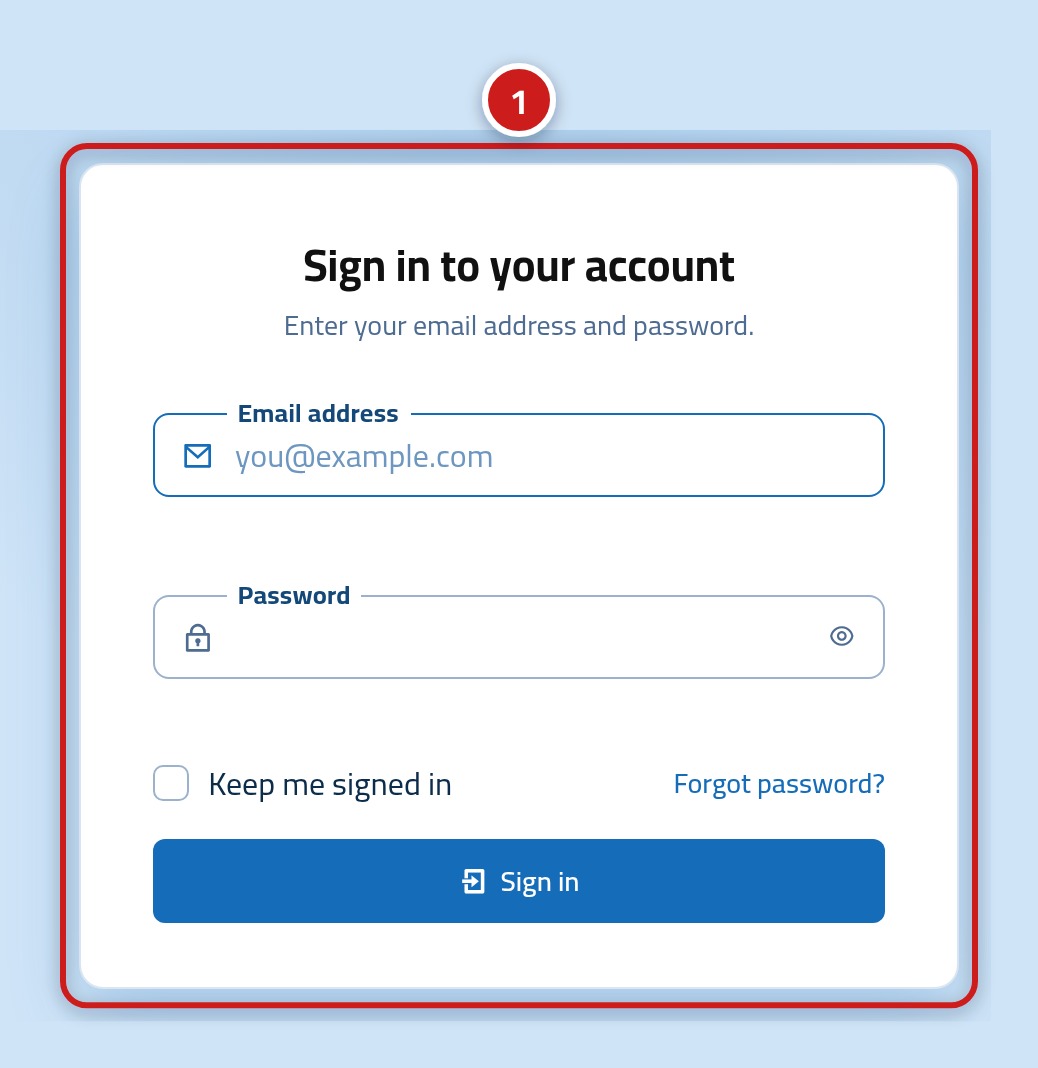
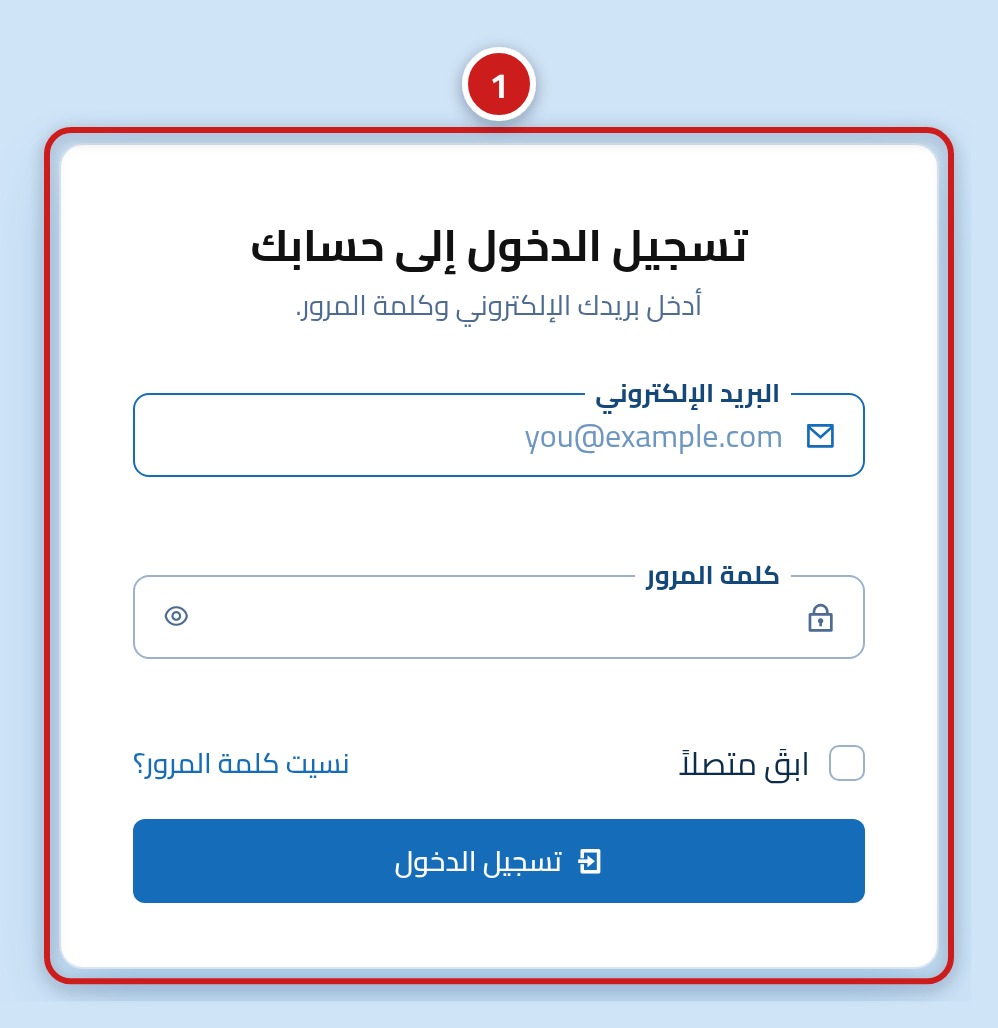
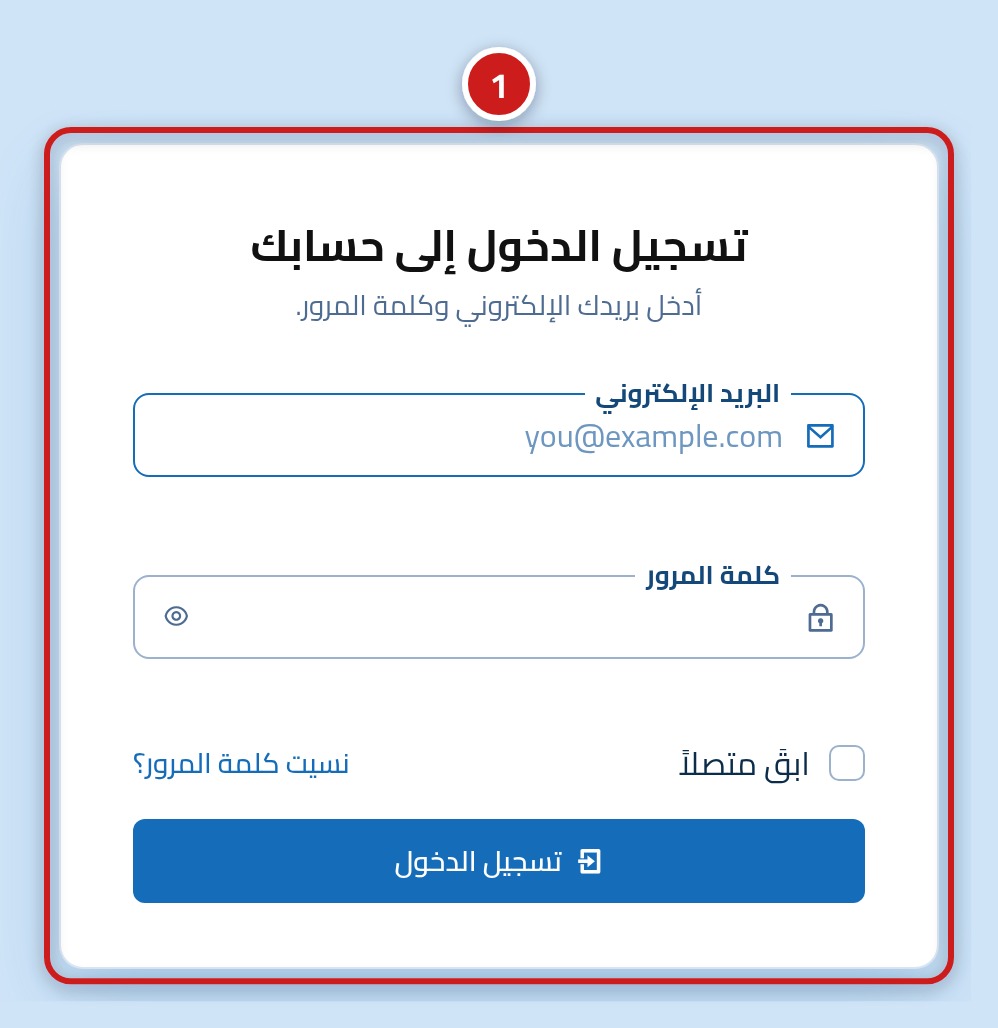
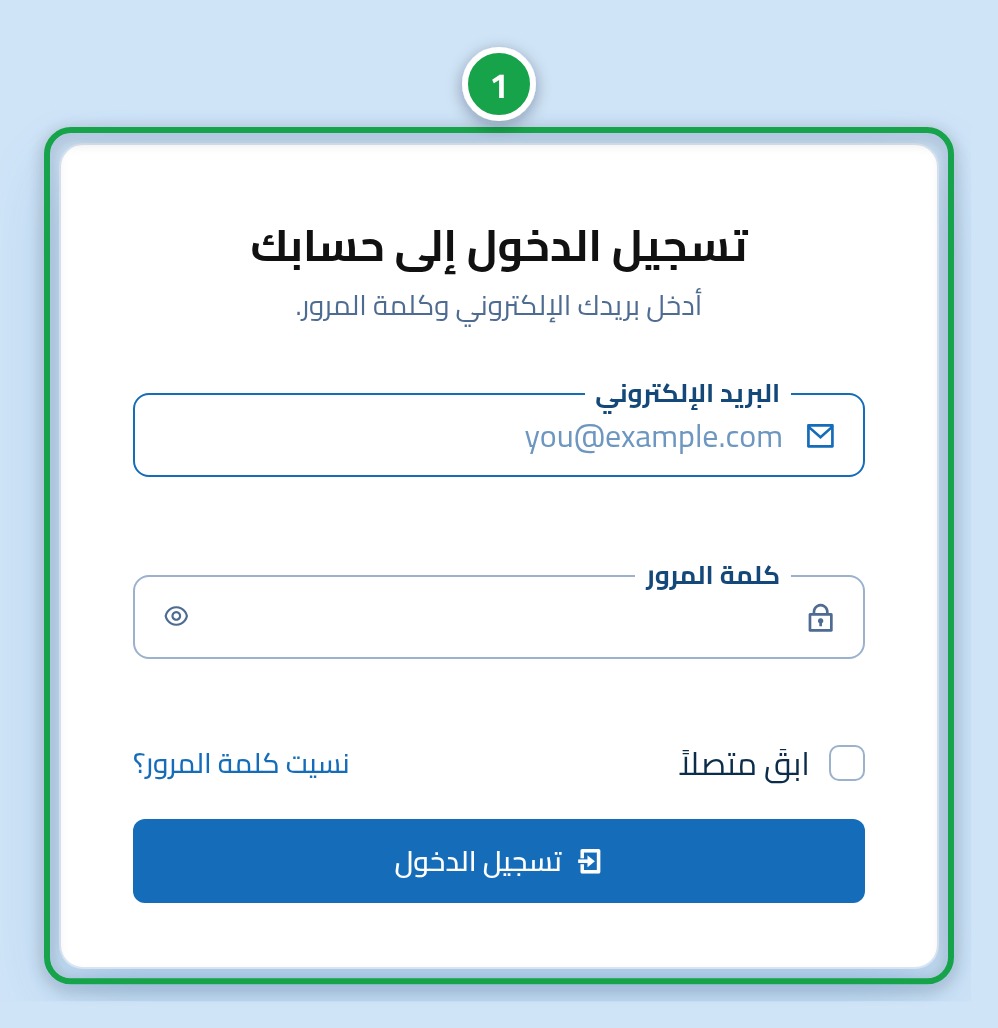
브라우저에서 https://hostrena.com/console?lang=ko의 Hostrena 로그인 페이지를 여세요. 이메일과 비밀번호를 묻는 입력란이 나타납니다. 모든 웹 호스팅과 도메인을 관리하는 첫 관문입니다.
2단계: 이메일과 비밀번호를 입력하세요
첫 번째 칸(1)에 계정 이메일을, 두 번째 칸(2)에 비밀번호를 입력하세요. 비밀번호를 잊으셨다면 입력 양식 아래의 '비밀번호 찾기' 링크를 클릭하여 재설정 안내를 받으세요.
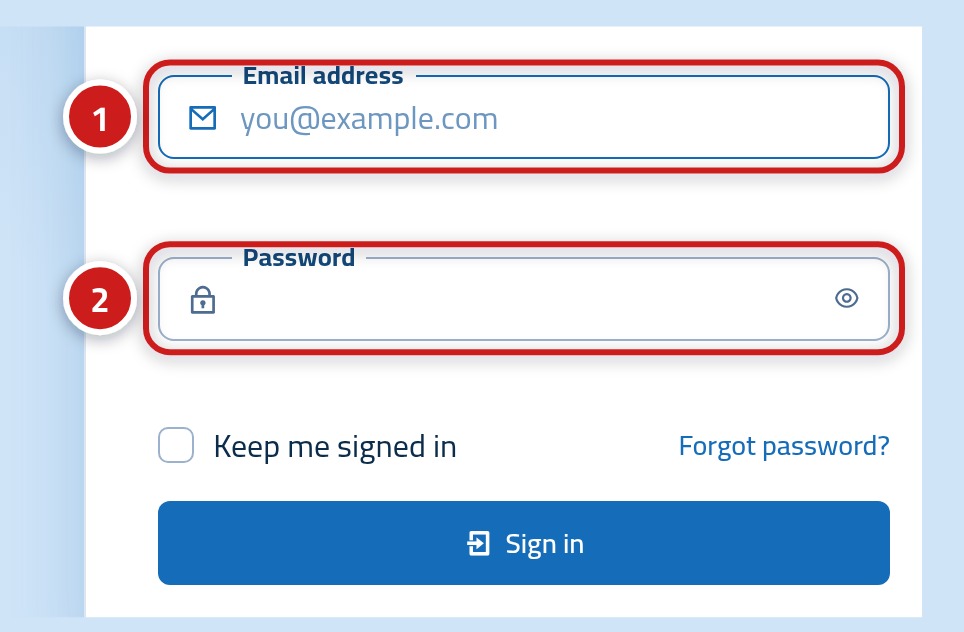
- 이메일: 웹 호스팅을 구매할 때 사용한 주소
- 비밀번호: 고객 대시보드 비밀번호
3단계: 로그인 버튼을 누르세요
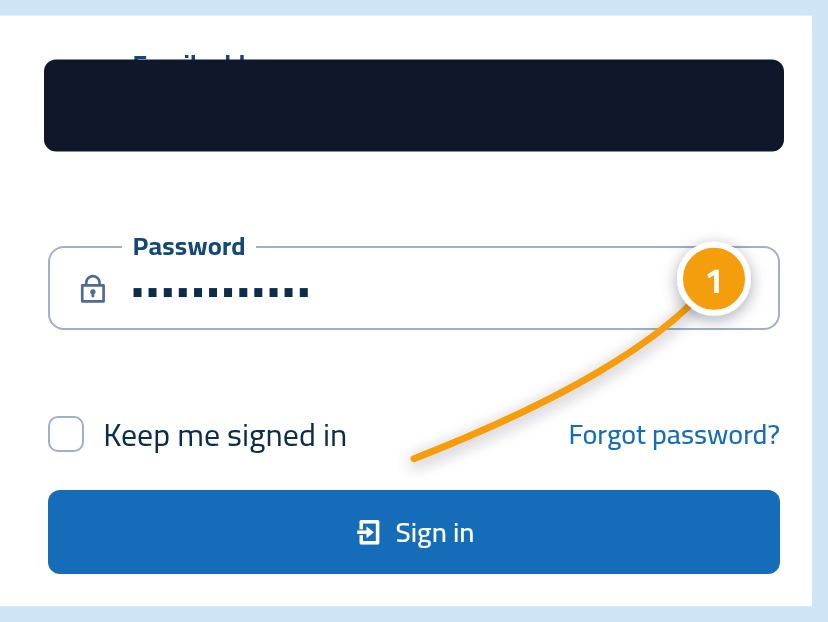
입력 양식 아래의 로그인 버튼(1)을 클릭하세요. 모든 호스팅 서비스와 도메인이 나열된 대시보드가 열립니다.
4단계: 대시보드에서 호스팅 서비스를 찾으세요
대시보드에서 호스팅 서비스(1)를 찾으세요. 구매한 요금제와 연결된 도메인이 표시됩니다. 도메인과 연결하려는 사이트가 맞는지 확인하세요.
5단계: Hostrena 네임서버를 복사하세요
호스팅 상세 정보에서 네임서버(1)를 찾으세요. 보통 'ns'로 시작하는 두 개의 주소입니다. 표시된 그대로 정확하게 복사하세요. 글자가 하나라도 틀리면 도메인이 사이트를 찾지 못합니다.
6단계: 도메인이 등록된 곳에 네임서버를 붙여넣으세요
도메인의 네임서버 설정(1)을 여세요. Hostrena에서 등록하셨다면 이 대시보드의 도메인 목록에서 찾으실 수 있습니다. 다른 업체를 이용하셨다면 해당 웹사이트에 로그인하세요. 기존 네임서버를 방금 복사한 두 개로 바꾸고 저장하세요.
7단계: 도메인이 내 사이트를 여는지 확인하세요
대시보드로 돌아오면 도메인(1)이 호스팅에 연결된 것으로 표시됩니다. 몇 시간 기다린 뒤 브라우저에 내 주소를 입력해 보세요. 웹사이트가 정상적으로 나타나야 합니다. 여전히 이전 페이지가 보인다면 조금 더 기다렸다가 다시 시도해 보세요.
도메인이 다른 회사에 등록되어 있으면 어떻게 하나요?
도메인을 기존 등록 기관에 그대로 두고도 Hostrena 웹 호스팅을 문제없이 이용하실 수 있습니다. 해당 업체의 웹사이트에 로그인하여 도메인의 DNS 또는 네임서버 관리 페이지를 열고 Hostrena 네임서버를 입력하기만 하면 됩니다. 모든 것을 한곳에서 관리하고 싶다면 언제든 :url에서 도메인 이전을 신청하실 수 있습니다.
- 네임서버, DNS 또는 도메인 설정이라는 메뉴를 찾으세요
- 사용자 지정 네임서버 사용 옵션을 선택하세요
- 두 개의 네임서버를 모두 붙여넣고 변경 사항을 저장하세요
- 일부 업체는 변경을 막기 위해 도메인을 잠가둡니다. 잠금 해제를 요구하면 먼저 풀어주세요
이틀이 지나도 사이트가 열리지 않으면 어떻게 하나요?
대부분의 지연은 네임서버 오타가 있거나 등록 기관에서 변경 사항을 저장하지 않아 발생합니다. 두 가지를 다시 한번 확인해 보세요. 모두 올바르게 입력되어 있다면 :url에서 저희 지원팀과 함께 도메인을 확인해 보실 수 있습니다.
- 대시보드에 있는 네임서버와 한 글자씩 꼼꼼히 비교해 보세요
- 도메인 등록 기관에 이전 네임서버가 아닌 새 네임서버가 표시되는지 확인하세요
- 브라우저 캐시를 지우거나 다른 기기에서 접속해 보세요
- 도메인 이름을 적어 지원팀에 문의해 주시면 도와드리겠습니다