

您购买了域名和虚拟主机套餐,但输入网址后却只显示空白页面?这只是因为您的域名还不知道网站存放在哪里。只需花几分钟进行 DNS 管理即可解决此问题。本指南将带您完成每一个步骤,从登录账户到确保您的网站能在您自己的网址上正常打开。只需按顺序完成以下七个步骤即可。您无需掌握任何技术技能。
第一步:打开登录页面
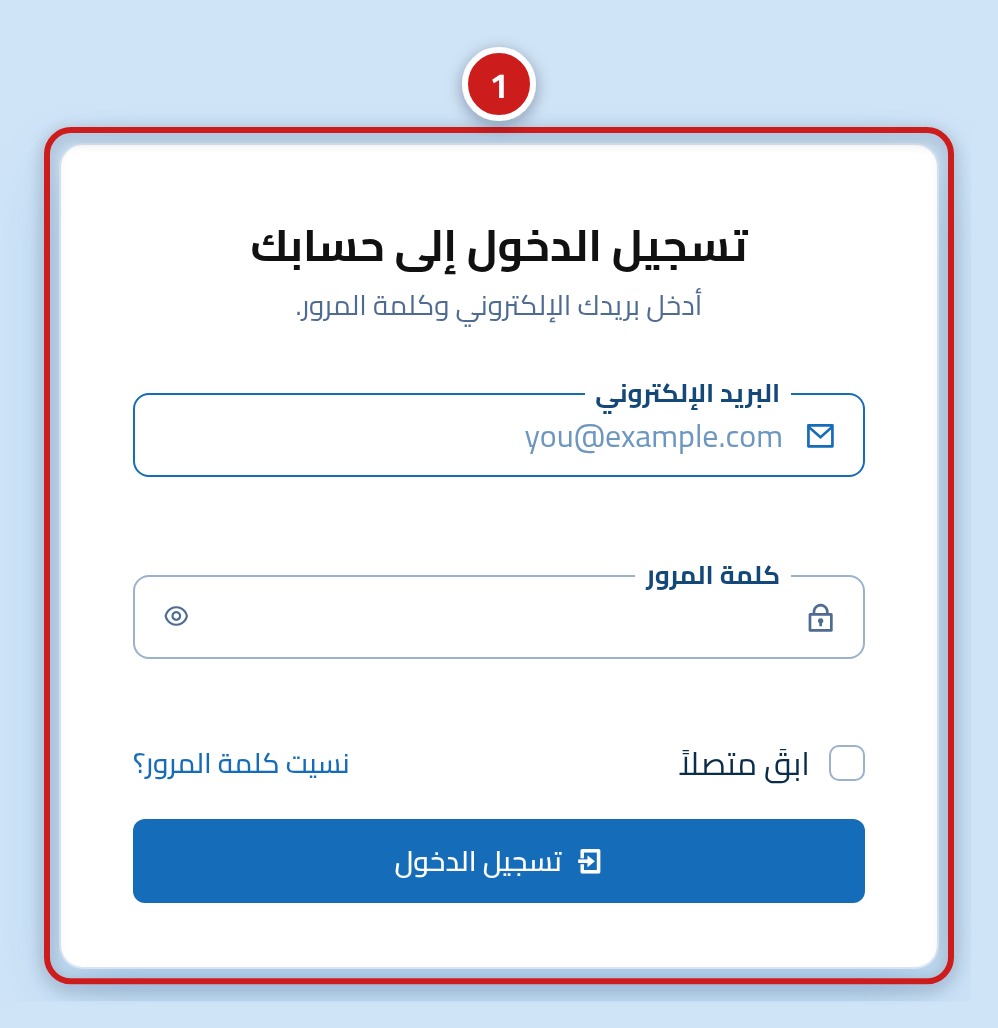
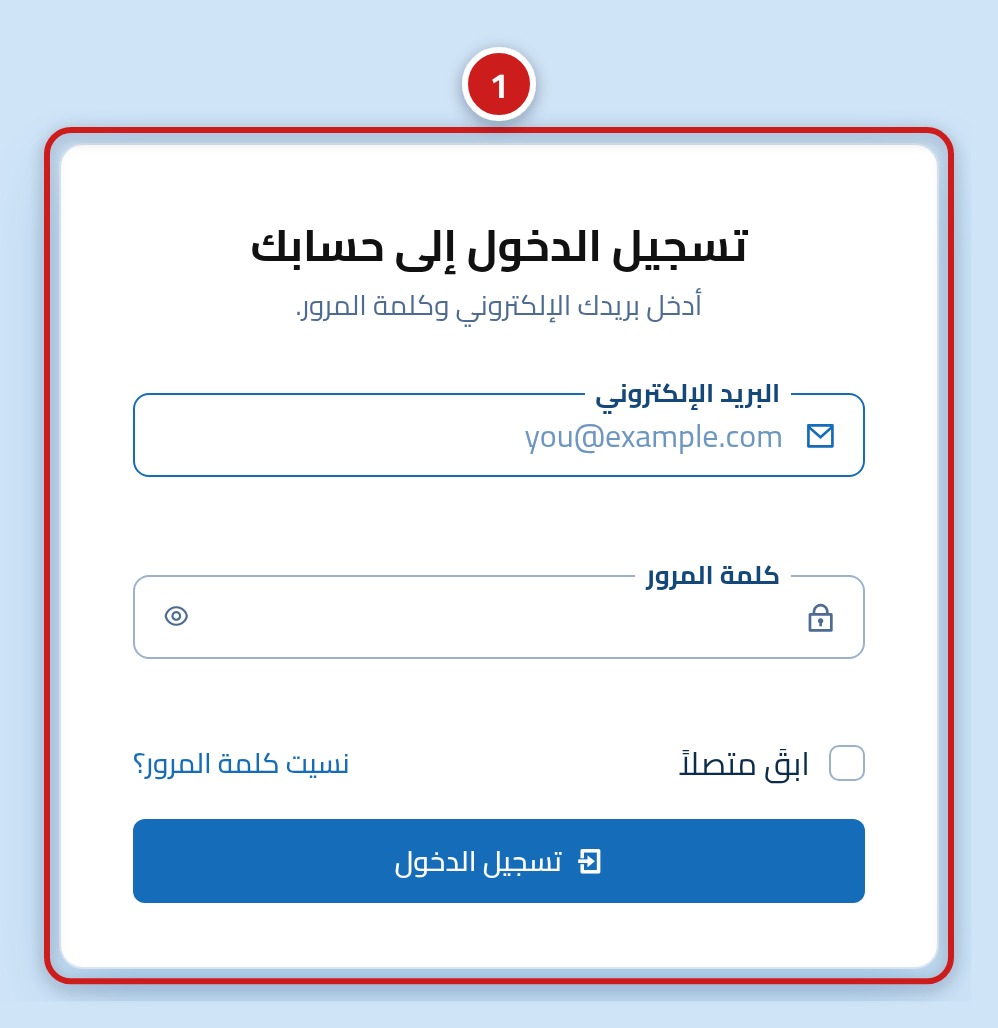
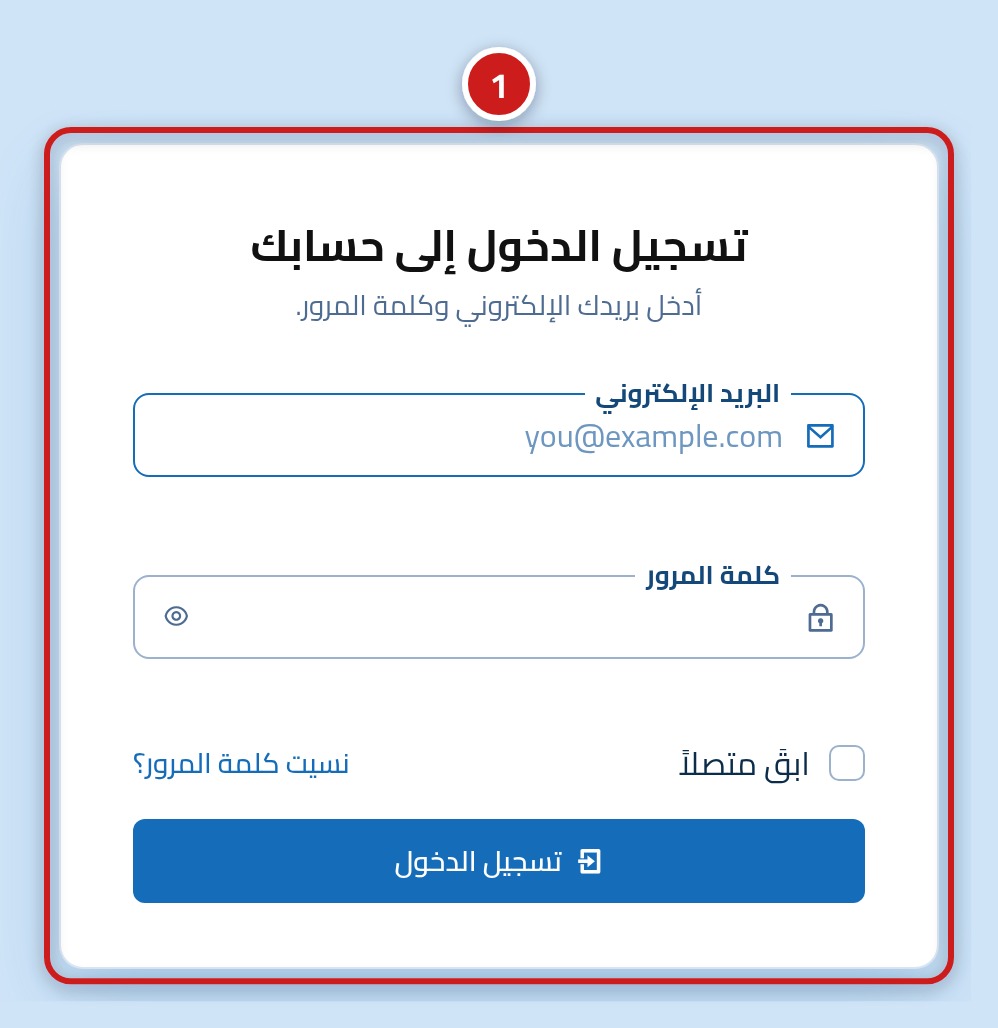
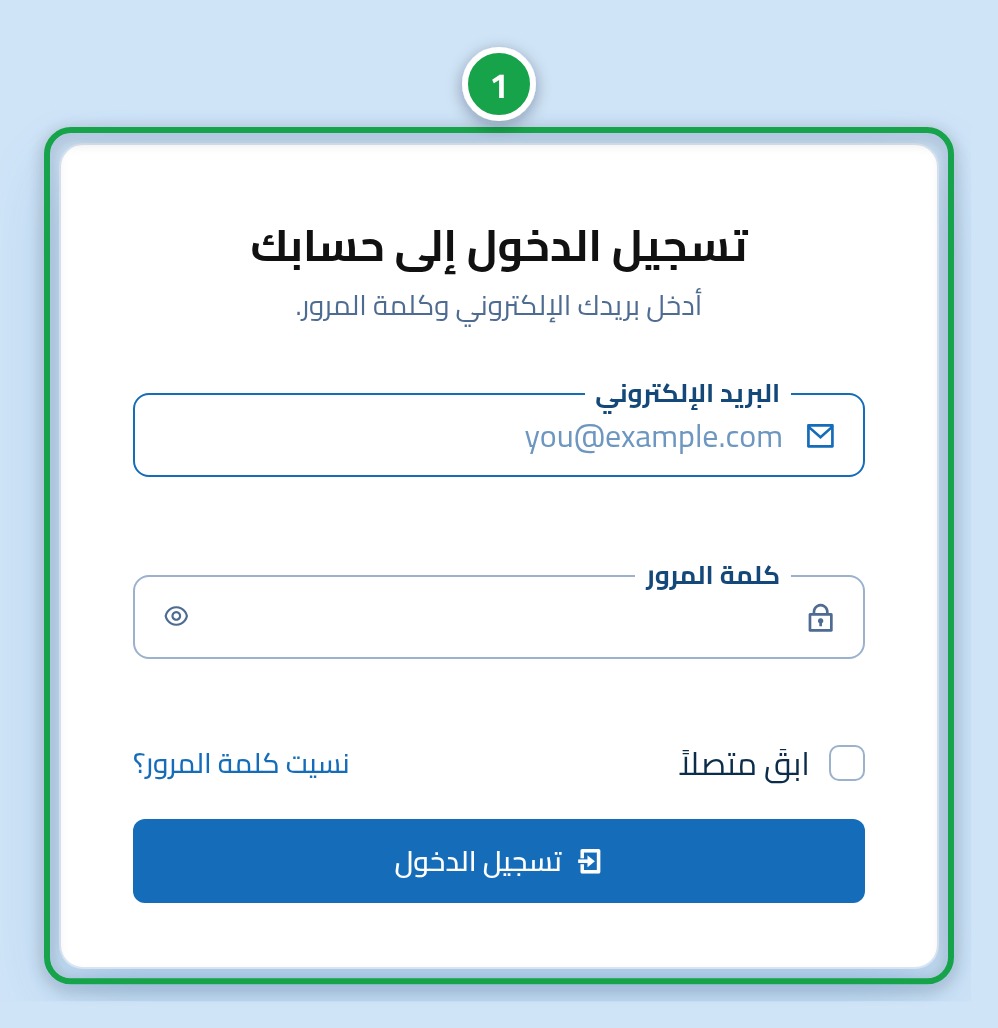
在浏览器中打开位于 https://hostrena.com/console?lang=zh 的 Hostrena 登录页面。您会看到要求填写邮箱和密码的输入框。这是通往您所有虚拟主机和域名的大门。
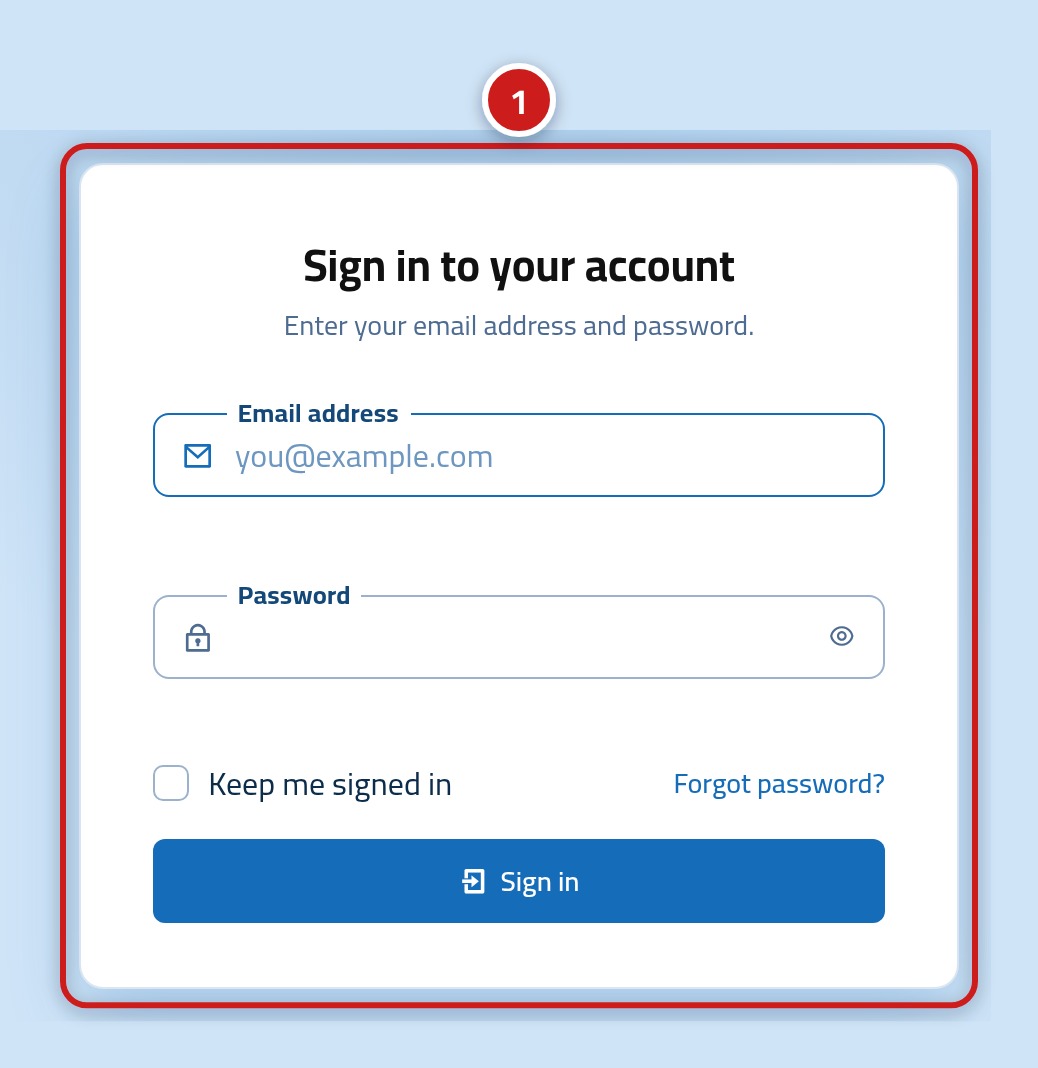
第二步:输入您的邮箱和密码
在第一个输入框(1)中输入您的账户邮箱,在第二个输入框(2)中输入您的密码。如果您忘记了密码,请点击表单下方的“忘记密码”链接以获取重置邮件。
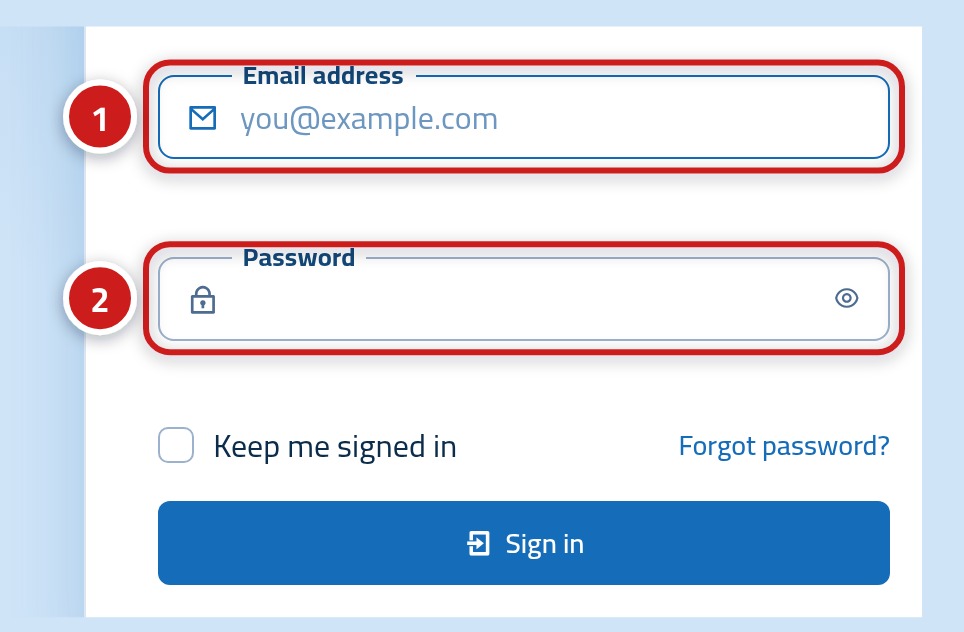
- 邮箱:您购买虚拟主机时使用的邮箱地址
- 密码:您客户控制台的密码
第三步:点击登录按钮
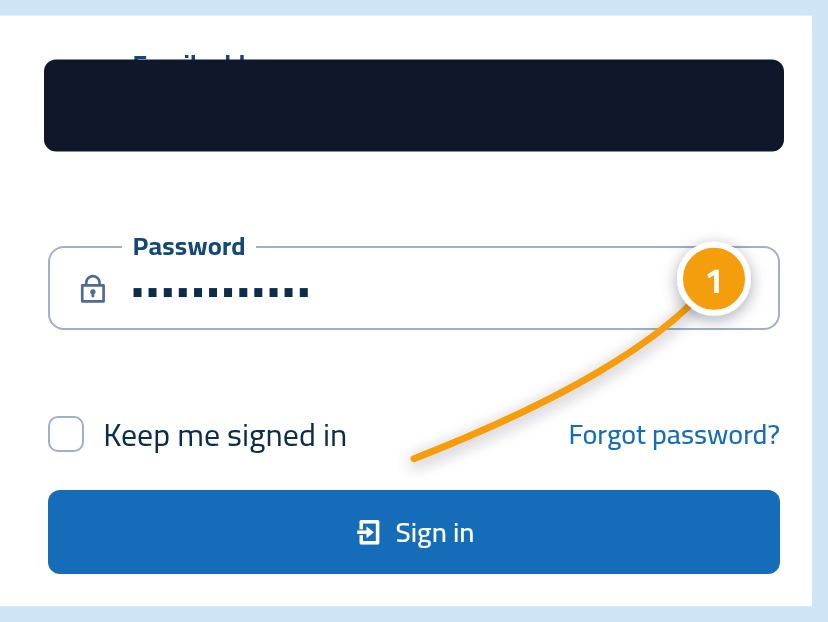
点击表单下方的“登录”按钮(1)。这会打开您的控制台,其中列出了您所有的主机服务和域名。
第四步:在控制台上找到您的主机服务
在控制台上,找到您的主机服务(1)。它会显示您购买的套餐以及与之关联的域名。请确保这就是您希望域名打开的网站。
第五步:复制 Hostrena 域名服务器
在您的主机详情中,找到域名服务器(1)。这通常是以“ns”开头的两个地址。请原样复制它们。哪怕错了一个字母,域名也无法找到您的网站。
第六步:将域名服务器粘贴到域名注册处
打开您域名的域名服务器设置(1)。如果您是在 Hostrena 注册的,可以在此控制台的域名列表中找到它。如果您是在其他公司注册的,请登录他们的网站。将原有的域名服务器替换为您刚刚复制的这两个,并保存。
第七步:检查域名是否可以打开您的网站
返回控制台,您的域名(1)现在显示已与您的主机建立关联。请等待几个小时,然后在浏览器中输入您的网址。您的网站应该就能正常显示了。如果您仍看到旧页面,只需再稍等片刻后重试。
如果我的域名是在其他公司注册的怎么办?
您仍然可以使用我们的虚拟主机,并将域名保留在原来的地方。只需登录该公司的网站,打开域名的 DNS 或域名服务器页面,并将 Hostrena 域名服务器粘贴到那里即可。如果您希望在一处统一管理所有内容,也可以随时通过 :url 将域名转入给我们。
- 找到名为 Nameservers、DNS 或“域名设置”的页面
- 选择使用自定义域名服务器(custom nameservers)的选项
- 粘贴这两个域名服务器并保存更改
- 有些公司会锁定域名以防止更改。如有提示,请先解除锁定
如果两天后网站仍打不开怎么办?
大多数延迟都是因为域名服务器输错了一个字母,或者注册商未保存更改导致的。请仔细核对这两点。如果看起来都没问题,我们的团队可以在 :url 与您一起检查域名。
- 将每个域名服务器逐字与您控制台中的进行比对
- 确保您的注册商处显示的是新的域名服务器,而不是旧的
- 清除浏览器缓存或尝试在另一台设备上查看
- 联系我们的支持团队并附上您的域名,以便我们为您提供帮助