

Vous avez acheté un domaine et un plan d'hébergement web, mais votre adresse affiche une page blanche ? Votre domaine ne sait tout simplement pas encore où se trouve votre site. Régler cela ne prend que quelques minutes de gestion DNS. Ce guide vous accompagne à chaque étape, de la connexion jusqu'à ce que votre site web réponde à votre propre adresse. Suivez simplement ces sept étapes dans l'ordre. Vous n'avez besoin d'aucune compétence technique.
Étape une : ouvrez la page de connexion
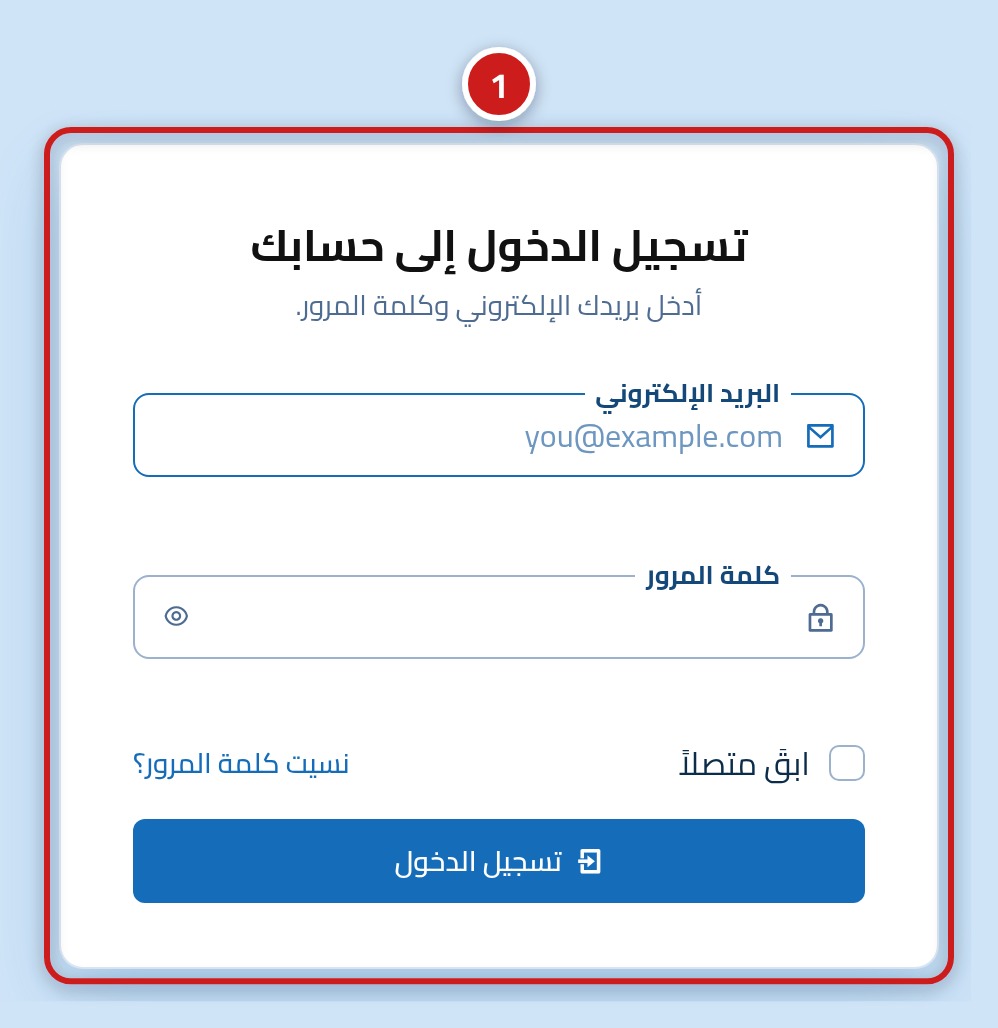
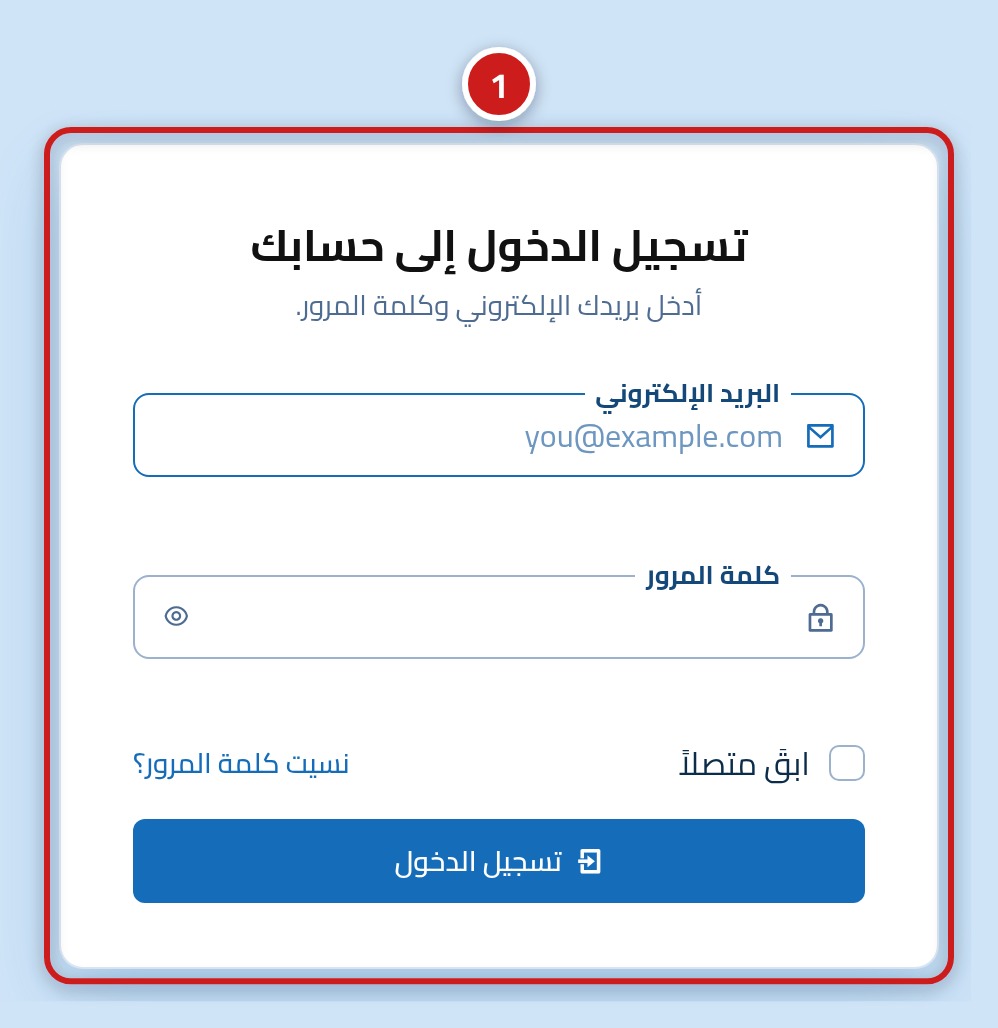
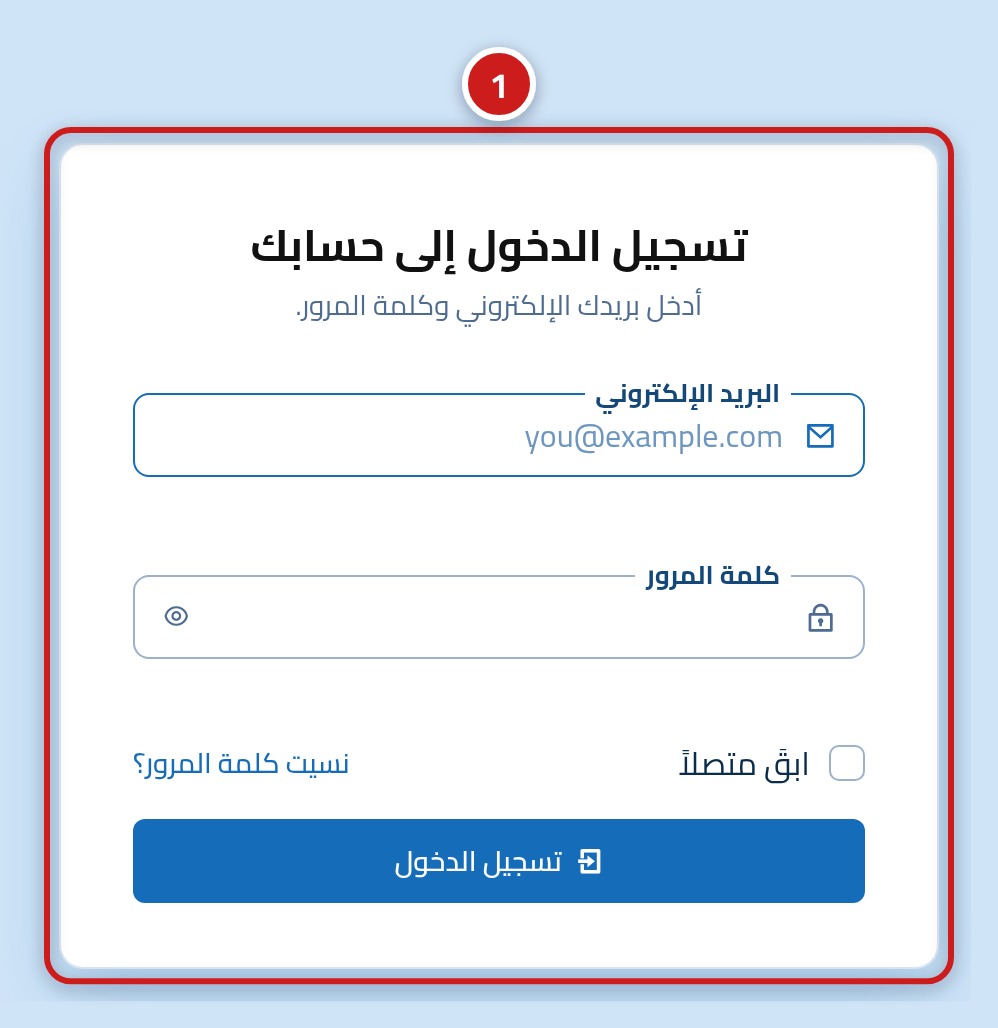
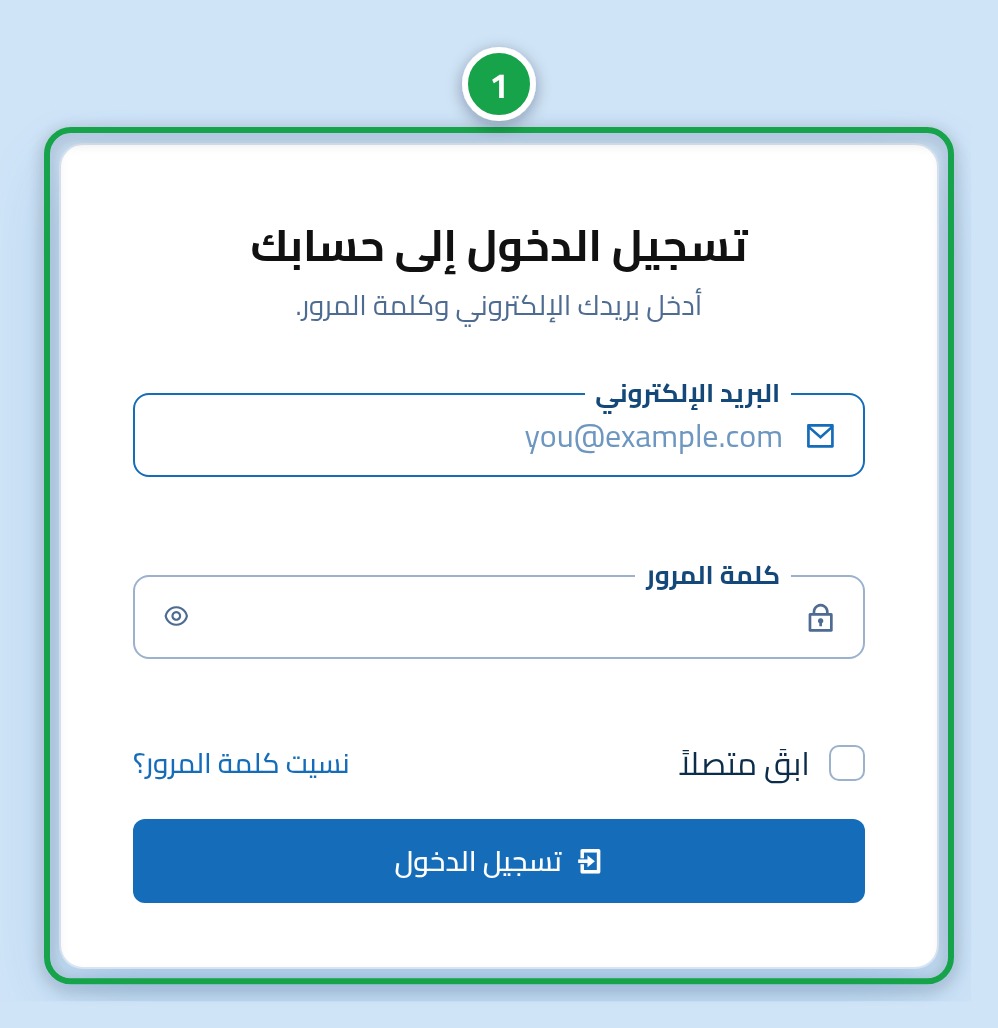
Ouvrez la page de connexion Hostrena sur https://hostrena.com/console?lang=fr dans votre navigateur. Vous verrez une zone vous demandant votre e-mail et votre mot de passe. C'est la porte d'entrée de tous vos hébergements web et domaines.
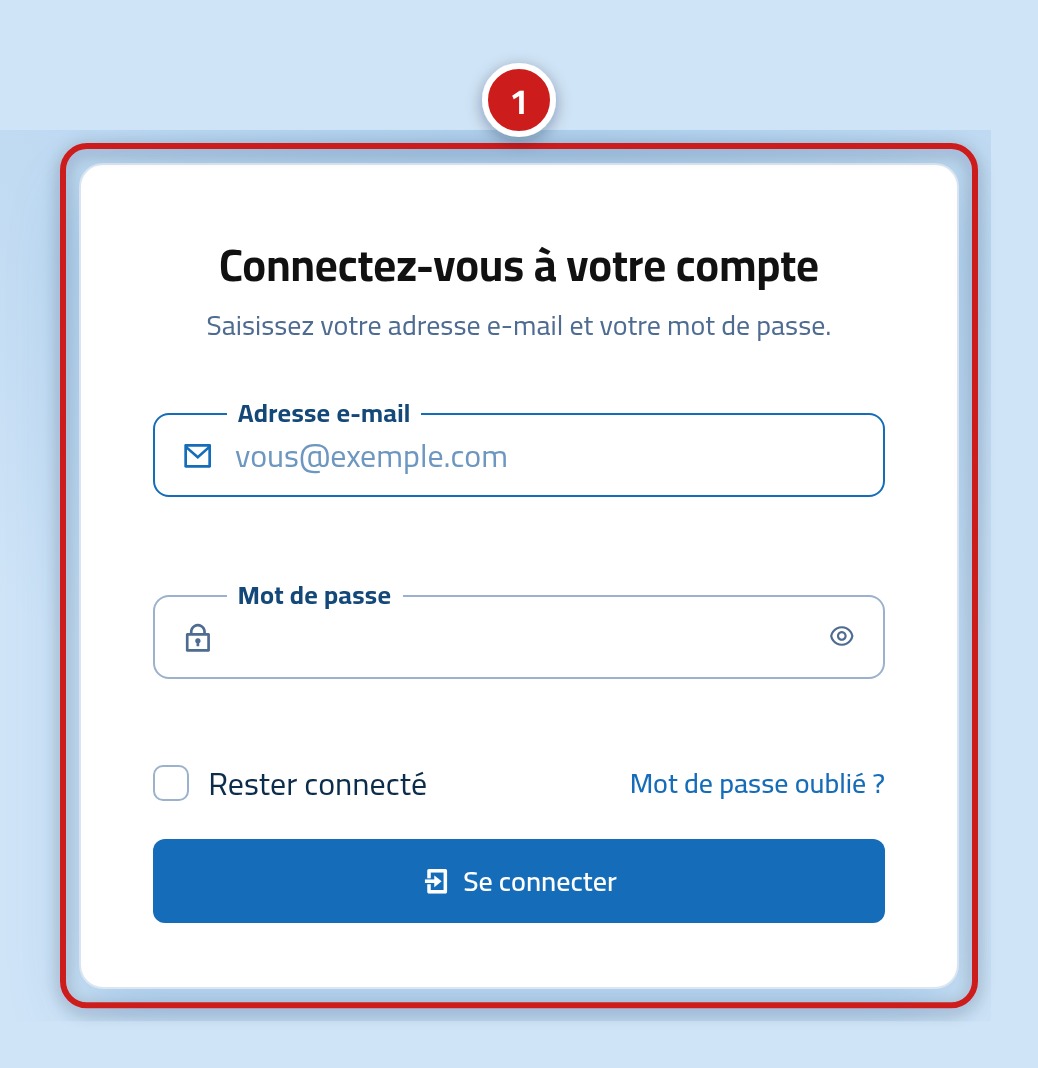
Étape deux : tapez votre e-mail et votre mot de passe
Tapez l'e-mail de votre compte dans la première case (1) et votre mot de passe dans la seconde (2). Si vous avez oublié votre mot de passe, cliquez sur le lien Mot de passe oublié ? sous le formulaire pour recevoir un message de réinitialisation.
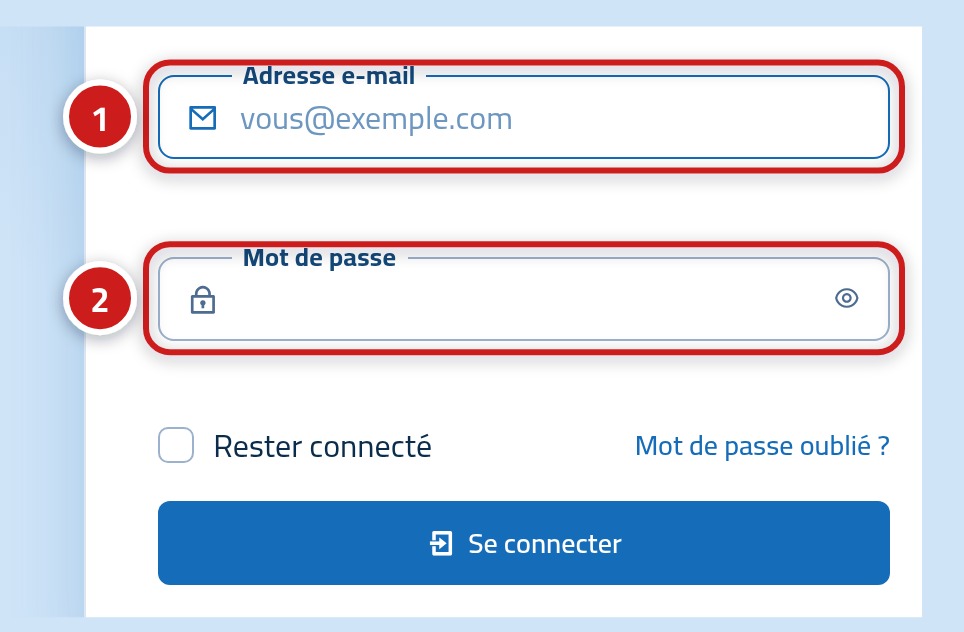
- Adresse e-mail : L'adresse que vous avez utilisée lors de l'achat de votre hébergement web
- Mot de passe : Le mot de passe de votre espace client
Étape trois : appuyez sur le bouton de connexion
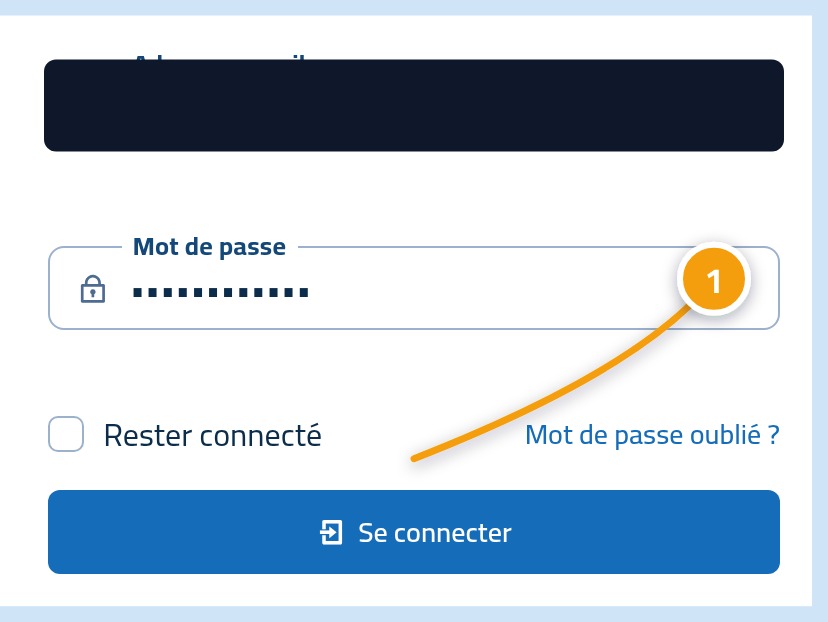
Cliquez sur le bouton Se connecter (1) sous le formulaire. Cela ouvre votre espace client, où tous vos services d'hébergement et domaines sont listés.
Étape quatre : trouvez votre service d'hébergement sur l'espace client
Sur votre espace client, cherchez votre service d'hébergement (1). Il indique le plan que vous avez acheté et le domaine qui y est lié. Assurez-vous que c'est bien le site que vous voulez que votre domaine ouvre.
Étape cinq : copiez les serveurs de noms Hostrena
Dans les détails de votre hébergement, cherchez les serveurs de noms (1). Ce sont généralement deux adresses qui commencent par 'ns'. Copiez-les exactement comme elles apparaissent. Si une seule lettre est fausse, le domaine ne trouvera pas votre site.
Étape six : collez les serveurs de noms là où votre domaine est enregistré
Ouvrez les paramètres des serveurs de noms pour votre domaine (1). Si vous l'avez enregistré chez Hostrena, vous pouvez le trouver dans votre liste de domaines sur cet espace client. Si vous êtes passé par une autre entreprise, connectez-vous plutôt sur leur site web. Remplacez les anciens serveurs de noms par les deux que vous venez de copier, puis enregistrez.
Étape sept : vérifiez que votre domaine ouvre votre site
De retour sur votre espace client, votre domaine (1) montre maintenant qu'il est lié à votre hébergement. Attendez quelques heures, puis tapez votre adresse dans un navigateur. Votre site web devrait s'afficher. Si vous voyez toujours l'ancienne page, attendez juste un peu plus longtemps et réessayez.
Et si mon domaine est enregistré chez une autre entreprise ?
Vous pouvez toujours utiliser notre hébergement web et laisser votre domaine là où il est. Connectez-vous simplement au site web de cette entreprise, ouvrez la page DNS ou serveurs de noms du domaine, et collez-y les serveurs de noms Hostrena. Si vous voulez tout garder au même endroit, vous pouvez toujours faire un transfert de domaine vers nous sur :url.
- Cherchez une page appelée Serveurs de noms, DNS ou Paramètres du domaine
- Choisissez l'option pour utiliser des serveurs de noms personnalisés
- Collez les deux serveurs de noms et enregistrez vos modifications
- Certaines entreprises verrouillent les domaines pour empêcher les modifications. Si on vous le demande, déverrouillez-le d'abord
Et si le site ne s'ouvre toujours pas après deux jours ?
La plupart des retards se produisent à cause d'une faute de frappe dans un serveur de noms, ou parce que le bureau d'enregistrement n'a pas sauvegardé la modification. Vérifiez bien ces deux points. Si tout semble correct, notre équipe peut vérifier le domaine avec vous sur :url.
- Comparez chaque serveur de noms lettre par lettre avec ceux de votre espace client
- Assurez-vous que votre bureau d'enregistrement affiche les nouveaux serveurs de noms, pas les anciens
- Videz le cache de votre navigateur ou essayez de vérifier sur un autre appareil
- Contactez notre équipe d'assistance avec votre nom de domaine pour que nous puissions vous aider