

क्या आपने डोमेन और वेब होस्टिंग प्लान खरीदा है, लेकिन आपका एड्रेस सिर्फ़ एक खाली पेज दिखा रहा है? असल में आपके डोमेन को अभी यह पता नहीं है कि आपकी साइट कहाँ मौजूद है। इसे ठीक करने में DNS सेटिंग्स के बस कुछ ही मिनट लगते हैं। यह गाइड आपको साइन इन करने से लेकर यह पक्का करने तक कि आपकी वेबसाइट आपके एड्रेस पर खुल रही है, हर स्टेप पर मदद करती है। बस इन सात स्टेप्स को क्रम से फॉलो करें। आपको किसी तकनीकी जानकारी की ज़रूरत नहीं है।
स्टेप एक: साइन इन पेज खोलें
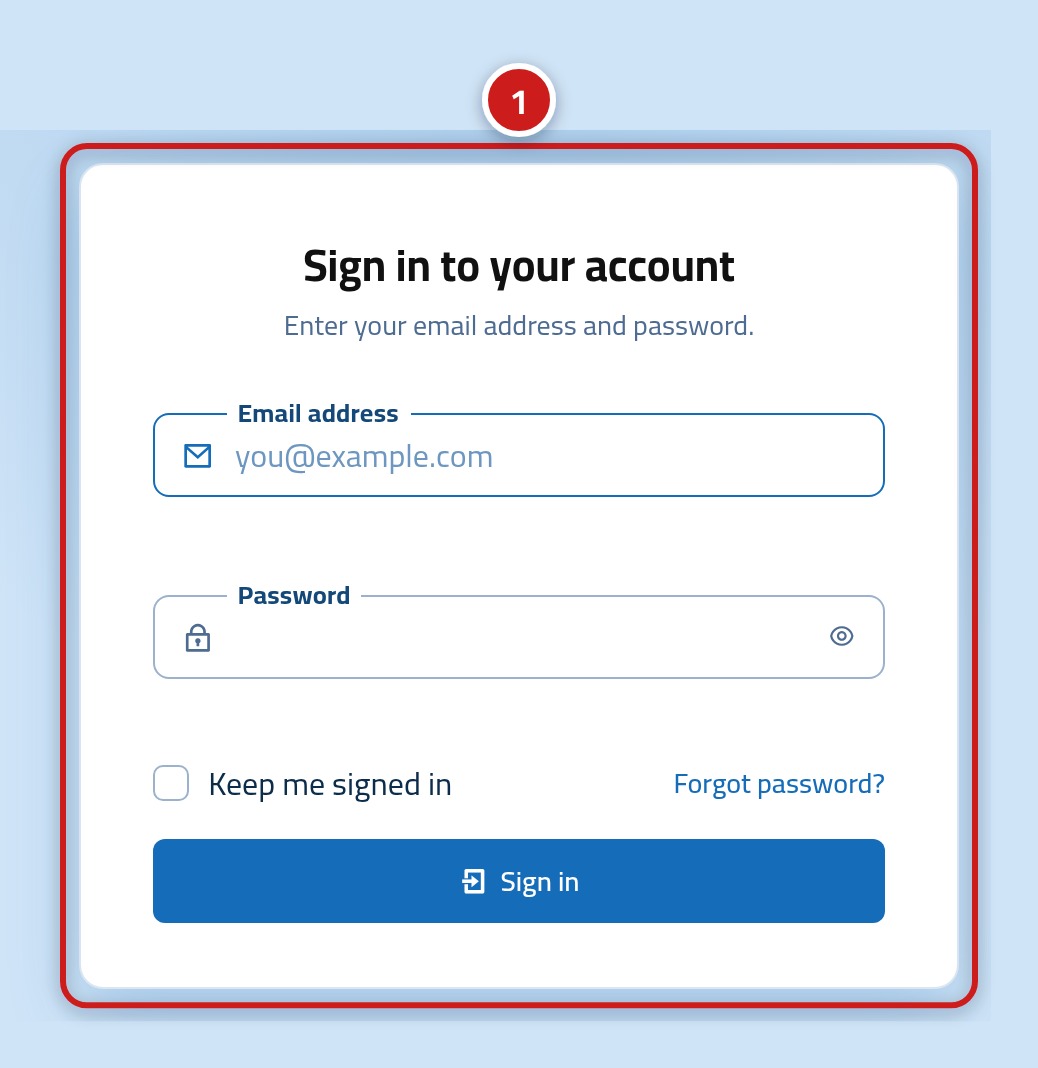
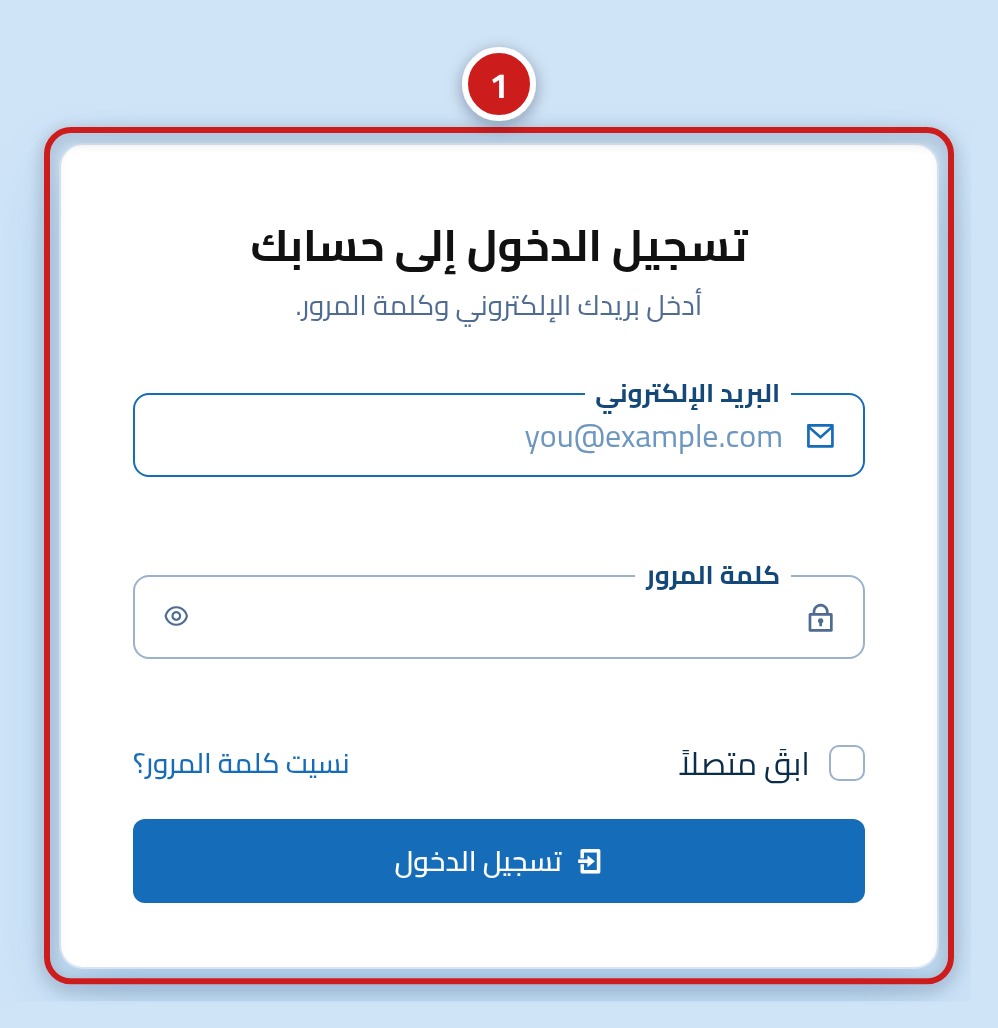
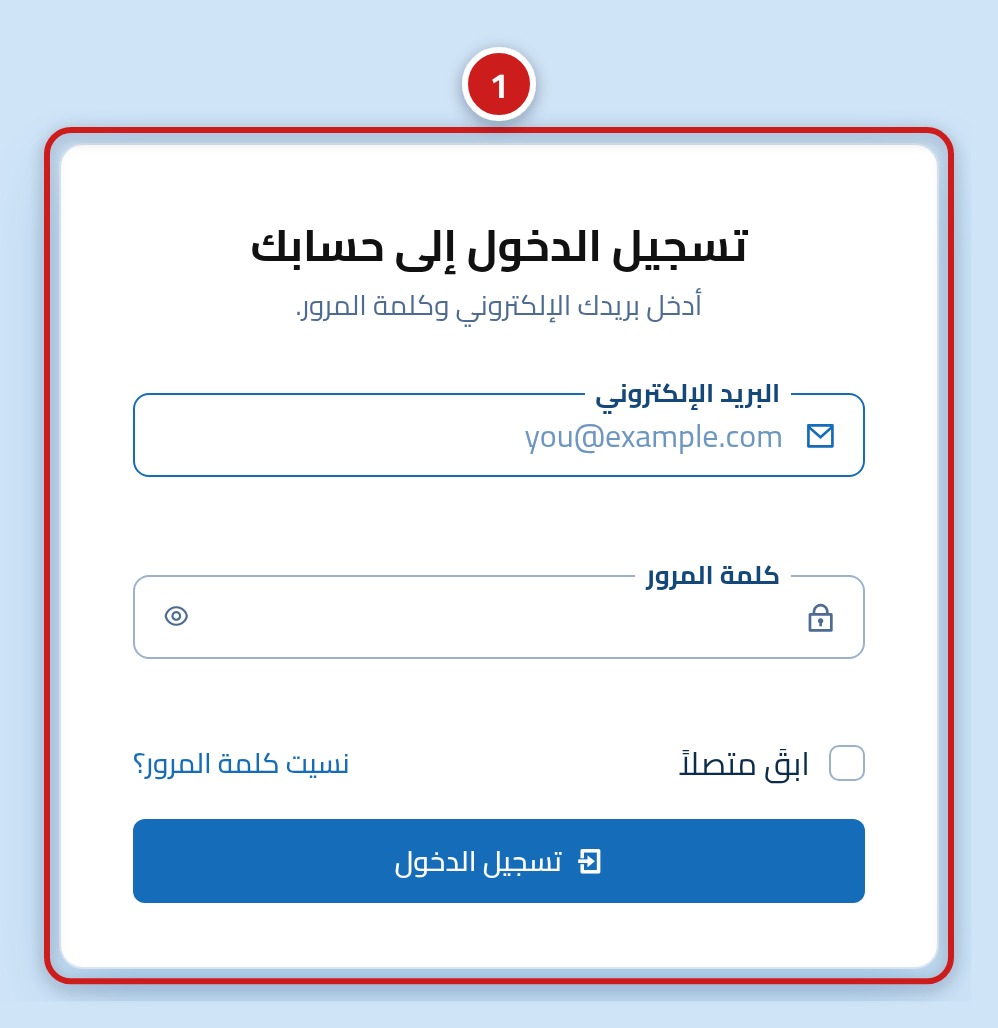
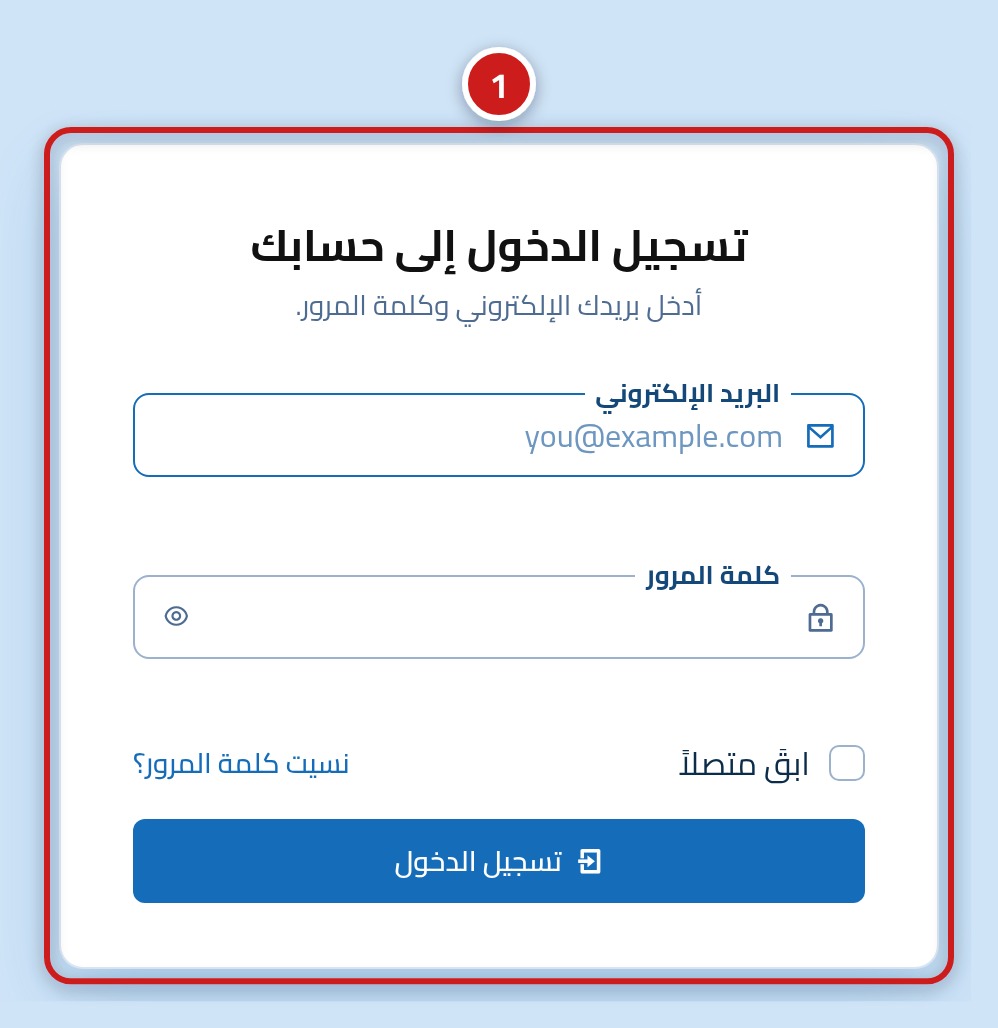
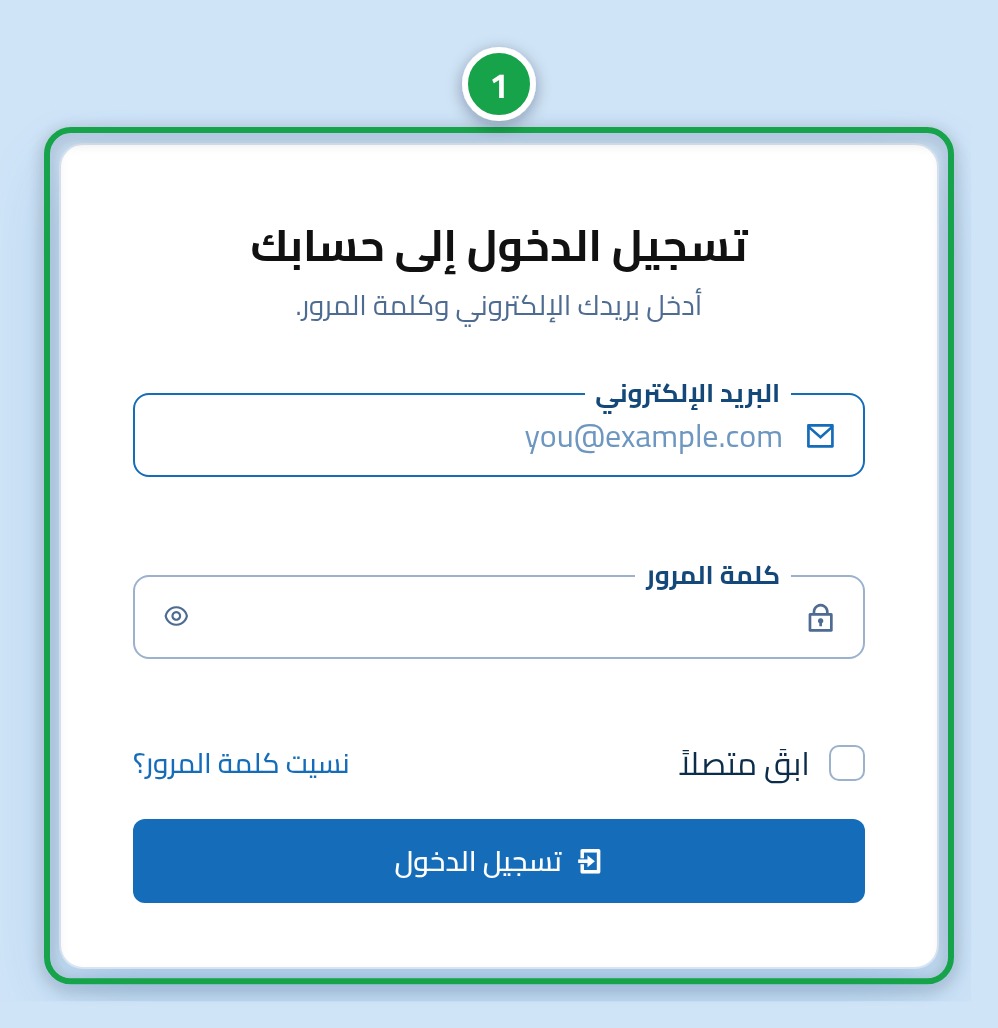
अपने ब्राउज़र में https://hostrena.com/console?lang=hi पर Hostrena का साइन इन पेज खोलें। आपको एक बॉक्स दिखेगा जिसमें आपका ईमेल और पासवर्ड पूछा जाएगा। यह आपकी सभी वेब होस्टिंग और डोमेन का मुख्य दरवाज़ा है।
स्टेप दो: अपना ईमेल और पासवर्ड लिखें
पहले बॉक्स (1) में अपने अकाउंट का ईमेल और दूसरे बॉक्स (2) में अपना पासवर्ड लिखें। अगर आप अपना पासवर्ड भूल गए हैं, तो रीसेट मैसेज पाने के लिए फ़ॉर्म के नीचे पासवर्ड भूल गए लिंक पर क्लिक करें।
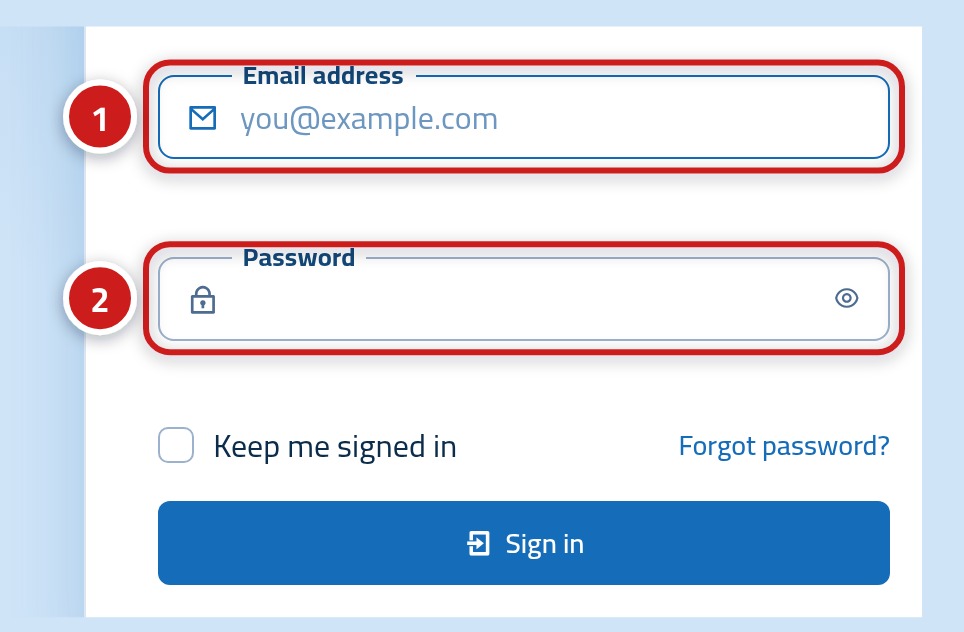
- ईमेल: वह पता जो आपने अपनी वेब होस्टिंग खरीदते समय इस्तेमाल किया था
- पासवर्ड: आपके क्लाइंट डैशबोर्ड का पासवर्ड
स्टेप तीन: साइन इन बटन दबाएं
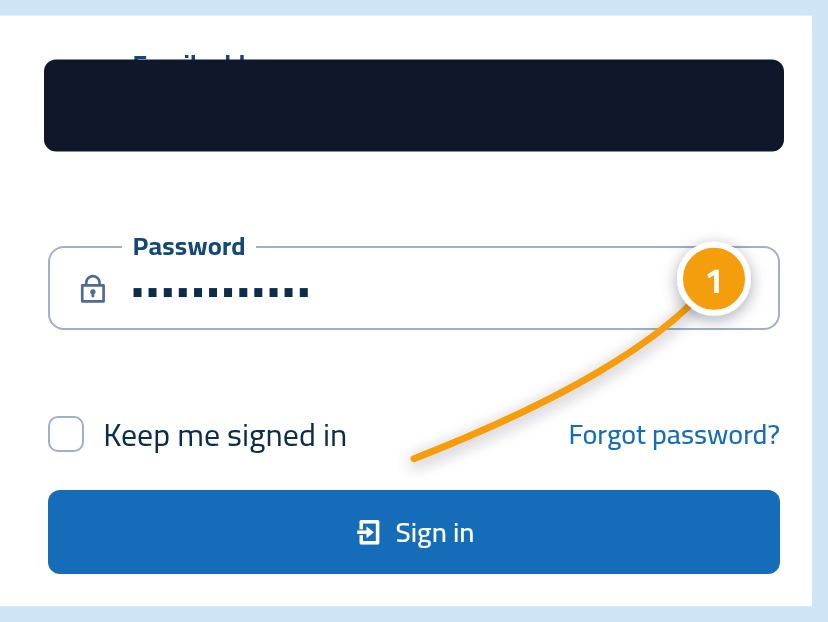
फ़ॉर्म के नीचे साइन इन बटन (1) पर क्लिक करें। इससे आपका डैशबोर्ड खुल जाता है, जहाँ आपकी सभी होस्टिंग सेवाएं और डोमेन सूचीबद्ध होते हैं।
स्टेप चार: डैशबोर्ड पर अपनी होस्टिंग सेवा ढूंढें
अपने डैशबोर्ड पर, अपनी होस्टिंग सेवा (1) देखें। यह आपका खरीदा हुआ प्लान और उससे जुड़ा डोमेन दिखाती है। पक्का कर लें कि यह वही साइट है जिसे आप अपने डोमेन से खोलना चाहते हैं।
स्टेप पांच: Hostrena के नेमसर्वर कॉपी करें
अपनी होस्टिंग के विवरण में, नेमसर्वर (1) देखें। ये आम तौर पर दो पते होते हैं जो 'ns' से शुरू होते हैं। इन्हें बिल्कुल वैसे ही कॉपी करें जैसे ये दिखते हैं। अगर एक अक्षर भी गलत हुआ, तो डोमेन को आपकी साइट नहीं मिलेगी।
स्टेप छह: नेमसर्वर वहाँ पेस्ट करें जहाँ आपका डोमेन रजिस्टर है
अपने डोमेन की नेमसर्वर सेटिंग्स (1) खोलें। अगर आपने इसे Hostrena पर रजिस्टर किया है, तो आप इसे इसी डैशबोर्ड की डोमेन लिस्ट में पा सकते हैं। अगर आपने किसी दूसरी कंपनी का इस्तेमाल किया है, तो इसके बजाय उनकी वेबसाइट पर साइन इन करें। पुराने नेमसर्वर हटाकर उनकी जगह वे दो नेमसर्वर डालें जो आपने अभी कॉपी किए हैं, और सेव करें।
स्टेप सात: जांचें कि क्या आपका डोमेन आपकी साइट खोल रहा है
अपने डैशबोर्ड पर वापस आएं, आपका डोमेन (1) अब दिखाता है कि यह आपकी होस्टिंग से जुड़ चुका है। कुछ घंटे इंतज़ार करें, फिर किसी ब्राउज़र में अपना एड्रेस टाइप करें। आपकी वेबसाइट खुलनी चाहिए। अगर आपको अभी भी पुराना पेज दिखता है, तो बस थोड़ा और इंतज़ार करें और दोबारा कोशिश करें।
अगर मेरा डोमेन किसी दूसरी कंपनी में रजिस्टर्ड हो तो क्या करें?
आप फिर भी हमारी वेब होस्टिंग इस्तेमाल कर सकते हैं और अपने डोमेन को वहीं छोड़ सकते हैं जहाँ वह है। बस उस कंपनी की वेबसाइट पर साइन इन करें, डोमेन का DNS या नेमसर्वर पेज खोलें, और वहाँ Hostrena के नेमसर्वर पेस्ट करें। अगर आप सब कुछ एक ही जगह रखना चाहते हैं, तो आप कभी भी :url पर डोमेन ट्रांसफ़र करके हमारे पास ला सकते हैं।
- नेमसर्वर, DNS या डोमेन सेटिंग्स नाम का पेज ढूंढें
- कस्टम नेमसर्वर इस्तेमाल करने का विकल्प चुनें
- दोनों नेमसर्वर पेस्ट करें और अपने बदलाव सेव करें
- कुछ कंपनियां बदलाव रोकने के लिए डोमेन को लॉक रखती हैं। अगर पूछा जाए, तो पहले उसे अनलॉक करें
अगर दो दिन बाद भी साइट न खुले तो क्या करें?
ज़्यादातर देरी नेमसर्वर टाइप करने में किसी गलती या रजिस्ट्रार द्वारा बदलाव सेव न करने की वजह से होती है। इन दोनों की दोबारा जांच करें। अगर सब कुछ सही लगता है, तो हमारी टीम :url पर आपके साथ डोमेन की जांच कर सकती है।
- अपने डैशबोर्ड के नेमसर्वर से एक-एक अक्षर मिलाकर देखें
- पक्का करें कि आपका रजिस्ट्रार नए नेमसर्वर दिखा रहा है, पुराने नहीं
- अपने ब्राउज़र का कैश साफ़ करें या किसी अन्य डिवाइस पर जांचें
- अपने डोमेन नाम के साथ हमारी सपोर्ट टीम से संपर्क करें ताकि हम मदद कर सकें