

ドメインとウェブホスティングプランを購入したのに、アドレスを開いても真っ白な画面しか表示されませんか?それは、ドメインがサイトの場所をまだ認識していないためです。この問題は、DNS設定を少し行うだけで数分で解決できます。このガイドでは、ログインからサイトがご自身のアドレスで正しく表示されるまでの全手順を分かりやすく解説します。順番に沿って7つのステップを進めるだけで、専門知識は一切不要です。
ステップ1:ログインページを開く
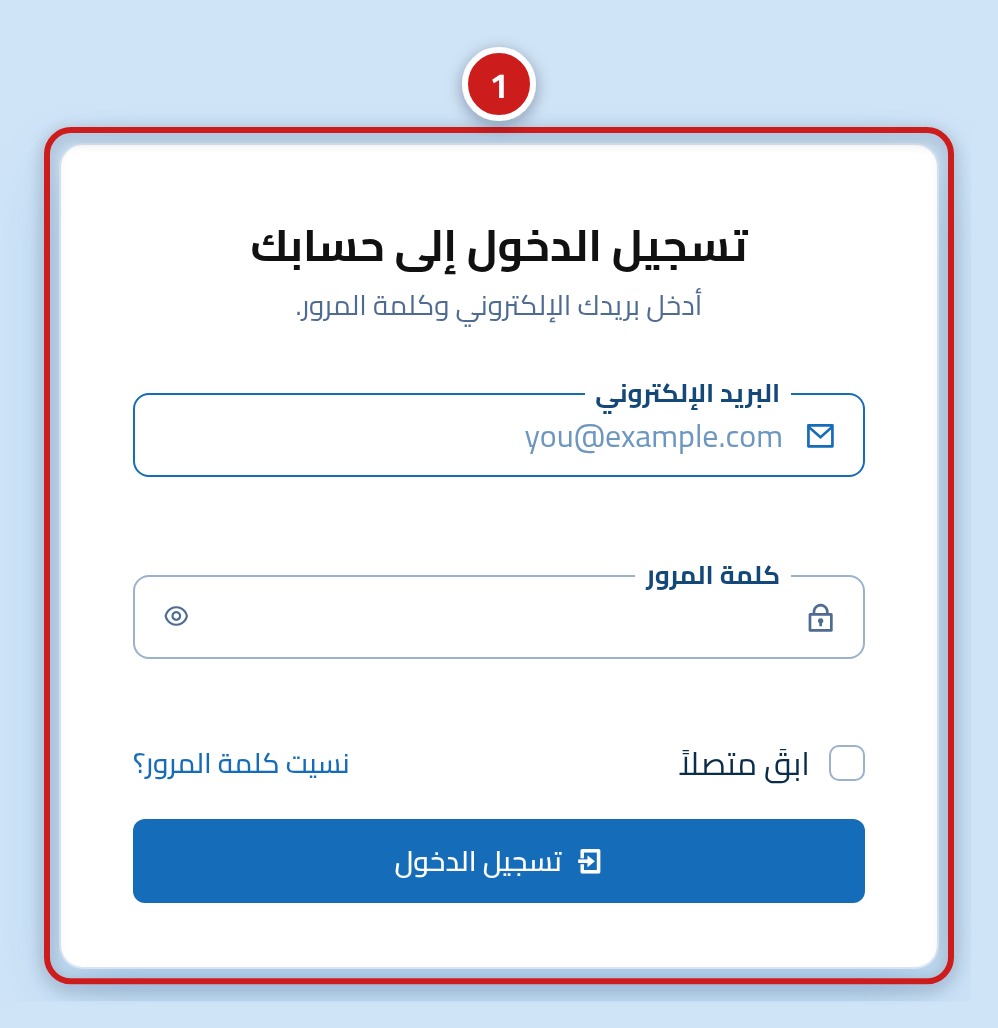
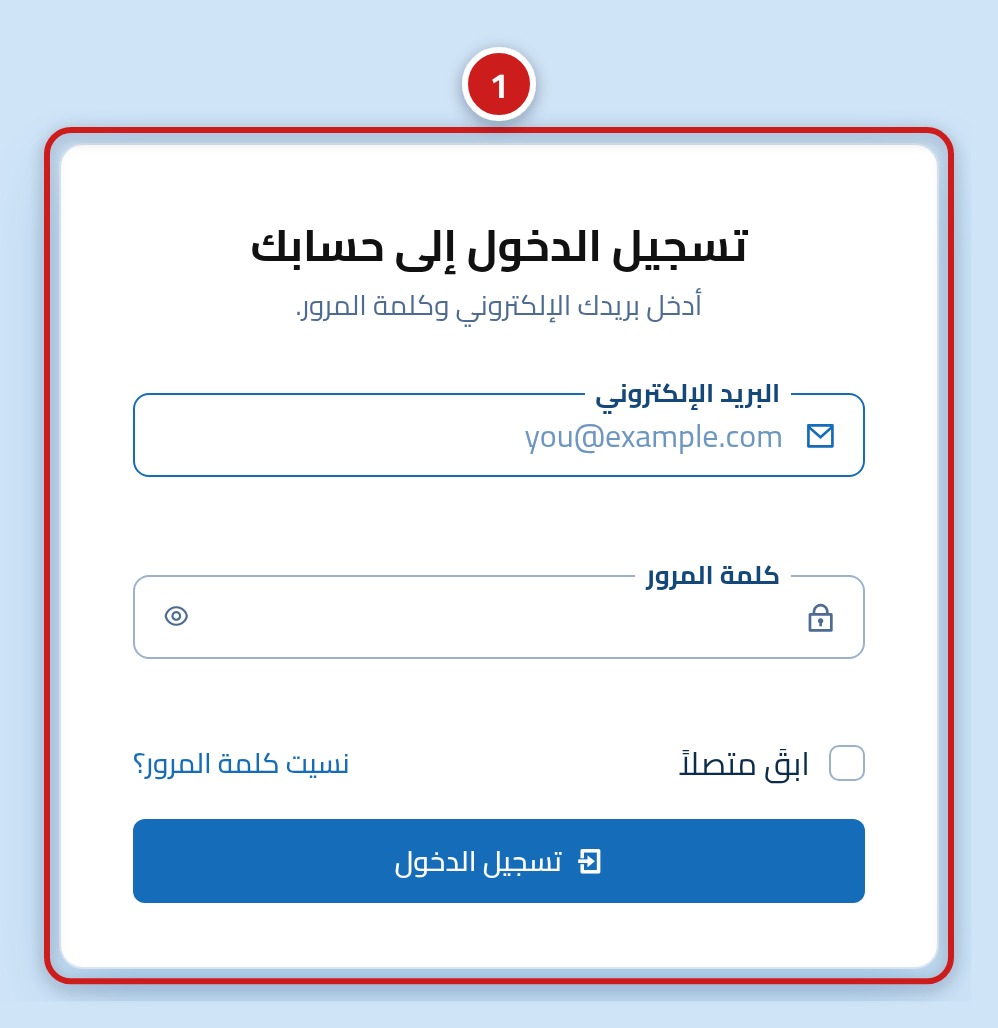
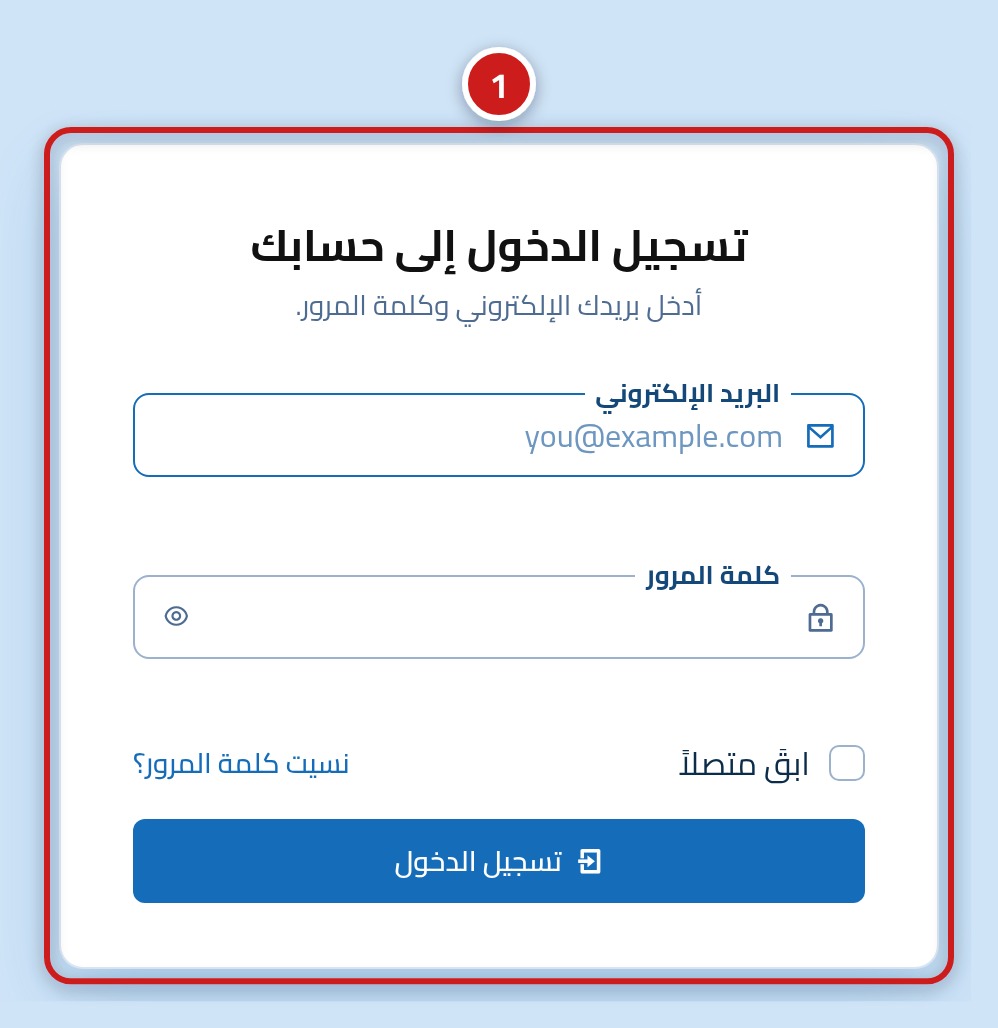
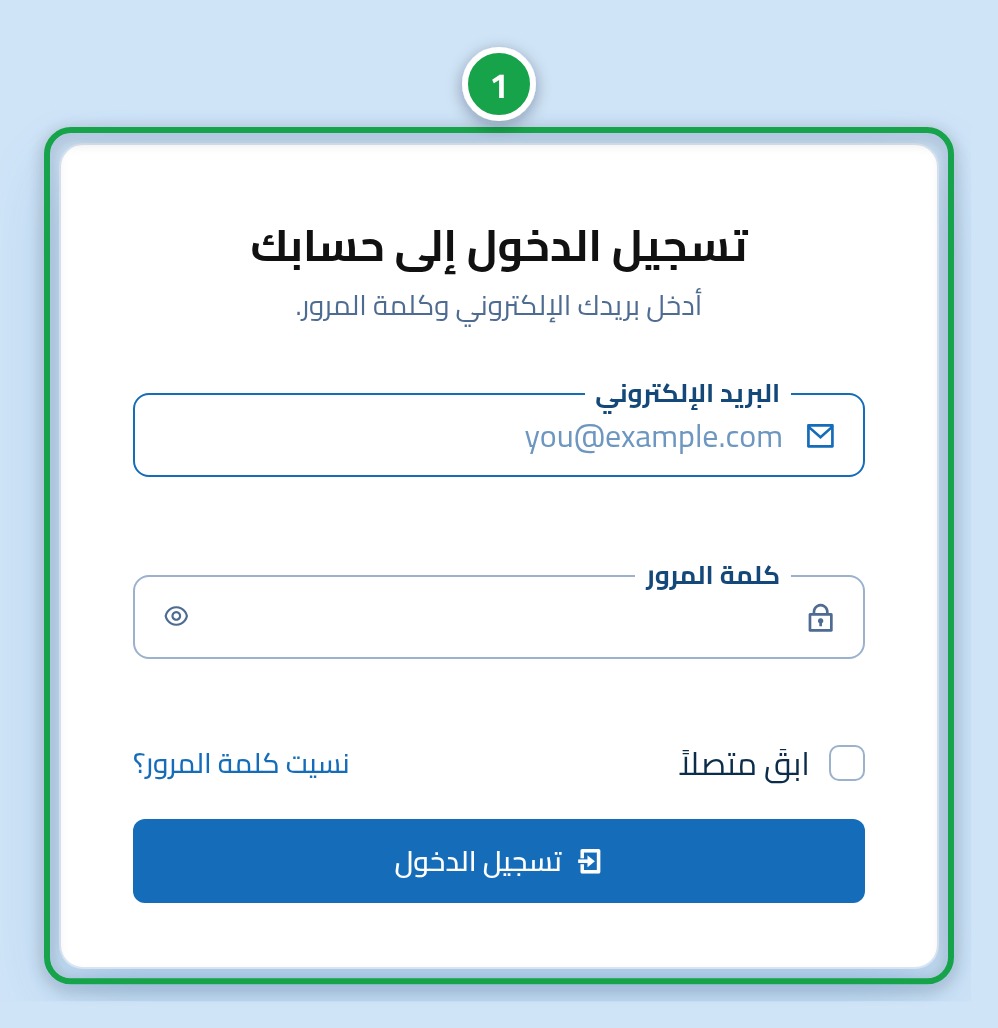
ブラウザで https://hostrena.com/console?lang=ja から Hostrena のログインページを開きます。メールアドレスとパスワードを入力する枠が表示されます。ここからすべてのウェブホスティングやドメインにアクセスできます。
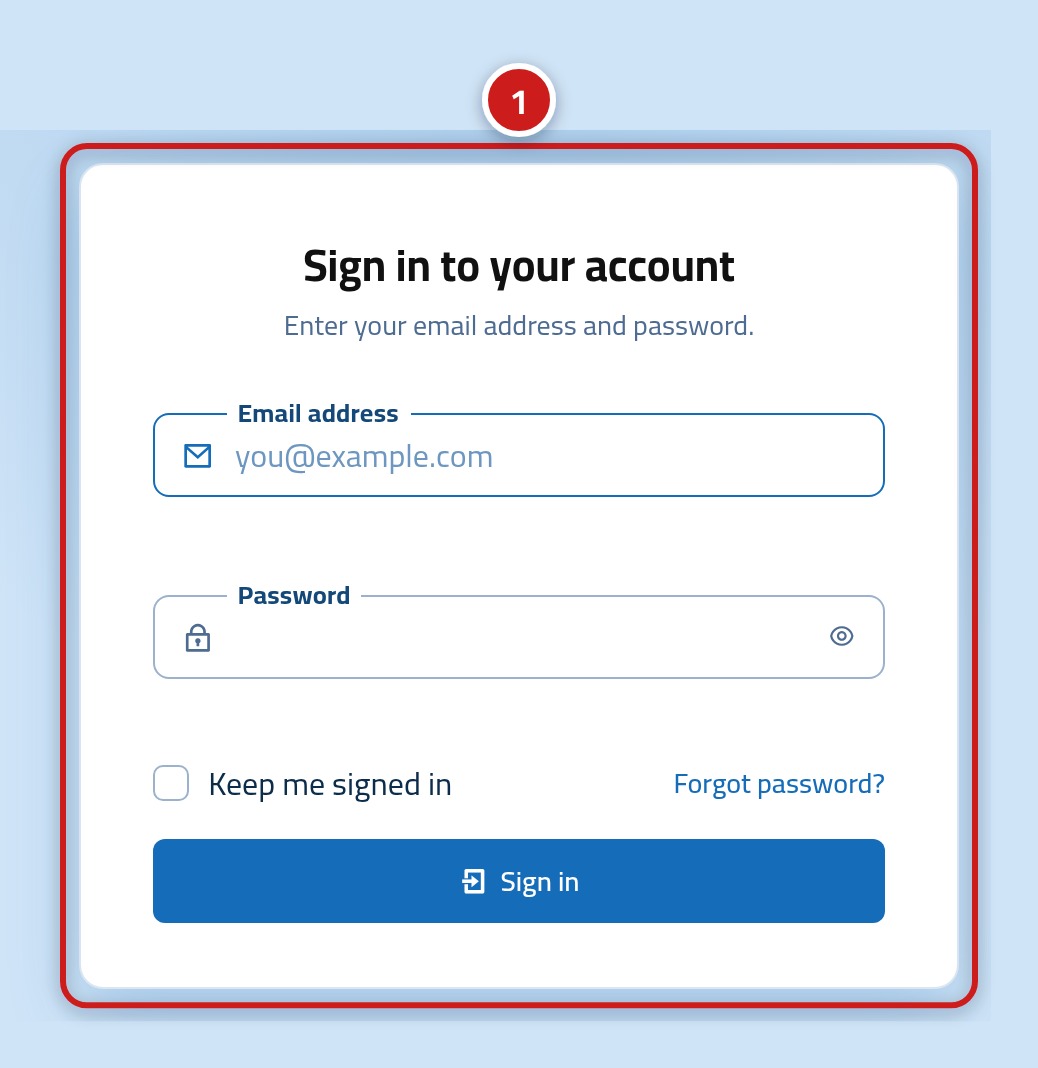
ステップ2:メールアドレスとパスワードを入力する
1つ目の枠(1)にアカウントのメールアドレス、2つ目の枠(2)にパスワードを入力します。パスワードをお忘れの場合は、フォーム下の「パスワードをお忘れですか」リンクをクリックして再設定メールを受け取ってください。
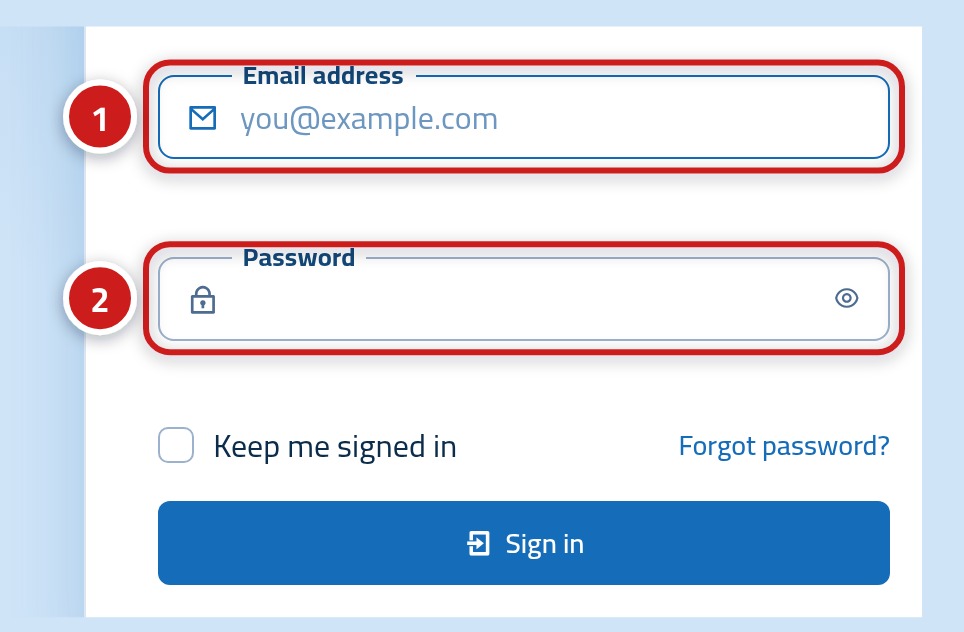
- メールアドレス:ウェブホスティングを購入したときに使用したアドレス
- パスワード:クライアントダッシュボードのパスワード
ステップ3:「ログイン」ボタンを押す
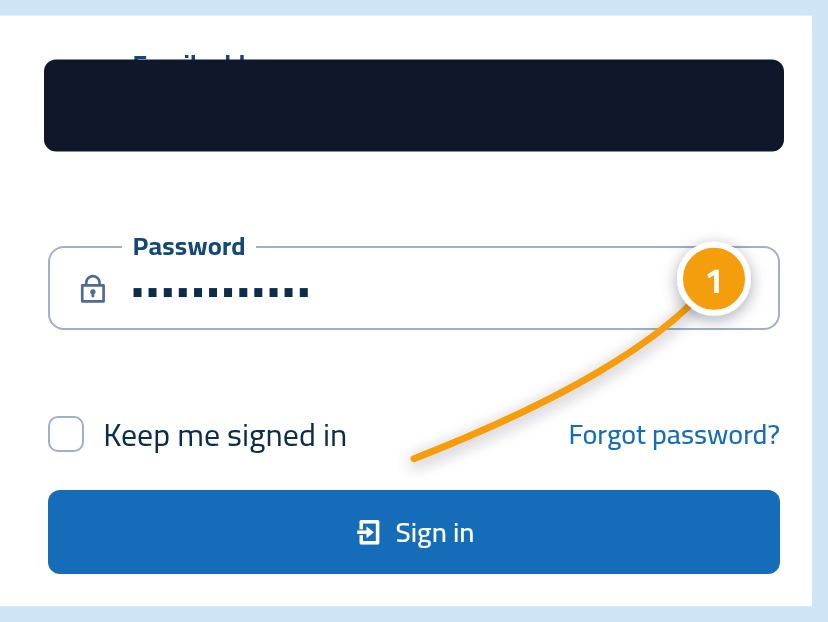
フォームの下にある「ログイン」ボタン(1)をクリックします。利用中のホスティングサービスやドメインが一覧表示されたダッシュボードが開きます。
ステップ4:ダッシュボードでホスティングサービスを見つける
ダッシュボードで、ご利用のホスティングサービス(1)を探します。購入したプランと、それに紐づいているドメインが表示されます。ドメインで開きたいサイトと一致しているか確認してください。
ステップ5:Hostrena のネームサーバーをコピーする
ホスティングの詳細情報からネームサーバー(1)を探します。通常は「ns」で始まる2つのアドレスです。表示されているとおりに正確にコピーしてください。1文字でも間違っていると、ドメインがサイトを見つけられなくなります。
ステップ6:ドメインを登録した管理画面にネームサーバーを貼り付ける
ドメインのネームサーバー設定画面(1)を開きます。Hostrena で登録した場合は、このダッシュボードのドメイン一覧から確認できます。他社で登録した場合は、その会社のウェブサイトにログインしてください。古いネームサーバーを先ほどコピーした2つのネームサーバーに書き換えて保存します。
ステップ7:ドメインでサイトが開くか確認する
ダッシュボードに戻ると、ドメイン(1)がホスティングに紐づいていることが表示されます。数時間待ってからブラウザにアドレスを入力してみましょう。ウェブサイトが表示されるはずです。まだ古いページが表示される場合は、もう少し待ってから再度お試しください。
ドメインを他社で登録している場合は?
ドメインを他社に置いたままでも、当社のウェブホスティングをご利用いただけます。その会社のウェブサイトにログインし、ドメインの DNS またはネームサーバーの設定画面を開いて、Hostrena のネームサーバーを貼り付けるだけで完了です。すべてを一箇所で管理したい場合は、いつでも :url からドメインを当社へ移管できます。
- 「ネームサーバー」「DNS」「ドメイン設定」といった名前のページを探す
- カスタムネームサーバーを使用する設定を選ぶ
- 2つのネームサーバーを貼り付けて変更を保存する
- 意図しない変更を防ぐためドメインがロックされている会社もあります。案内が出た場合は、まずロックを解除してください
2日経ってもサイトが開かない場合は?
反映が遅れる原因の多くは、ネームサーバーの入力ミスか、レジストラー側で変更が保存されていないことです。この2点をご確認ください。すべて正しく設定されている場合は、サポートチームが :url で一緒に状況をお調べします。
- 各ネームサーバーがダッシュボードに表示されているものと1文字ずつ合っているか確認する
- レジストラー側で古いものではなく新しいネームサーバーが表示されていることを確認する
- ブラウザのキャッシュを削除するか、別の端末で確認してみる
- ドメイン名を添えてサポートチームにお問い合わせいただき、サポートを受ける