

Придумали отличное имя для своего сайта и хотите узнать, свободно ли оно? Проверка перед регистрацией домена займёт всего минуту на сайте Hostrena, и для этого даже не нужен аккаунт. Это руководство проведёт вас от главной страницы до ответа за шесть простых шагов. Следуйте им по порядку, чтобы выяснить, свободно ли имя для регистрации или его уже кто-то занял.
Шаг первый: откройте сайт Hostrena
Перейдите на hostrena.com в браузере. Вы увидите главную страницу с верхним меню и кнопкой «Оформить заказ» (1). Входить в аккаунт для проверки имени не нужно.

Шаг второй: найдите карточку доменов на главной странице
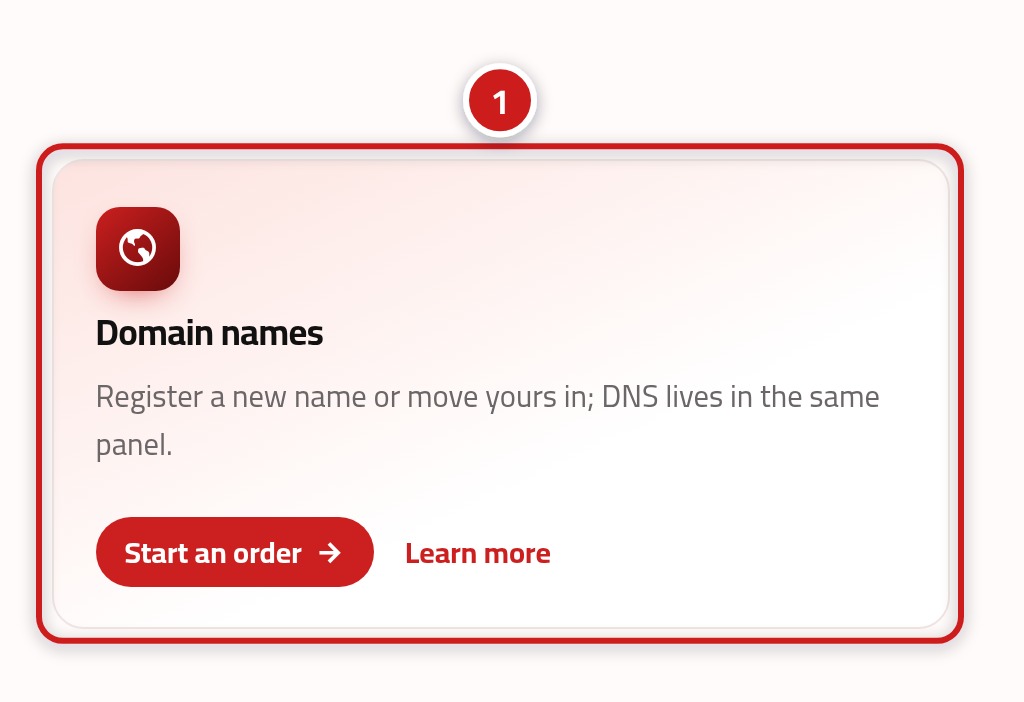
Прокрутите главную страницу вниз до списка наших услуг. Найдите карточку доменов (1). Здесь можно искать и заказывать имена.
Шаг третий: нажмите «Оформить заказ» в карточке доменов
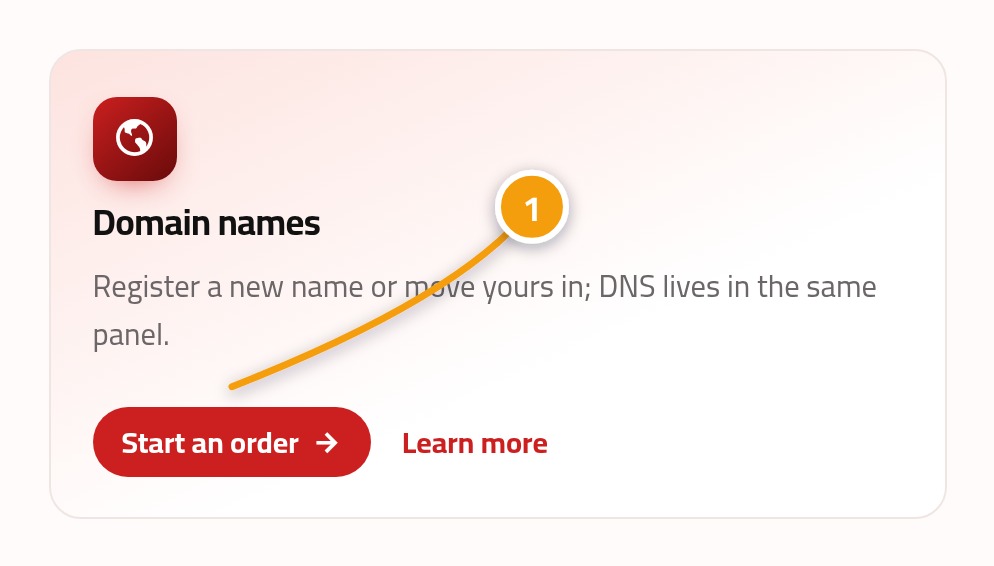
В карточке доменов нажмите ссылку «Оформить заказ» (1). Откроется форма заказа домена. Не переживайте: открытие формы не обязывает вас что-либо покупать.
Шаг четвёртый: введите желаемое имя
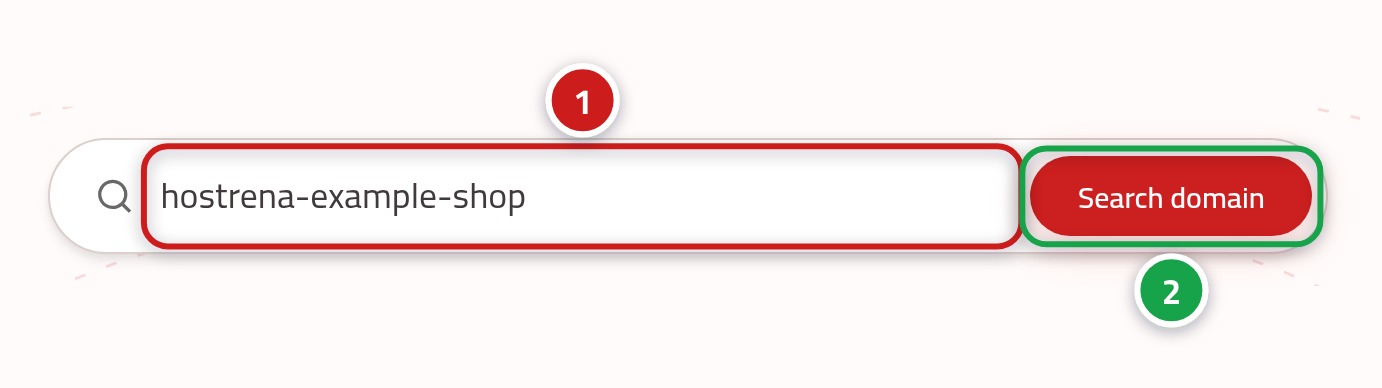
В форме заказа домена есть поле для ввода имени. Введите выбранное имя в поле (1) без www и пробелов. Если форма предложит, выберите нужное окончание, например .com (2).
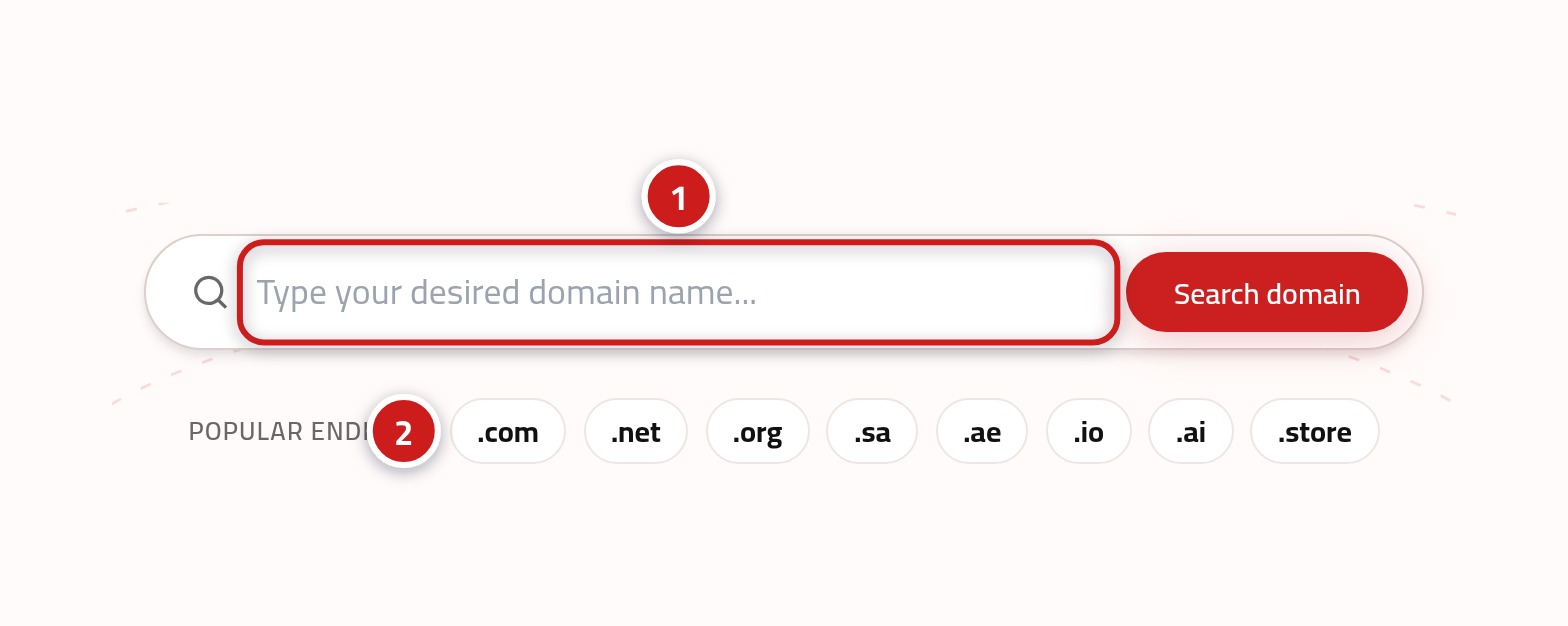
- Поле для имени: желаемое слово или фраза, например yourshop
- Окончание: .com, .net или другое из предложенных вариантов
Шаг пятый: нажмите кнопку проверки
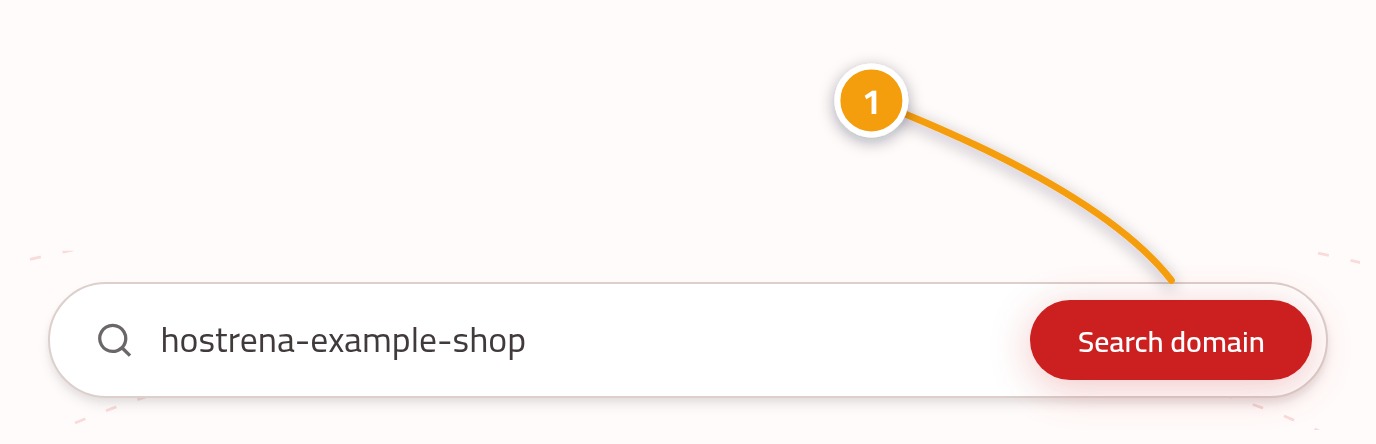
Нажмите кнопку поиска или проверки (1) рядом с полем. Страница проверит реестр и выяснит, свободно ли имя. Обычно это занимает всего пару секунд.
Шаг шестой: посмотрите результат
Сообщение под полем покажет, свободно ли имя (1). Если оно свободно, появится кнопка для добавления его в заказ (2). Если имя занято, вы сразу это увидите и сможете попробовать другой вариант.
Что делать, если имя уже занято?
Если имя оказалось занято, ничего страшного — есть хорошие варианты. Вы можете узнать владельца на странице WHOIS по адресу :url или подобрать похожий, не менее удачный вариант.
- Попробуйте другое окончание, например .net или национальный домен, если он подходит вашей аудитории.
- Добавьте короткое слово, подходящее вашему бизнесу, например название города или сферу деятельности.
- Старайтесь избегать дефисов и цифр: их часто путают, когда вы произносите адрес вслух.
- Если имя уже принадлежит вам у другой компании, перенесите его к нам с помощью переноса домена вместо повторной покупки.
Что делать, когда имя уже ваше
Сам по себе домен ведёт на пустую страницу, поэтому следующий шаг — дать ему дом. Выберите тариф веб-хостинга на :url и привяжите к нему свой домен. В нашем пошаговом руководстве подробно описано, как это сделать.