

¿Compraste un dominio y un plan de web hosting, pero tu dirección solo muestra una página en blanco? Tu dominio aún no sabe dónde vive tu sitio. Arreglar esto toma un par de minutos de administración DNS. Esta guía te lleva paso a paso, desde que entras a tu cuenta hasta lograr que tu sitio web responda en tu propia dirección. Solo sigue estos siete pasos en orden. No necesitas conocimientos técnicos.
Paso uno: abre la página para iniciar sesión
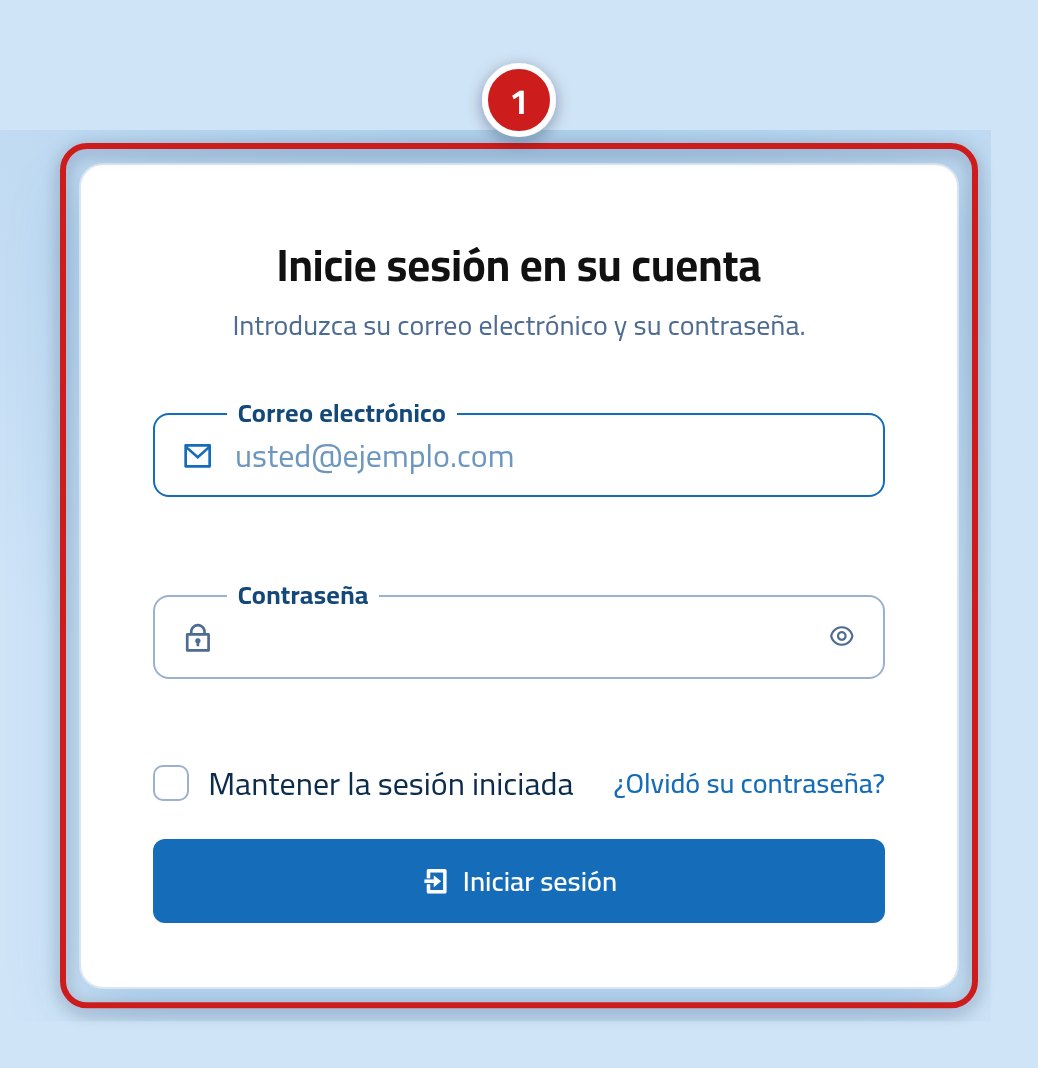
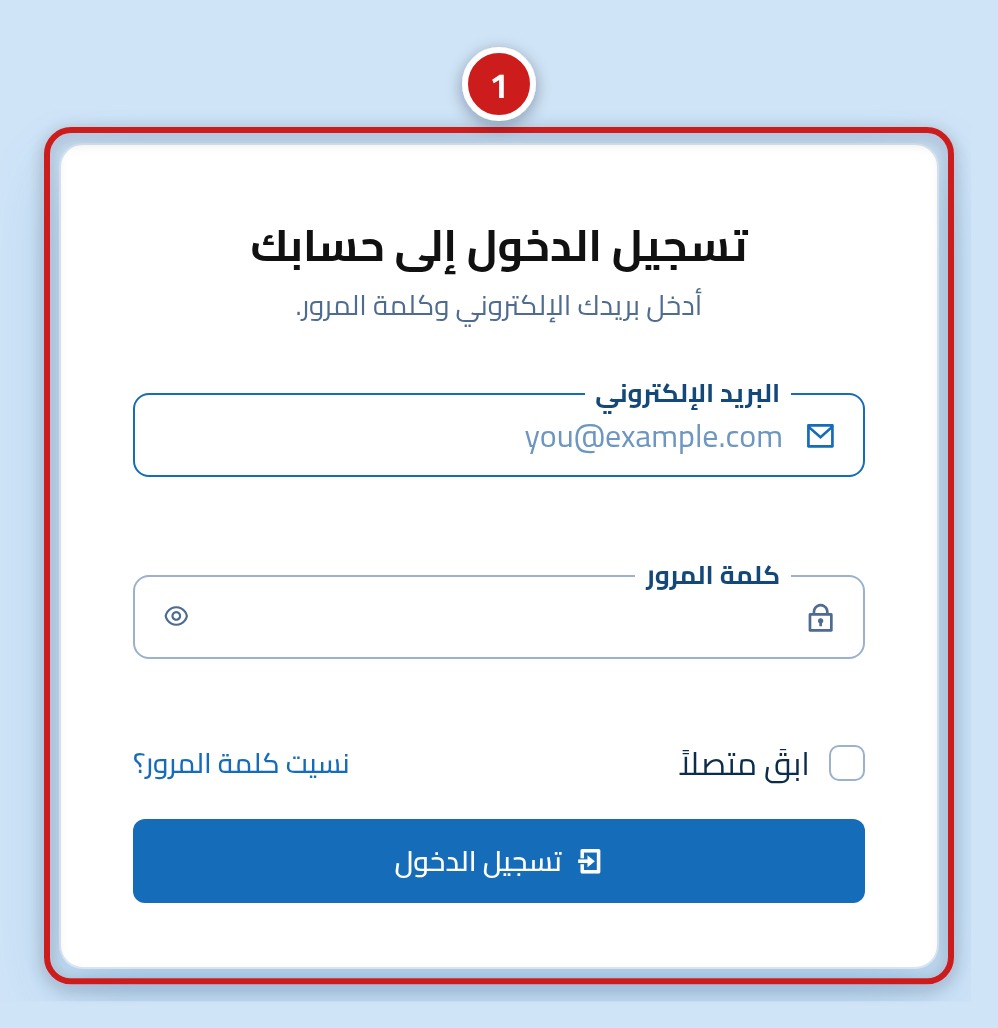
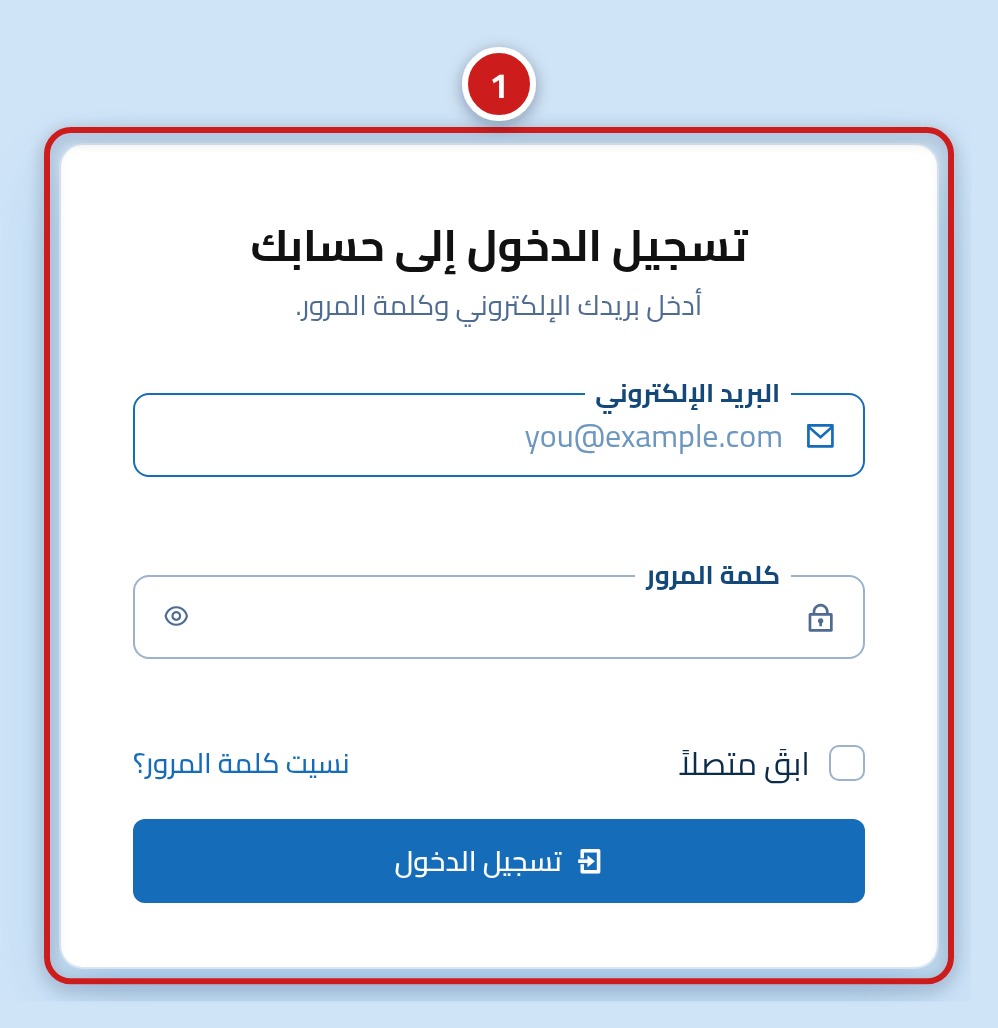
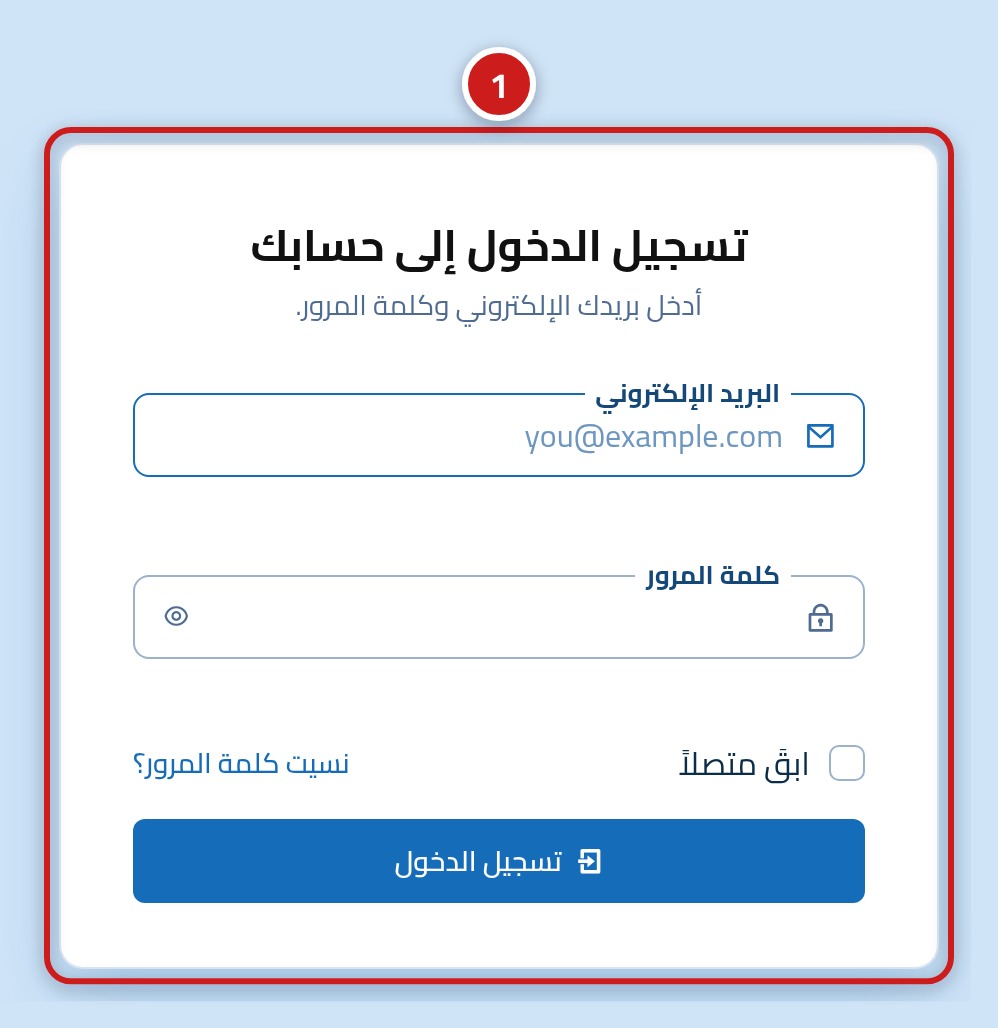
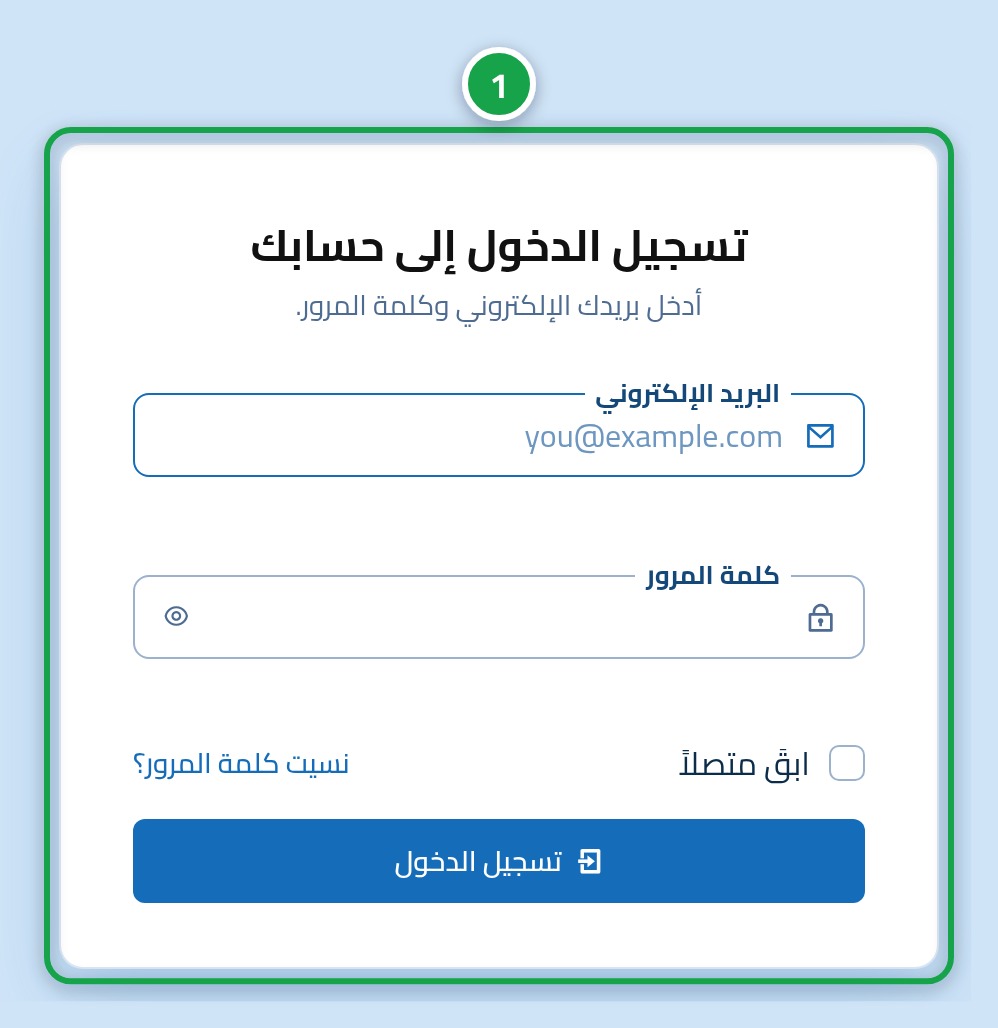
Abre la página de inicio de sesión de Hostrena en https://hostrena.com/console?lang=es usando tu navegador. Verás un recuadro pidiendo tu Correo electrónico y tu Contraseña. Esta es la entrada a todo tu web hosting y dominios.
Paso dos: escribe tu correo y contraseña
Escribe el correo de tu cuenta en el primer recuadro (1) y tu clave en el segundo (2). Si no recuerdas tu contraseña, haz clic en el enlace ¿Olvidó su contraseña? debajo del formulario para recuperar el acceso.
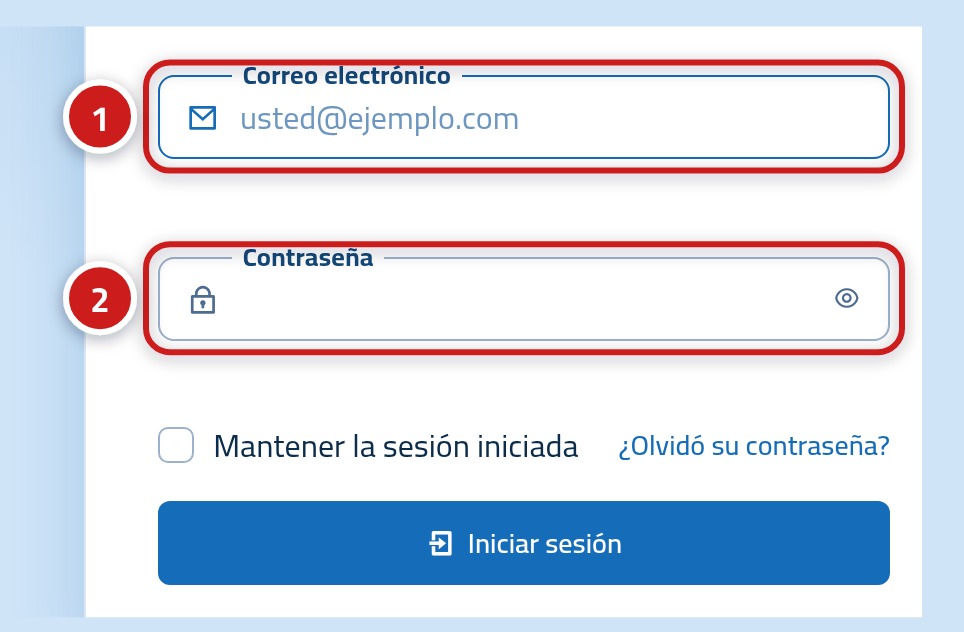
- Correo electrónico: La dirección que usaste al comprar tu web hosting
- Contraseña: La clave de tu panel de cliente
Paso tres: presiona el botón para entrar
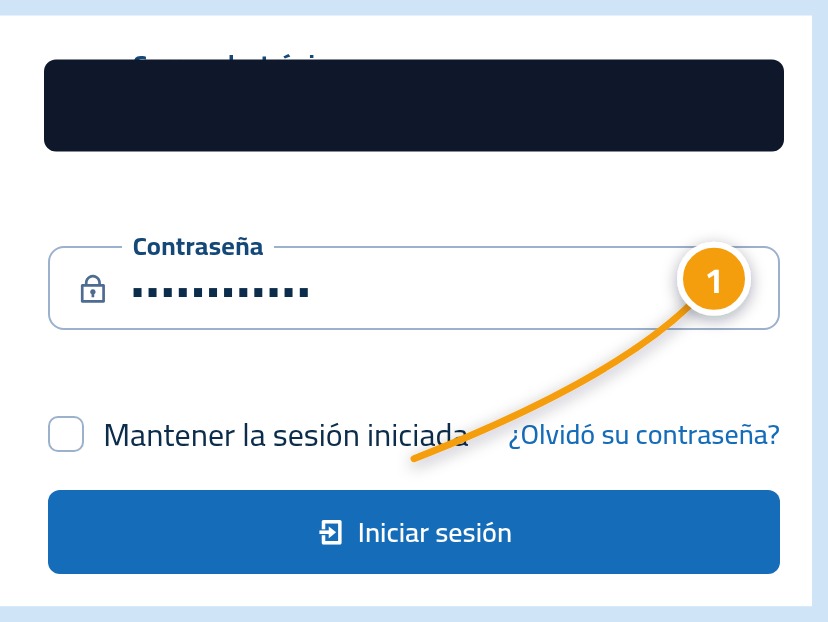
Haz clic en el botón Iniciar sesión (1) debajo del formulario. Esto abrirá tu panel principal, donde verás todos tus dominios y servicios de hosting.
Paso cuatro: busca tu servicio de hosting en el panel
En tu panel, busca tu servicio de hosting (1). Allí verás el plan que compraste y el dominio que tiene asociado. Asegúrate de que sea el sitio web que quieres que abra con tu dominio.
Paso cinco: copia los nameservers de Hostrena
Dentro de los detalles de tu hosting, busca los nameservers (1). Suelen ser dos direcciones que empiezan con 'ns'. Cópialas tal cual aparecen. Si falla aunque sea una letra, el dominio no podrá encontrar tu sitio.
Paso seis: pega los nameservers donde está registrado tu dominio
Abre las opciones de nameservers de tu dominio (1). Si hiciste el registro de dominio con Hostrena, lo verás en la lista de dominios de este mismo panel. Si usaste otra empresa, entra a su página web. Cambia los nameservers viejos por los dos que acabas de copiar y guarda los cambios.
Paso siete: comprueba que el dominio abra tu sitio
De vuelta en tu panel, verás que tu dominio (1) ya sale conectado a tu hosting. Espera un par de horas y luego escribe tu dirección en un navegador. Tu sitio web debería aparecer. Si todavía ves la página anterior, espera un poco más y vuelve a intentar.
¿Qué pasa si registré mi dominio con otra empresa?
Puedes usar nuestro web hosting y dejar tu dominio donde está. Solo entra a la página de esa empresa, abre la sección DNS o nameservers de tu dominio y pega ahí los datos de Hostrena. Si prefieres tener todo junto, siempre puedes hacer una transferencia de dominio hacia nosotros en :url.
- Busca una página que diga Nameservers, DNS o Configuración del dominio
- Elige la opción para usar nameservers personalizados
- Pega ambos nameservers y guarda los cambios
- Algunas empresas bloquean los dominios por seguridad. Si te lo piden, desbloquéalo primero
¿Qué hago si el sitio sigue sin abrir después de dos días?
Casi siempre, estas demoras pasan por algún error de tipeo en los nameservers o porque la empresa registradora no guardó los cambios. Revisa bien ambas cosas. Si todo parece correcto, nuestro equipo puede revisar el dominio contigo en :url.
- Compara cada nameserver letra por letra con los que salen en tu panel
- Asegúrate de que la otra empresa muestre los nameservers nuevos y no los viejos
- Borra la memoria caché de tu navegador o prueba desde otro teléfono o computadora
- Habla con nuestro equipo de soporte y dales el nombre de tu dominio para que podamos ayudarte