

Apakah Anda sudah membeli domain dan paket hosting web, tetapi alamat Anda hanya menampilkan halaman kosong? Domain Anda hanya belum mengetahui di mana situs web Anda berada. Memperbaikinya hanya butuh waktu beberapa menit melalui pengelolaan DNS. Panduan ini menuntun Anda di setiap langkah, mulai dari masuk ke akun hingga memastikan situs web Anda dapat diakses di alamat Anda sendiri. Cukup ikuti tujuh langkah ini secara berurutan. Anda tidak memerlukan keahlian teknis apa pun.
Langkah pertama: buka halaman masuk
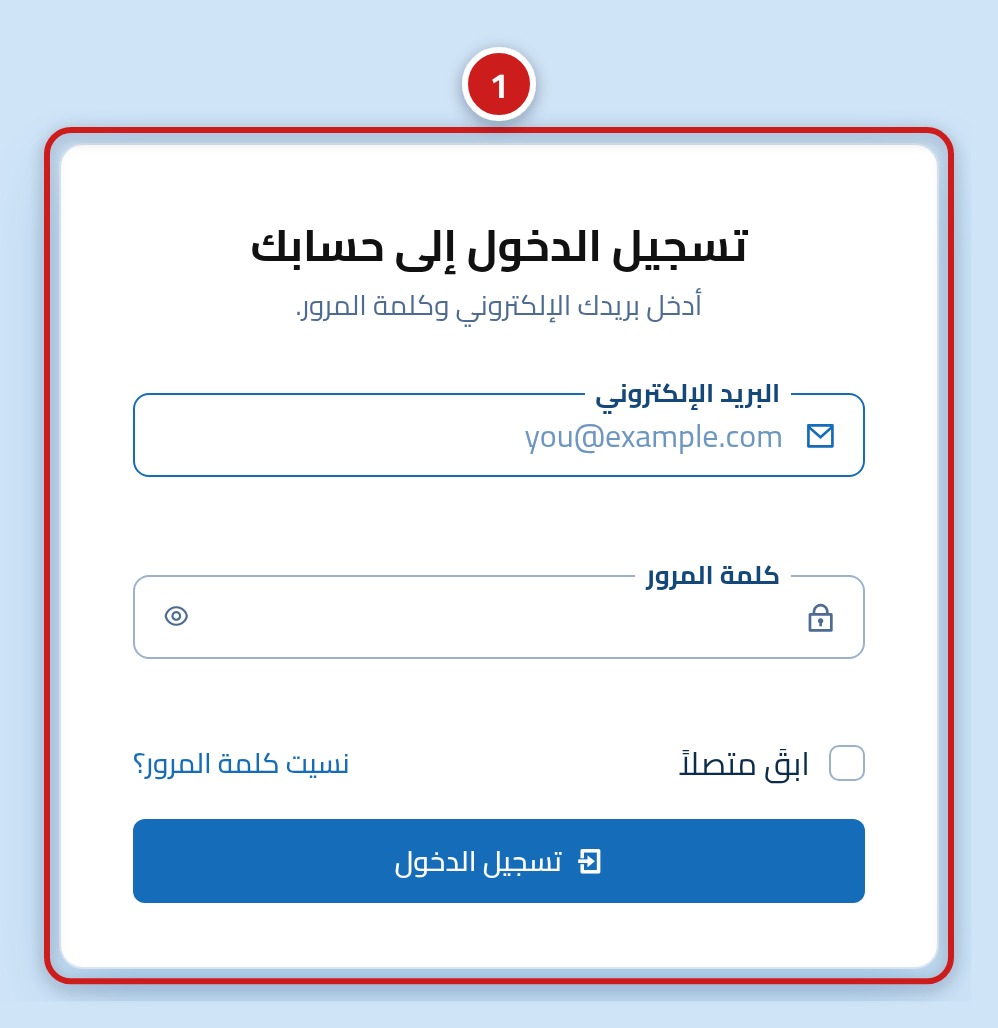
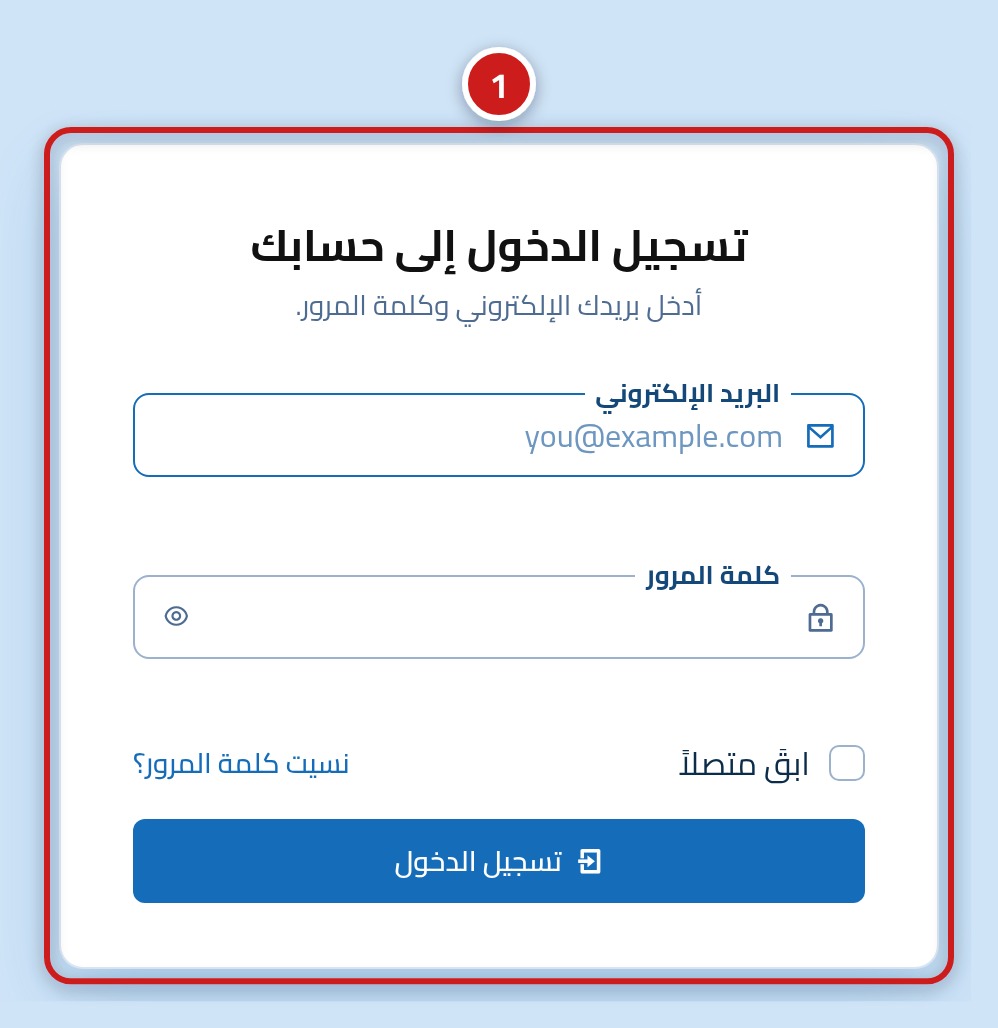
Buka halaman masuk Hostrena di https://hostrena.com/console?lang=id di browser Anda. Anda akan melihat kotak yang meminta email dan kata sandi Anda. Ini adalah pintu masuk ke semua hosting web dan domain Anda.
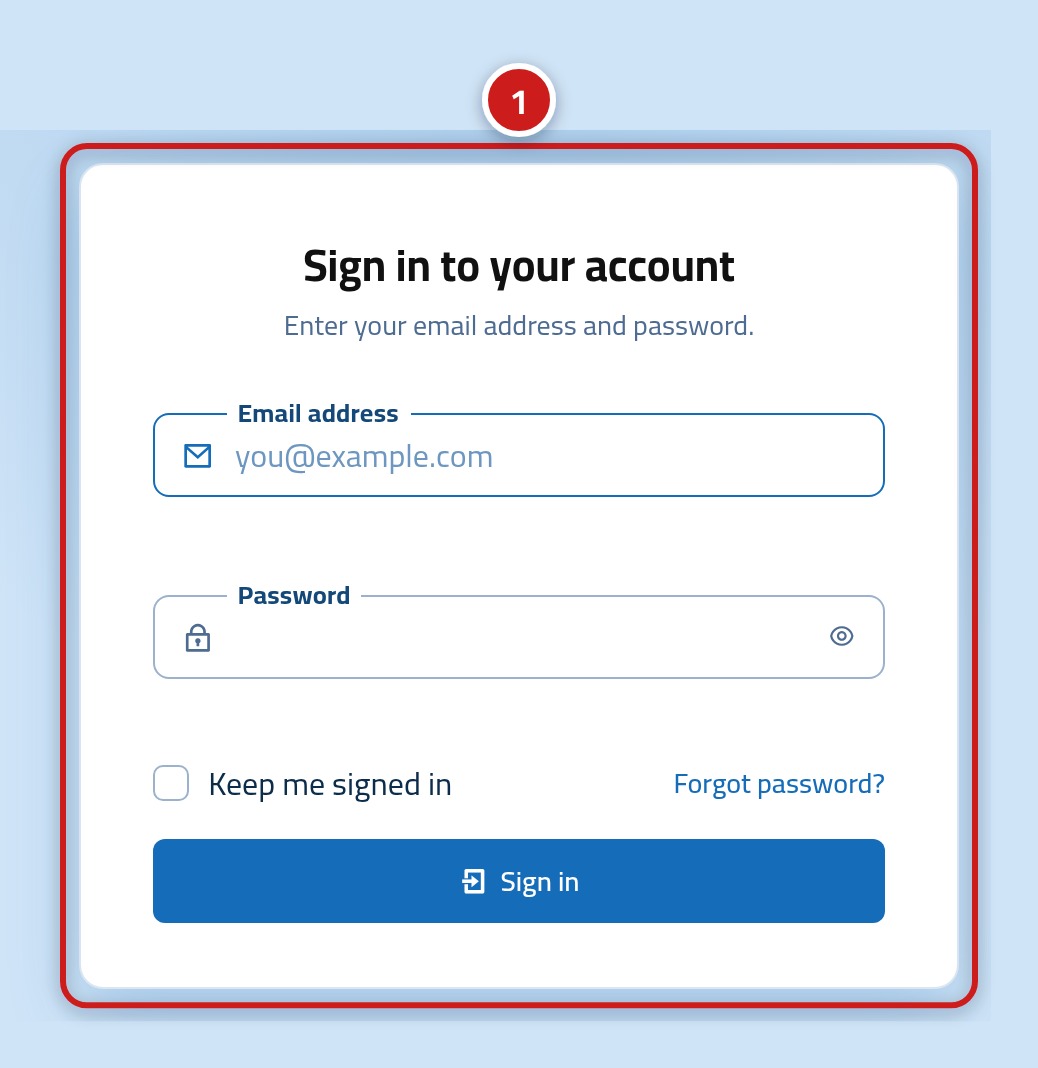
Langkah kedua: ketik email dan kata sandi Anda
Ketik email akun Anda ke kotak pertama (1) dan kata sandi Anda ke kotak kedua (2). Jika Anda lupa kata sandi, klik tautan Lupa kata sandi di bawah formulir untuk mendapatkan email pengaturan ulang.
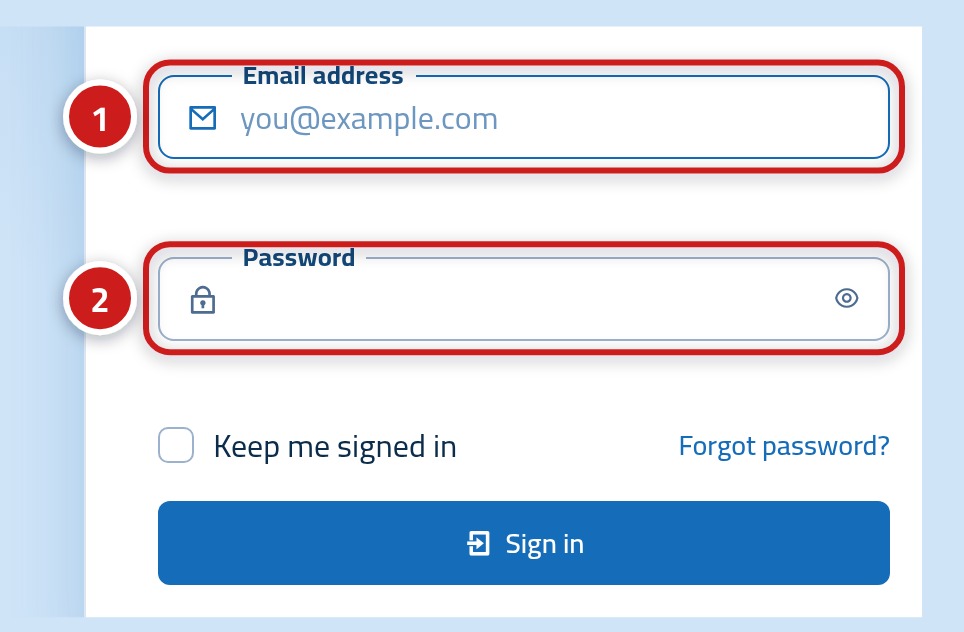
- Email: Alamat yang Anda gunakan saat membeli hosting web
- Kata sandi: Kata sandi untuk dasbor pelanggan Anda
Langkah ketiga: tekan tombol Masuk
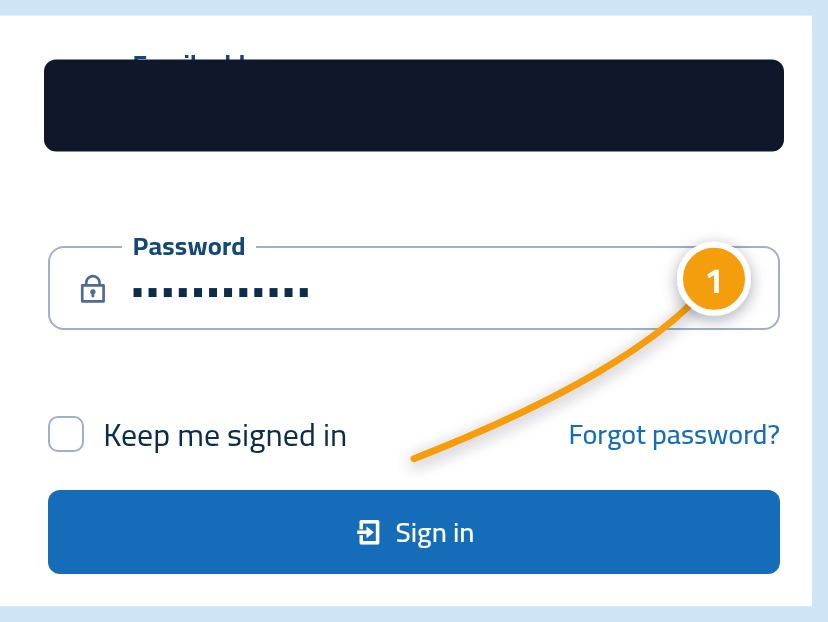
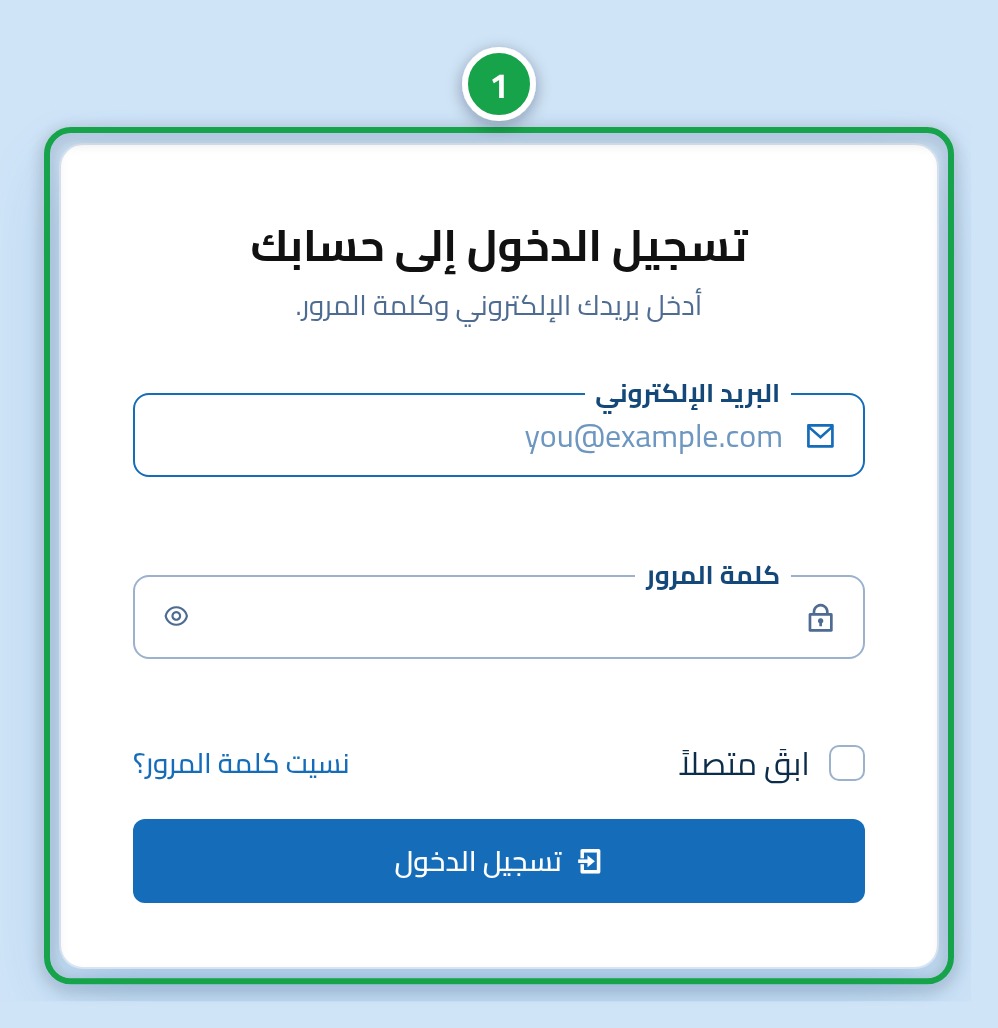
Klik tombol Masuk (1) di bawah formulir. Ini akan membuka dasbor Anda, tempat semua layanan hosting dan domain Anda tercantum.
Langkah keempat: temukan layanan hosting Anda di dasbor
Di dasbor Anda, cari layanan hosting Anda (1). Bagian ini menampilkan paket yang Anda beli dan domain yang terhubung dengannya. Pastikan ini adalah situs yang Anda inginkan untuk dibuka oleh domain Anda.
Langkah kelima: salin nameserver Hostrena
Pada rincian hosting Anda, cari nameserver (1). Biasanya berupa dua alamat yang diawali dengan 'ns'. Salin keduanya persis seperti yang tertulis. Jika salah satu huruf saja keliru, domain tidak akan menemukan situs web Anda.
Langkah keenam: tempel nameserver di tempat domain Anda terdaftar
Buka pengaturan nameserver untuk domain Anda (1). Jika Anda mendaftarkannya di Hostrena, Anda dapat menemukannya di daftar domain pada dasbor ini. Jika Anda menggunakan perusahaan lain, masuklah ke situs web mereka. Ganti nameserver lama dengan dua nameserver yang baru saja Anda salin, lalu simpan.
Langkah ketujuh: periksa apakah domain Anda membuka situs web Anda
Kembali ke dasbor Anda, domain Anda (1) sekarang menampilkan bahwa domain tersebut telah terhubung ke hosting Anda. Tunggu beberapa jam, lalu ketik alamat Anda di browser. Situs web Anda seharusnya sudah muncul. Jika Anda masih melihat halaman lama, tunggu sebentar lagi dan coba kembali.
Bagaimana jika domain saya terdaftar di perusahaan lain?
Anda tetap dapat menggunakan hosting web kami dan membiarkan domain Anda tetap berada di sana. Cukup masuk ke situs web perusahaan tersebut, buka halaman DNS atau nameserver domain, dan tempelkan nameserver Hostrena di sana. Jika Anda ingin mengelola semuanya di satu tempat, Anda selalu dapat melakukan transfer domain ke kami di :url.
- Cari halaman bernama Nameserver, DNS, atau Pengaturan Domain
- Pilih opsi untuk menggunakan nameserver kustom
- Tempel kedua nameserver dan simpan perubahan Anda
- Beberapa perusahaan mengunci domain untuk mencegah perubahan. Jika diminta, buka kuncinya terlebih dahulu
Bagaimana jika situs web masih belum terbuka setelah dua hari?
Sebagian besar keterlambatan terjadi karena salah ketik pada nameserver, atau karena registrar belum menyimpan perubahannya. Periksa kembali kedua hal ini. Jika semuanya terlihat benar, tim kami siap memeriksa domain bersama Anda di :url.
- Bandingkan setiap nameserver huruf demi huruf dengan yang ada di dasbor Anda
- Pastikan registrar Anda menampilkan nameserver baru, bukan yang lama
- Hapus cache browser Anda atau coba periksa di perangkat lain
- Hubungi tim dukungan kami dengan menyertakan nama domain Anda agar kami dapat membantu