

Hai acquistato un dominio e un piano di hosting web, ma al tuo indirizzo appare solo una pagina bianca? Il tuo dominio non sa ancora dove si trovano i file del tuo sito. Per risolvere la cosa bastano pochi minuti di gestione DNS. Questa guida ti accompagna in ogni passaggio, dall'accesso al controllo finale del tuo sito. Segui questi sette passaggi in ordine. Non serve alcuna competenza tecnica.
Passaggio uno: apri la pagina di accesso
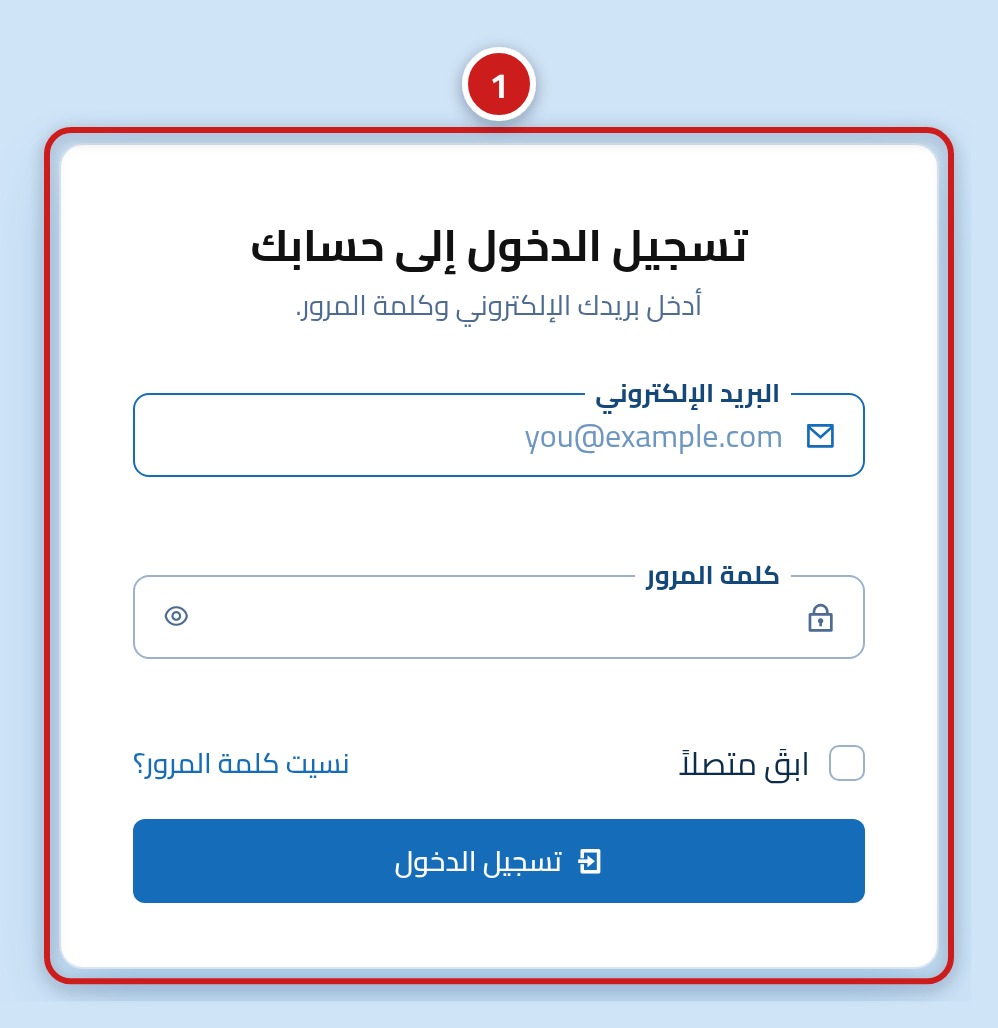
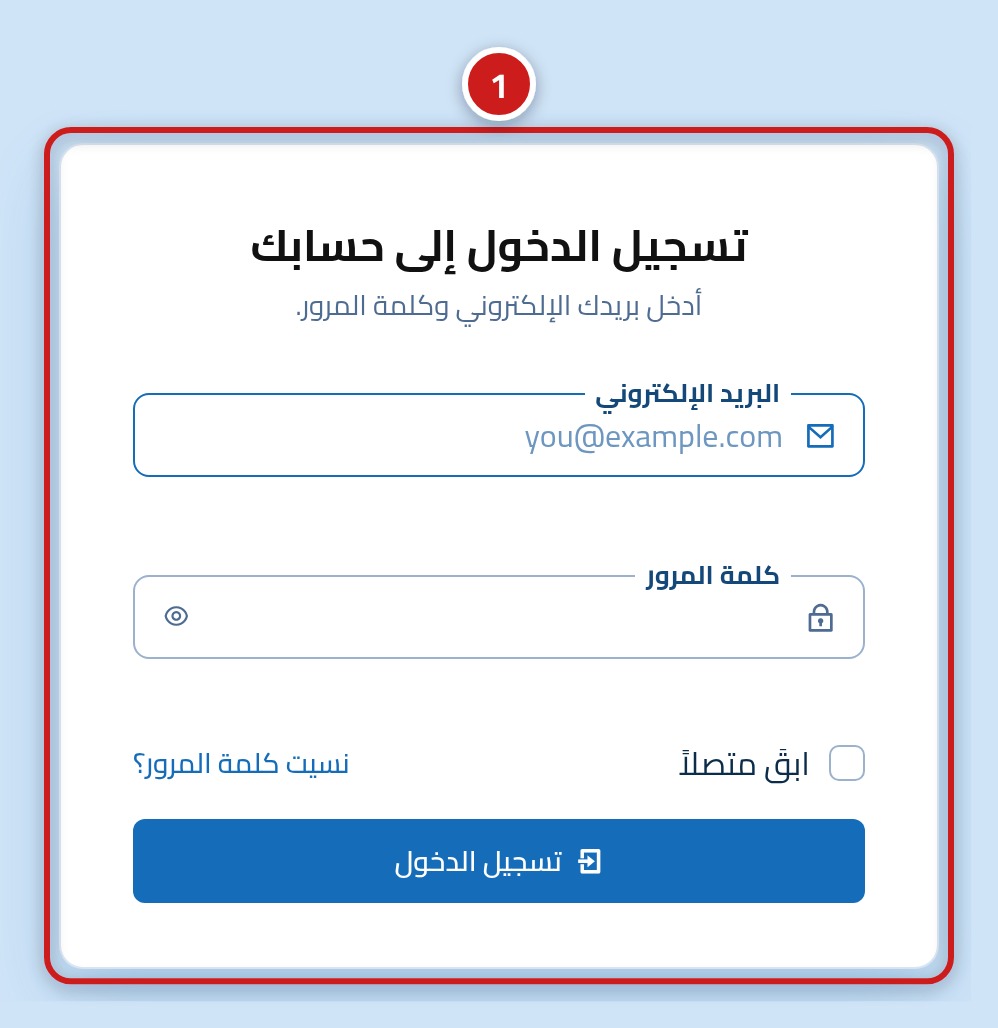
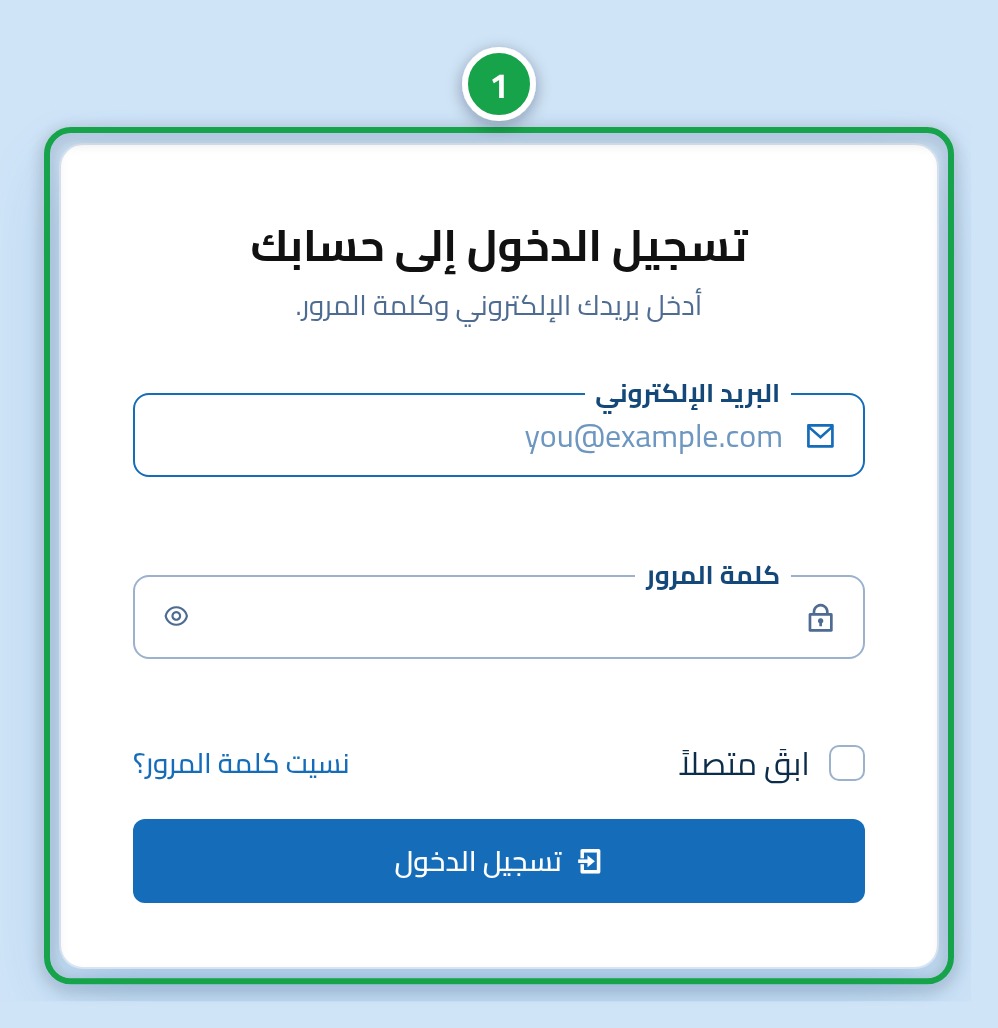
Apri la pagina di accesso di Hostrena all'indirizzo https://hostrena.com/console?lang=it nel tuo browser. Vedrai un modulo che ti chiede e-mail e password. È la porta d'accesso a tutti i tuoi servizi di hosting web e domini.
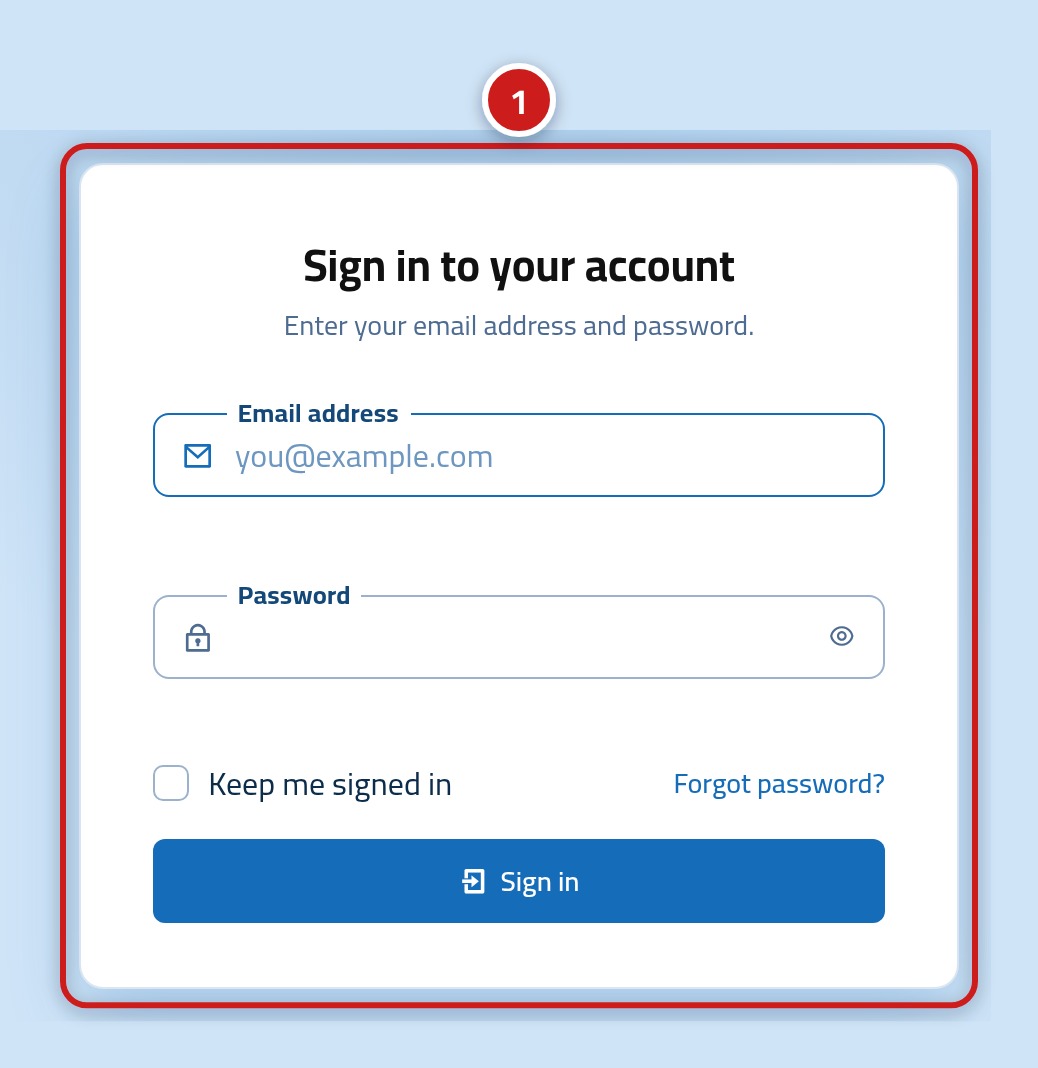
Passaggio due: inserisci e-mail e password
Inserisci l'e-mail del tuo account nella prima casella (1) e la password nella seconda (2). Se hai dimenticato la password, fai clic sul link Password dimenticata sotto il modulo per ricevere un messaggio di ripristino.
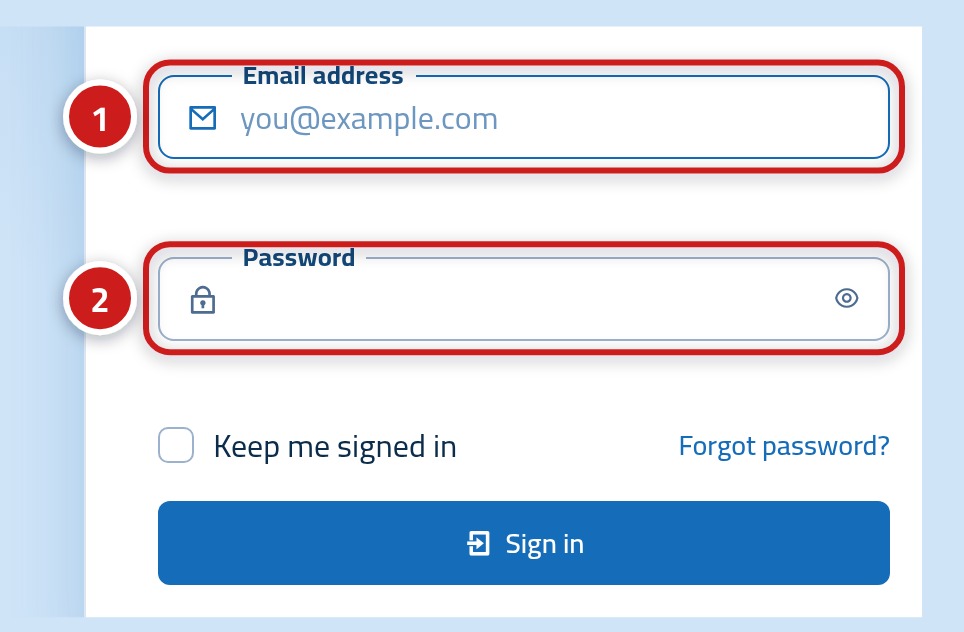
- E-mail: l'indirizzo usato quando hai acquistato il tuo hosting web
- Password: la password della tua area clienti
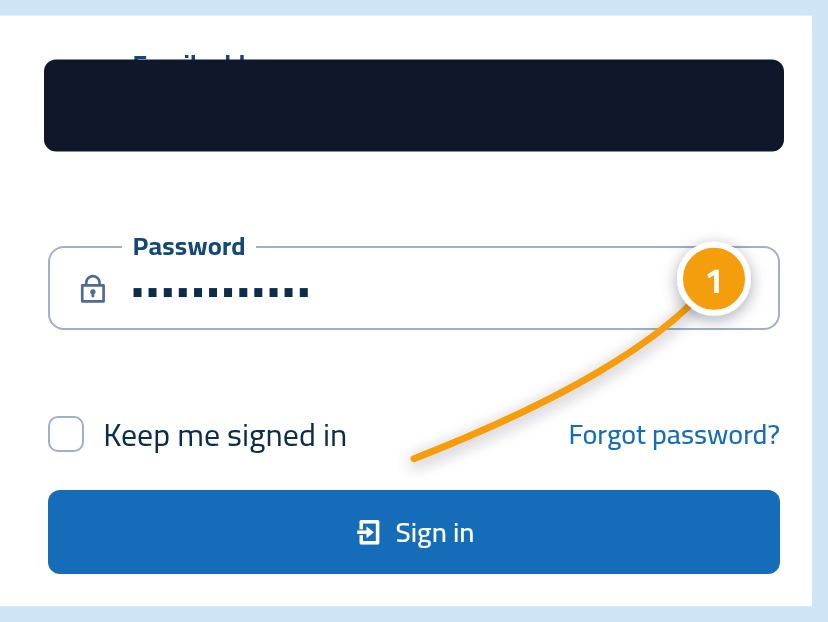
Passaggio tre: premi il pulsante Accedi
Fai clic sul pulsante Accedi (1) sotto il modulo. Si aprirà la tua bacheca, dove sono elencati tutti i tuoi servizi di hosting e i tuoi domini.
Passaggio quattro: trova il tuo servizio di hosting nella bacheca
Nella tua bacheca, cerca il tuo servizio di hosting (1). Mostra il piano acquistato e il dominio collegato. Assicurati che sia questo il sito che desideri visualizzare.
Passaggio cinque: copia i nameserver di Hostrena
Nei dettagli del tuo hosting, cerca i nameserver (1). Di solito sono due indirizzi che iniziano con 'ns'. Copiali esattamente come appaiono. Se sbagli anche una sola lettera, il dominio non riuscirà a trovare il tuo sito.
Passaggio sei: incolla i nameserver dove hai registrato il dominio
Apri le impostazioni dei nameserver per il tuo dominio (1). Se lo hai registrato con Hostrena, lo trovi nell'elenco dei domini in questa bacheca. Se hai usato un'altra azienda, accedi al loro sito web. Sostituisci i vecchi nameserver con i due appena copiati e salva.
Passaggio sette: controlla che il tuo dominio apra il sito
Tornando nella bacheca, il tuo dominio (1) mostrerà ora che è collegato al tuo hosting. Attendi qualche ora, quindi digita il tuo indirizzo nel browser. Il tuo sito dovrebbe apparire. Se vedi ancora la vecchia pagina, attendi un altro po' e riprova.
Cosa succede se il mio dominio è registrato con un'altra azienda?
Puoi comunque usare il nostro hosting web lasciando il dominio dove si trova. Accedi al sito di quell'azienda, apri la pagina del DNS o dei nameserver del dominio e incolla lì i nameserver di Hostrena. Se preferisci gestire tutto da un unico posto, puoi sempre trasferire il dominio da noi su :url.
- Cerca una pagina denominata Nameserver, DNS o Impostazioni dominio
- Scegli l'opzione per utilizzare nameserver personalizzati
- Incolla entrambi i nameserver e salva le modifiche
- Alcune aziende bloccano i domini per evitare modifiche. Se richiesto, sbloccalo prima
Cosa fare se il sito non si apre ancora dopo due giorni?
La maggior parte dei ritardi è dovuta a un errore di battitura nei nameserver o al fatto che il fornitore non ha salvato la modifica. Controlla entrambi gli aspetti. Se tutto sembra corretto, il nostro team può verificare il dominio insieme a te su :url.
- Confronta ogni nameserver lettera per lettera con quelli presenti nella tua bacheca
- Assicurati che il tuo registrar mostri i nuovi nameserver e non quelli vecchi
- Svuota la cache del browser o prova a controllare da un altro dispositivo
- Contatta la nostra assistenza indicando il nome del tuo dominio in modo da poterti aiutare