

کیا آپ نے ڈومین اور ویب ہوسٹنگ پلان خریدا ہے، لیکن آپ کا ایڈریس صرف ایک خالی صفحہ دکھا رہا ہے؟ آپ کے ڈومین کو ابھی یہ معلوم نہیں کہ آپ کی سائٹ کہاں موجود ہے۔ اسے ٹھیک کرنے میں DNS کے انتظام کے صرف چند منٹ لگتے ہیں۔ یہ گائیڈ آپ کو سائن ان کرنے سے لے کر یہ یقینی بنانے تک کہ آپ کی ویب سائٹ آپ کے اپنے ایڈریس پر کام کر رہی ہے، ہر قدم پر رہنمائی کرتی ہے۔ بس ان سات مراحل پر ترتیب وار عمل کریں۔ آپ کو کسی تکنیکی مہارت کی ضرورت نہیں ہے۔
پہلا مرحلہ: سائن ان پیج کھولیں
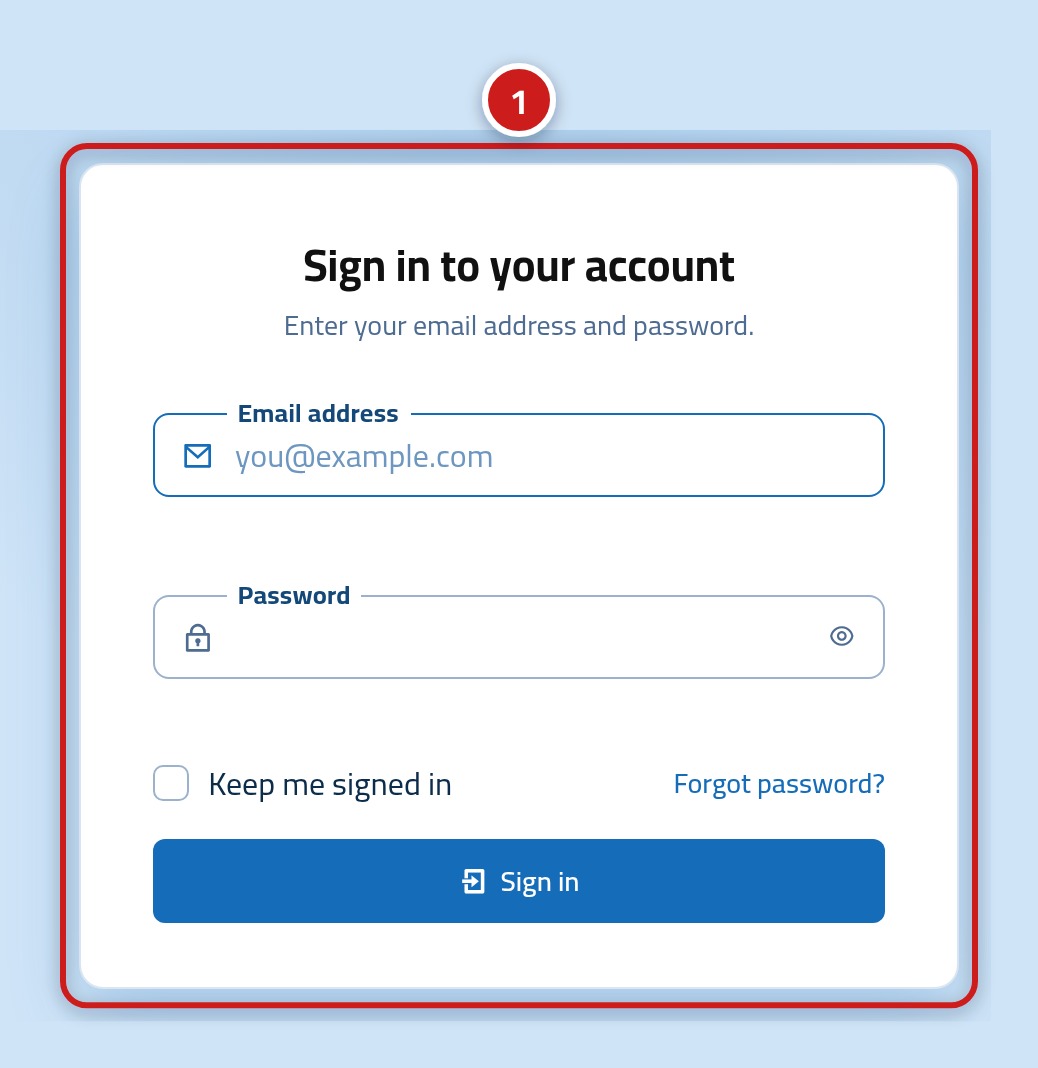
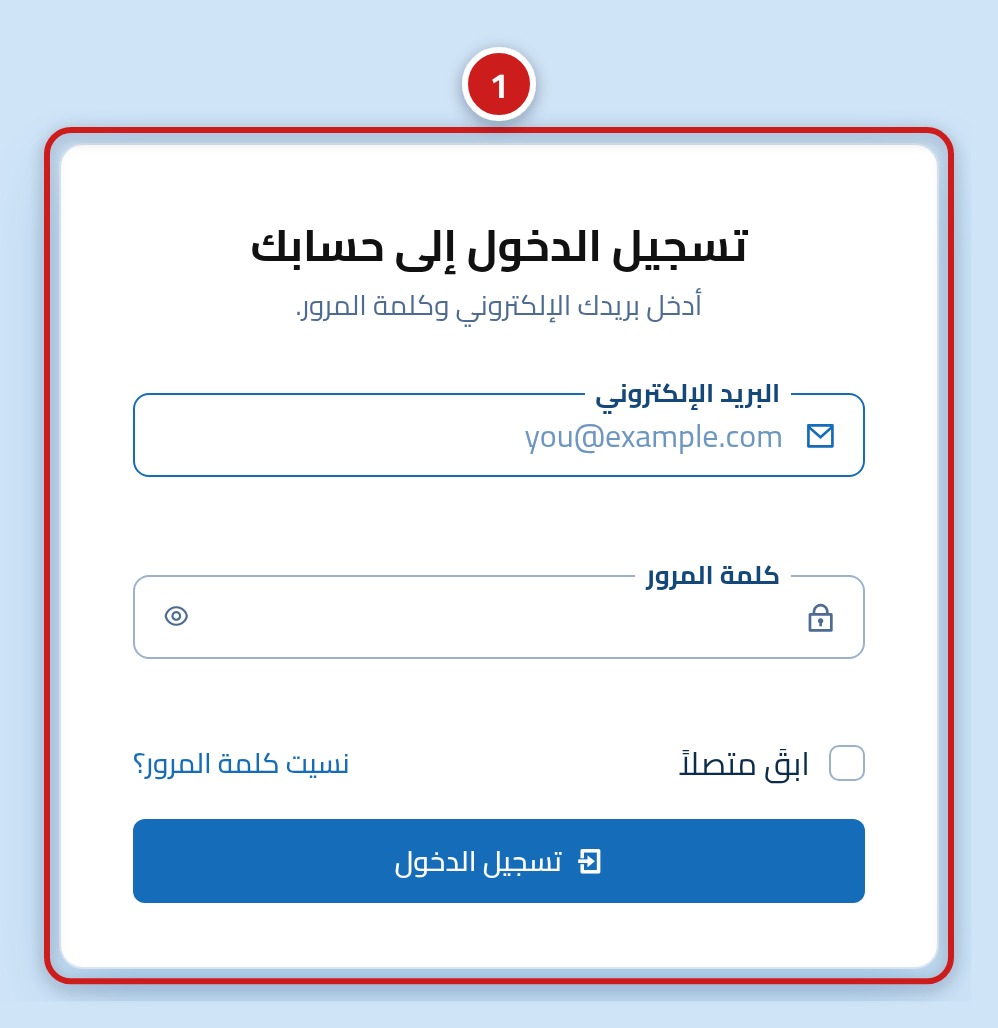
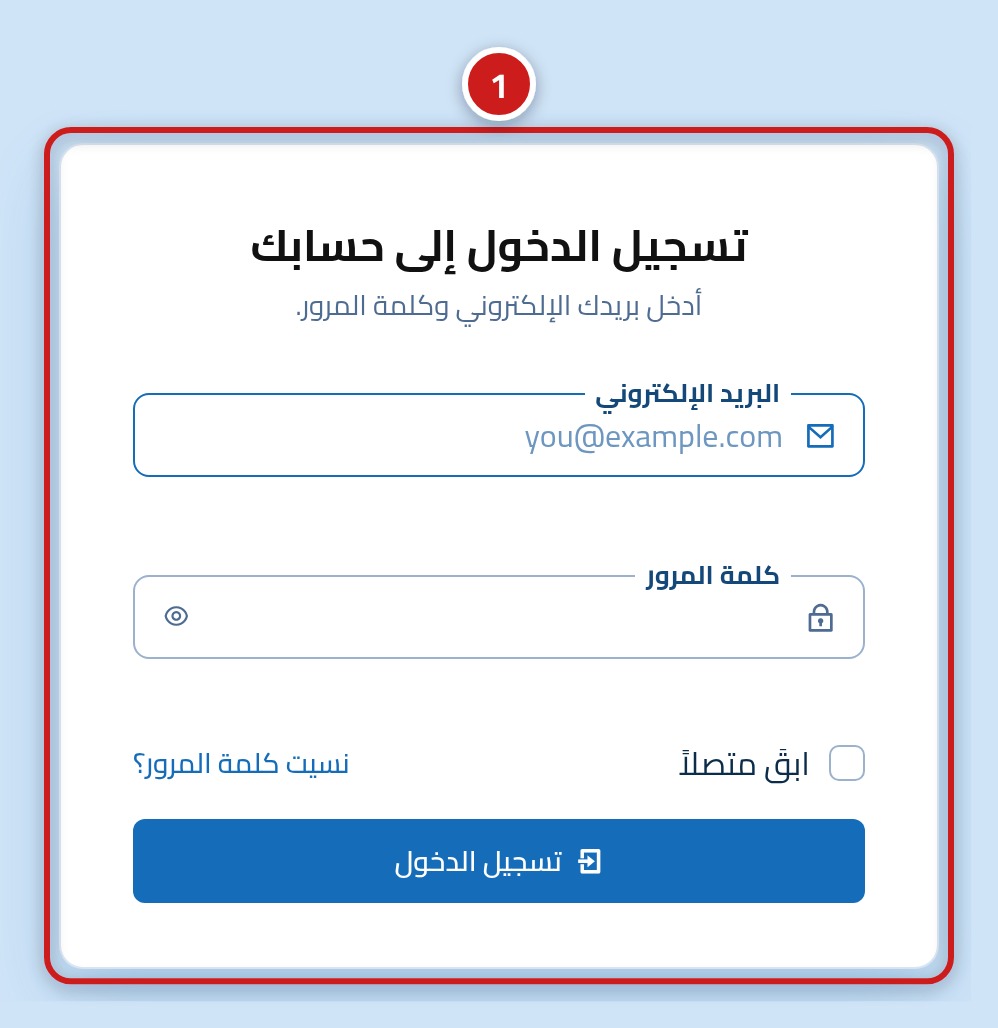
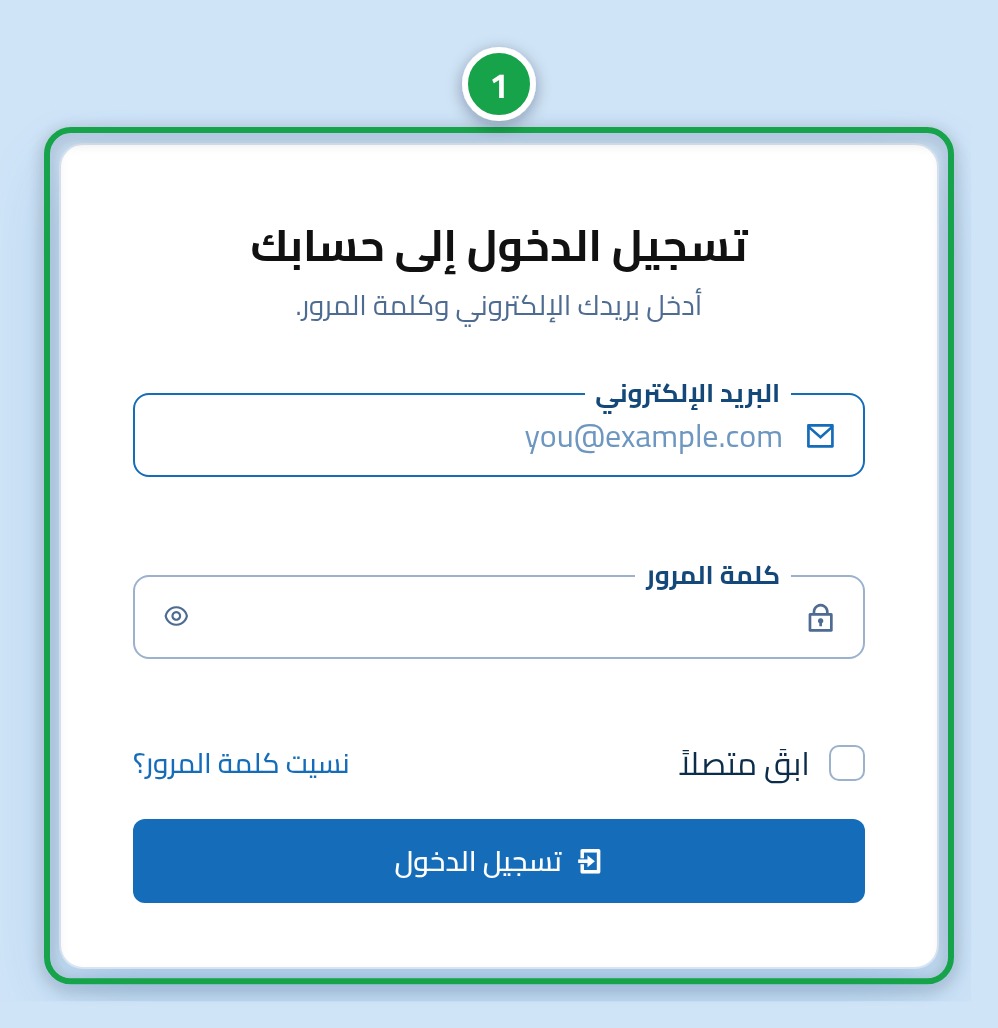
اپنے براؤزر میں https://hostrena.com/console?lang=ur پر Hostrena کا سائن ان پیج کھولیں۔ آپ کو ایک باکس نظر آئے گا جس میں آپ کا ای میل اور پاس ورڈ پوچھا جائے گا۔ یہ آپ کی تمام ویب ہوسٹنگ اور ڈومینز کا مرکزی دروازہ ہے۔
دوسرا مرحلہ: اپنا ای میل اور پاس ورڈ ٹائپ کریں
اپنے اکاؤنٹ کا ای میل پہلے باکس (1) میں اور اپنا پاس ورڈ دوسرے باکس (2) میں ٹائپ کریں۔ اگر آپ اپنا پاس ورڈ بھول گئے ہیں، تو ری سیٹ میسج حاصل کرنے کے لیے فارم کے نیچے پاس ورڈ بھول گئے لنک پر کلک کریں۔
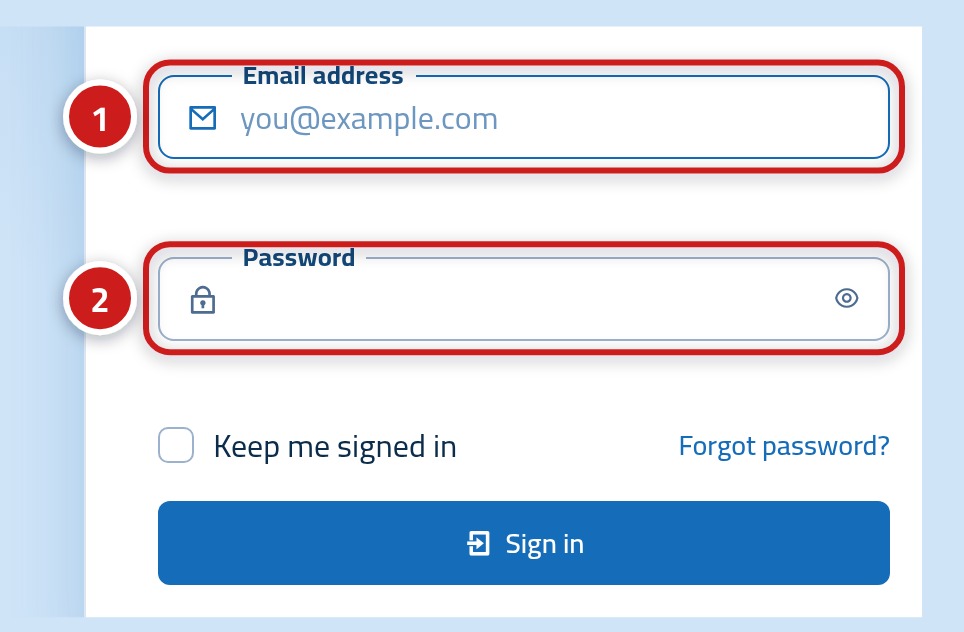
- ای میل: وہ ایڈریس جو آپ نے اپنی ویب ہوسٹنگ خریدتے وقت استعمال کیا تھا
- پاس ورڈ: آپ کے کلائنٹ ڈیش بورڈ کا پاس ورڈ
تیسرا مرحلہ: سائن ان بٹن دبائیں
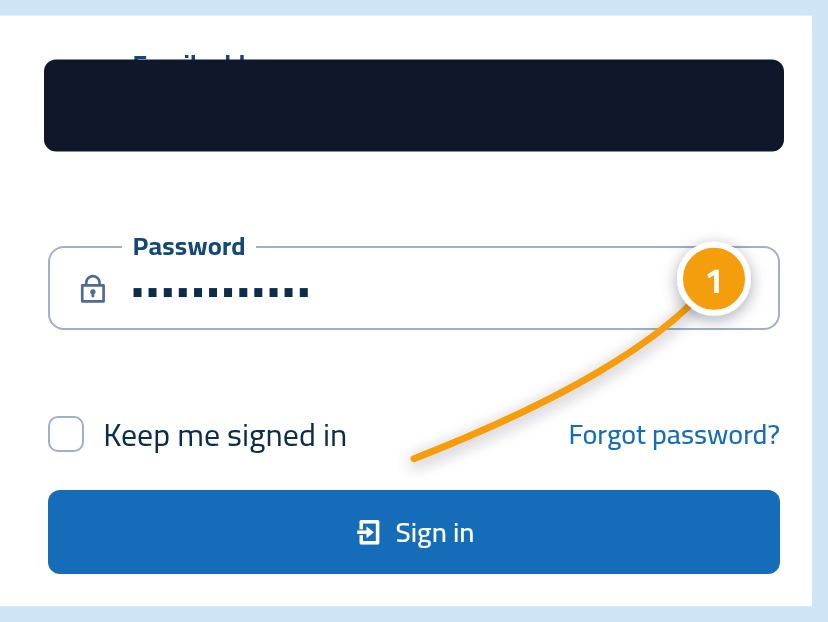
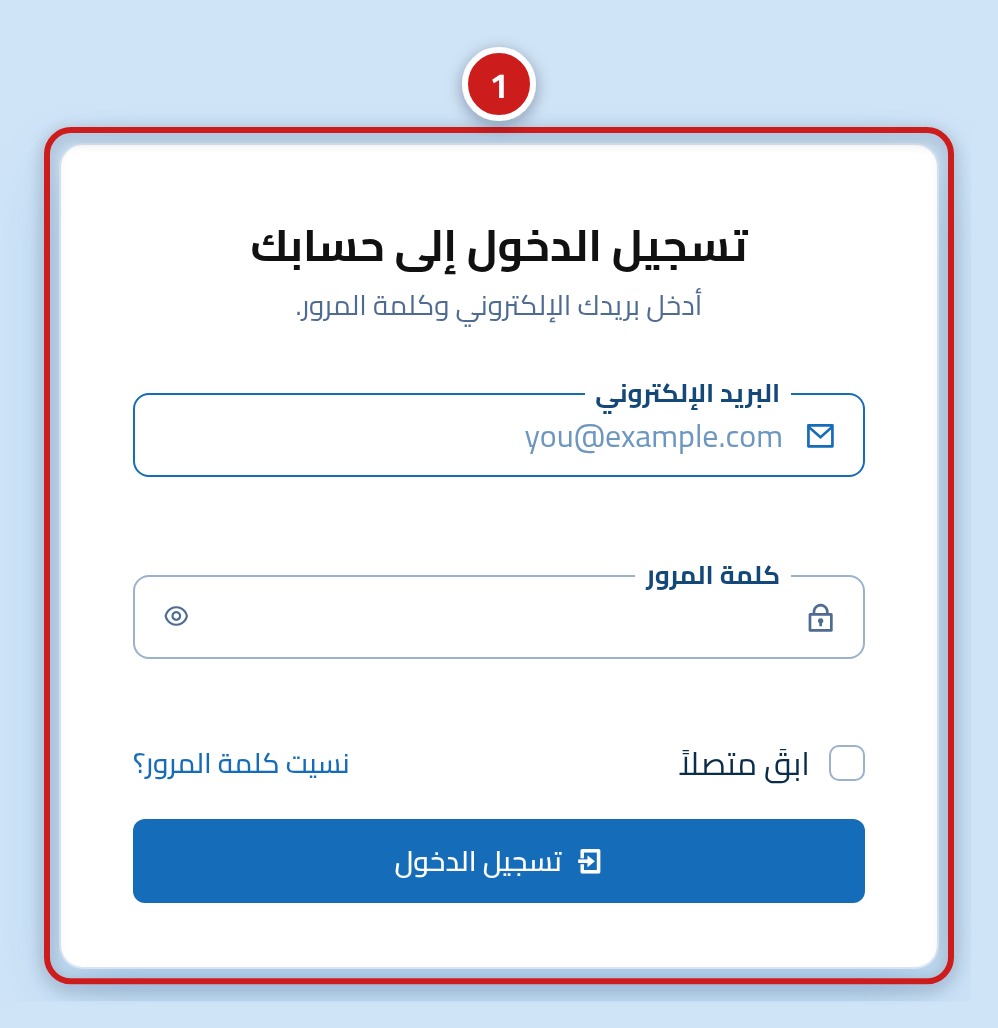
فارم کے نیچے سائن ان بٹن (1) پر کلک کریں۔ اس سے آپ کا ڈیش بورڈ کھل جائے گا، جہاں آپ کی تمام ہوسٹنگ سروسز اور ڈومینز درج ہیں۔
چوتھا مرحلہ: ڈیش بورڈ پر اپنی ہوسٹنگ سروس تلاش کریں
اپنے ڈیش بورڈ پر، اپنی ہوسٹنگ سروس (1) تلاش کریں۔ یہ آپ کا خریدا ہوا پلان اور اس سے منسلک ڈومین دکھاتی ہے۔ یقینی بنائیں کہ یہ وہی سائٹ ہے جسے آپ اپنے ڈومین پر کھولنا چاہتے ہیں۔
پانچواں مرحلہ: Hostrena کے نیم سرورز کاپی کریں
اپنی ہوسٹنگ کی تفصیلات میں، نیم سرورز (1) تلاش کریں۔ یہ عام طور پر دو پتے ہوتے ہیں جو 'ns' سے شروع ہوتے ہیں۔ انہیں بالکل ویسے ہی کاپی کریں جیسے وہ نظر آتے ہیں۔ اگر ایک حرف بھی غلط ہوا تو ڈومین کو آپ کی سائٹ نہیں ملے گی۔
چھٹا مرحلہ: نیم سرورز وہاں پیسٹ کریں جہاں آپ کا ڈومین رجسٹر ہے
اپنے ڈومین کی نیم سرور ترتیبات (1) کھولیں۔ اگر آپ نے اسے Hostrena پر رجسٹر کیا ہے، تو آپ اسے اس ڈیش بورڈ میں اپنی ڈومین لسٹ میں تلاش کر سکتے ہیں۔ اگر آپ نے کسی دوسری کمپنی کا استعمال کیا ہے، تو اس کے بجائے ان کی ویب سائٹ پر سائن ان کریں۔ پرانے نیم سرورز کو ان دو سے تبدیل کریں جنہیں آپ نے ابھی کاپی کیا ہے، اور محفوظ کریں۔
ساتواں مرحلہ: چیک کریں کہ آیا آپ کا ڈومین آپ کی سائٹ کھول رہا ہے
اپنے ڈیش بورڈ پر واپس آئیں، آپ کا ڈومین (1) اب ظاہر کرتا ہے کہ یہ آپ کی ہوسٹنگ سے منسلک ہے۔ چند گھنٹے انتظار کریں، پھر کسی براؤزر میں اپنا پتہ ٹائپ کریں۔ آپ کی ویب سائٹ نظر آنی چاہیے۔ اگر آپ کو اب بھی پرانا صفحہ نظر آتا ہے، تو بس تھوڑا اور انتظار کریں اور دوبارہ کوشش کریں۔
کیا ہوگا اگر میرا ڈومین کسی دوسری کمپنی میں رجسٹرڈ ہو؟
آپ پھر بھی ہماری ویب ہوسٹنگ استعمال کر سکتے ہیں اور اپنے ڈومین کو وہیں چھوڑ سکتے ہیں جہاں وہ ہے۔ بس اس کمپنی کی ویب سائٹ پر سائن ان کریں، ڈومین کا DNS یا نیم سرور پیج کھولیں، اور وہاں Hostrena کے نیم سرورز پیسٹ کریں۔ اگر آپ سب کچھ ایک جگہ رکھنا چاہتے ہیں، تو آپ ہمیشہ :url پر ہمارے پاس ڈومین ٹرانسفر کر سکتے ہیں۔
- نیم سرورز، DNS یا ڈومین ترتیبات نامی پیج تلاش کریں
- کسٹم نیم سرورز استعمال کرنے کا آپشن چنیں
- دونوں نیم سرورز پیسٹ کریں اور اپنی تبدیلیاں محفوظ کریں
- کچھ کمپنیاں تبدیلیوں کو روکنے کے لیے ڈومینز کو لاک کر دیتی ہیں۔ اگر پوچھا جائے تو پہلے اسے ان لاک کریں
کیا ہوگا اگر دو دن بعد بھی سائٹ نہ کھلے؟
زیادہ تر تاخیر کسی نیم سرور میں ٹائپنگ کی غلطی کی وجہ سے ہوتی ہے، یا اس وجہ سے کہ رجسٹرار نے تبدیلی محفوظ نہیں کی۔ ان دونوں کو دوبارہ چیک کریں۔ اگر سب کچھ درست نظر آتا ہے، تو ہماری ٹیم :url پر آپ کے ساتھ ڈومین چیک کر سکتی ہے۔
- اپنے ڈیش بورڈ کے نیم سرورز کے ساتھ ایک ایک حرف کا موازنہ کریں
- یقینی بنائیں کہ آپ کا رجسٹرار نئے نیم سرورز دکھا رہا ہے، پرانے نہیں
- اپنے براؤزر کا کیشے صاف کریں یا کسی دوسرے ڈیوائس پر چیک کرنے کی کوشش کریں
- ہماری سپورٹ ٹیم سے اپنے ڈومین کے نام کے ساتھ رابطہ کریں تاکہ ہم مدد کر سکیں