

Kupiłeś domenę i pakiet hostingu, ale pod Twoim adresem widać tylko pustą stronę? Domena po prostu jeszcze nie wie, gdzie jest Twoja strona. Naprawa zajmuje kilka minut zarządzania DNS. Ten poradnik przeprowadzi Cię przez każdy krok, od logowania po sprawdzenie, czy strona działa pod Twoim adresem. Wykonaj siedem kroków po kolei. Nie potrzebujesz wiedzy technicznej.
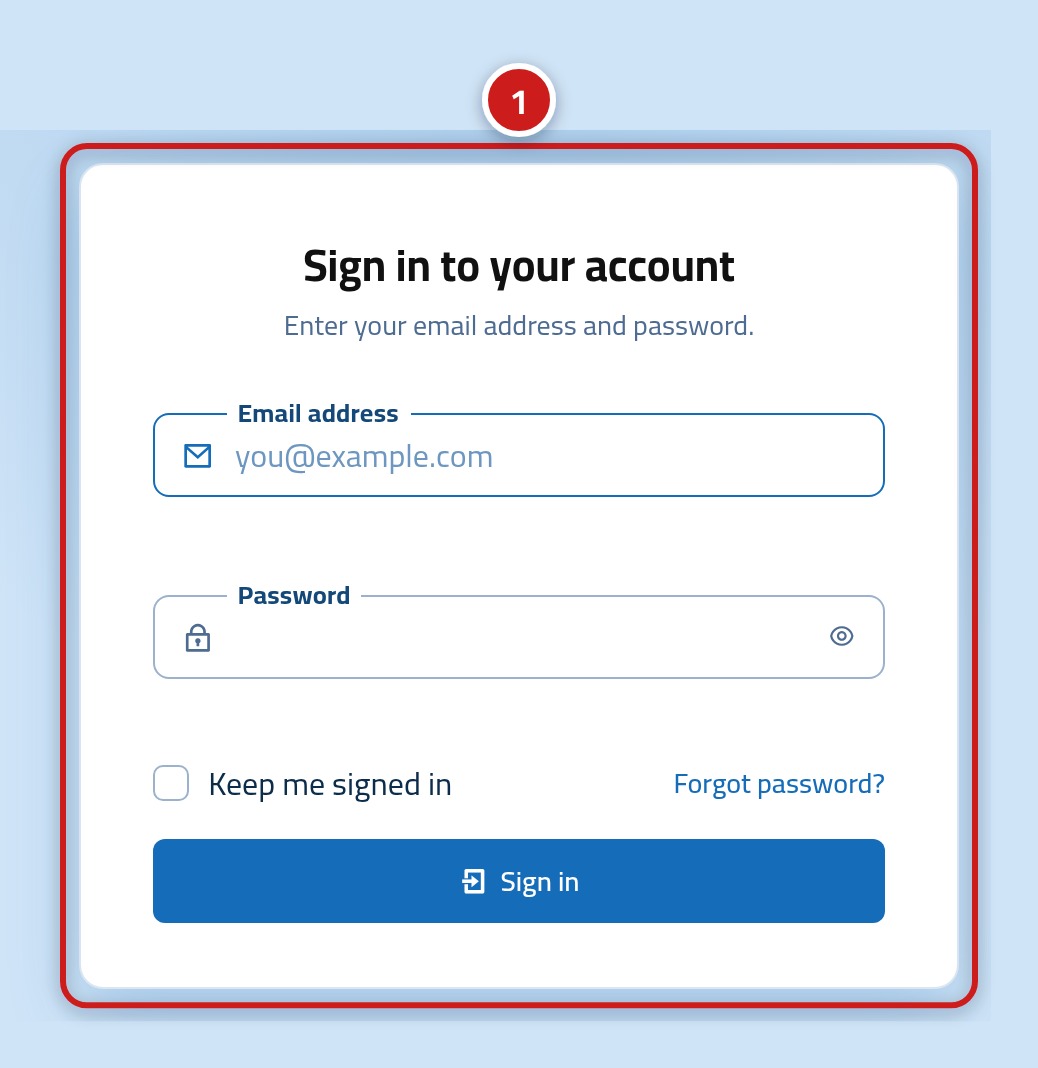
Krok pierwszy: otwórz stronę logowania
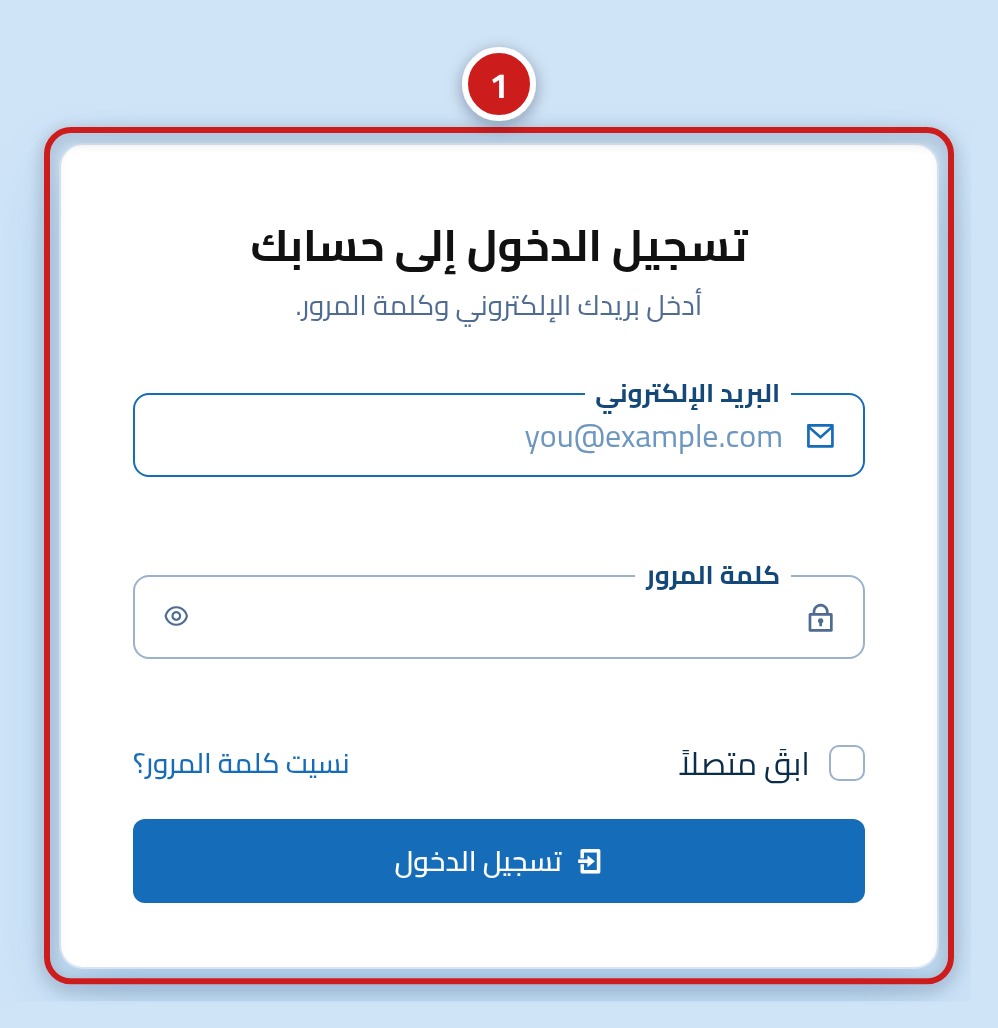
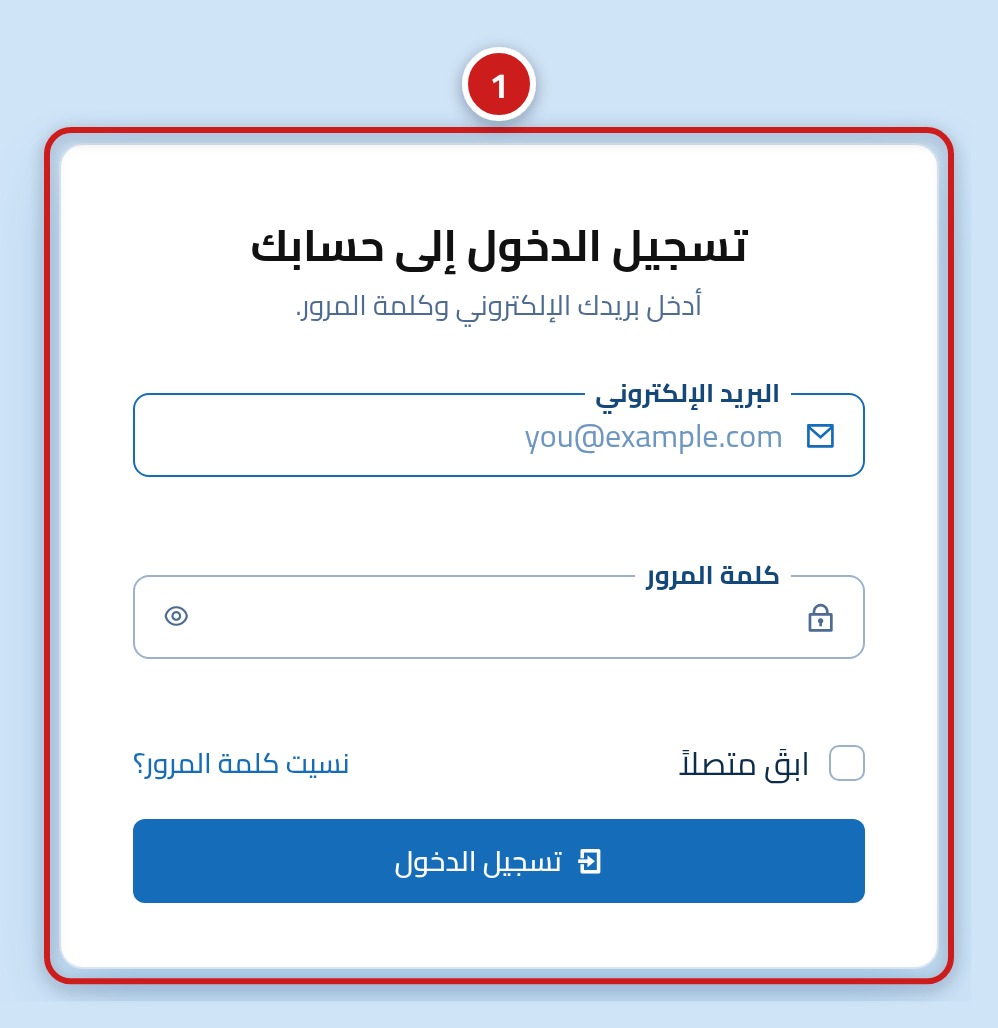
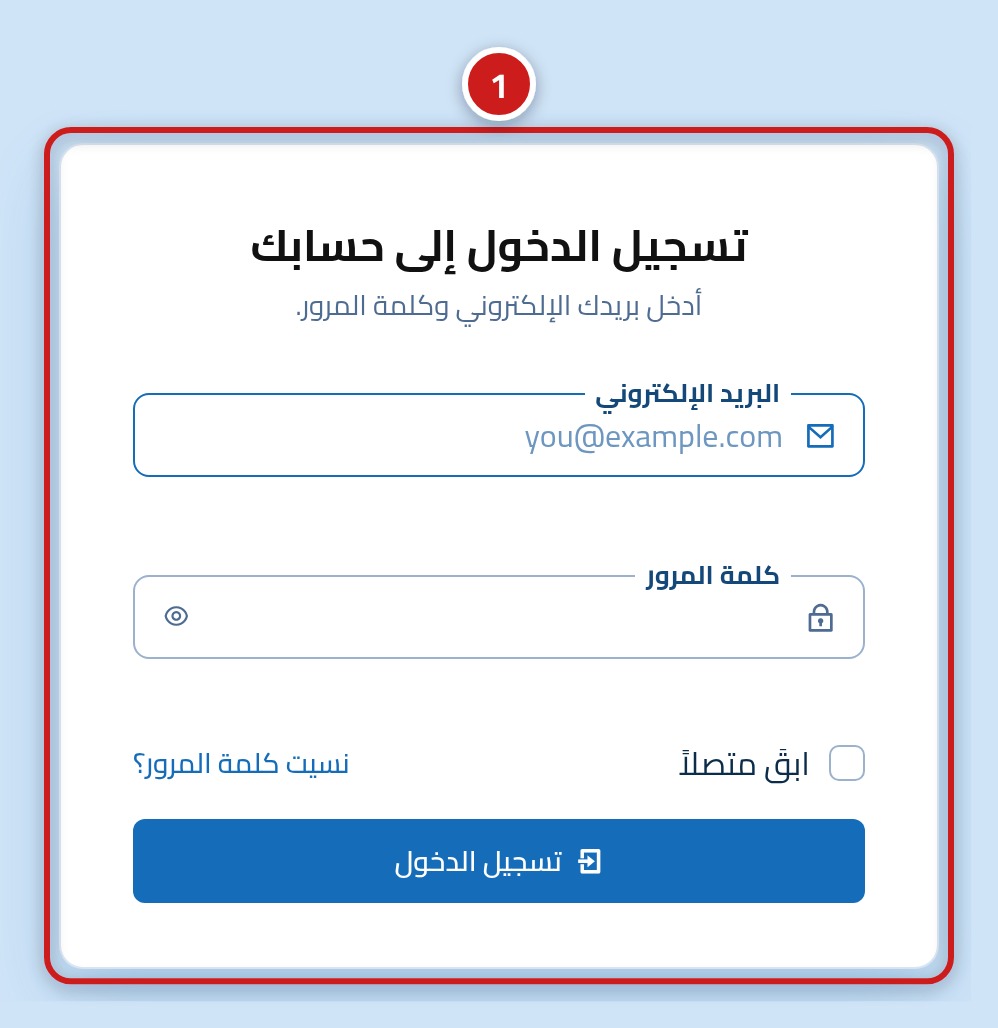
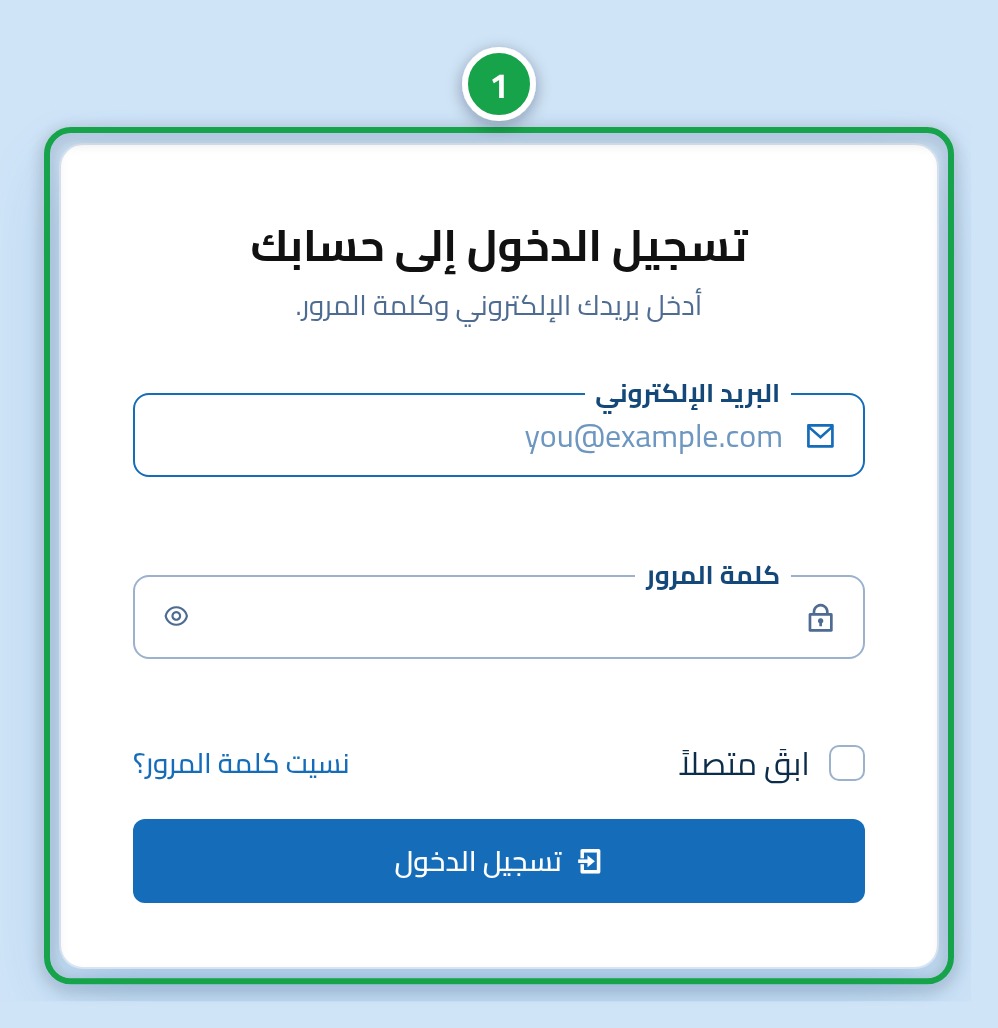
Otwórz w przeglądarce stronę logowania Hostrena pod adresem https://hostrena.com/console?lang=pl. Zobaczysz pole na e-mail i hasło. To drzwi do całego Twojego hostingu i domen.
Krok drugi: wpisz e-mail i hasło
Wpisz e-mail konta w pierwszym polu (1) i hasło w drugim (2). Jeśli nie pamiętasz hasła, kliknij link Nie pamiętasz hasła pod formularzem, by dostać wiadomość do jego zresetowania.
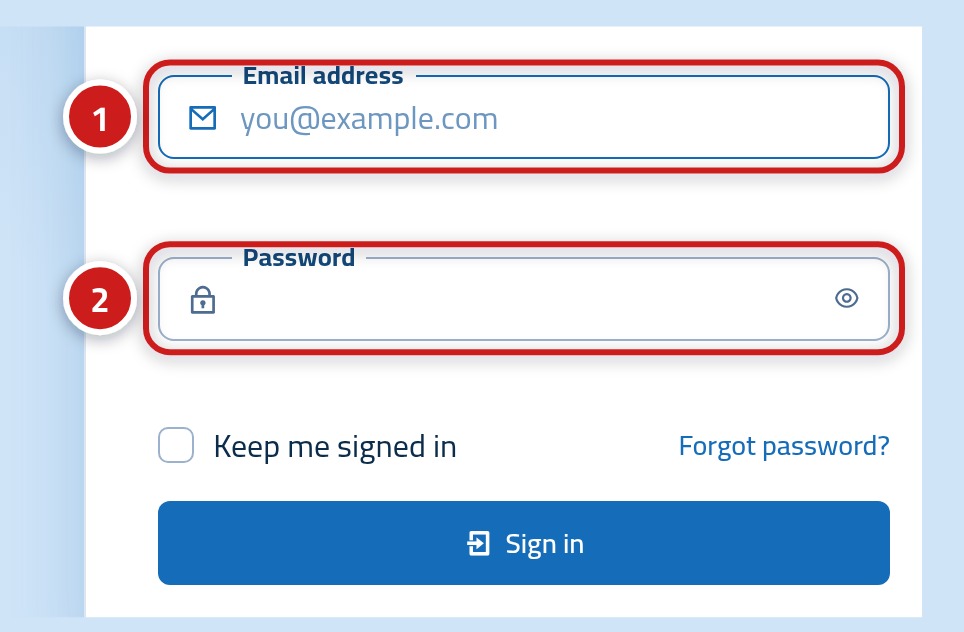
- E-mail: adres użyty przy zakupie hostingu
- Hasło: hasło do pulpitu klienta
Krok trzeci: naciśnij przycisk Zaloguj się
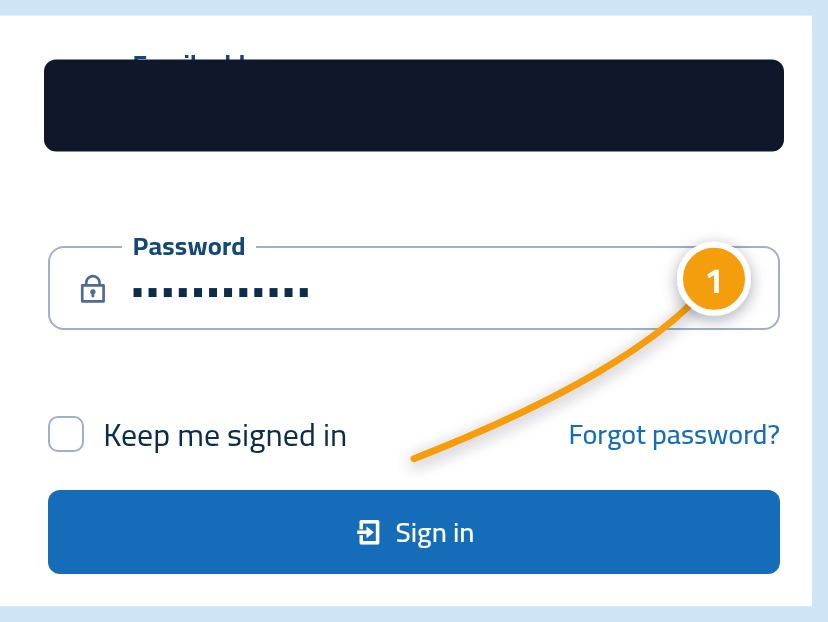
Kliknij przycisk Zaloguj się (1) pod formularzem. Otworzy się pulpit z listą wszystkich usług hostingu i domen.
Krok czwarty: znajdź usługę hostingu w pulpicie
W pulpicie poszukaj usługi hostingu (1). Pokazuje kupiony pakiet i powiązaną z nim domenę. Upewnij się, że to strona, którą ma otwierać Twoja domena.
Krok piąty: skopiuj serwery nazw Hostrena
W szczegółach hostingu znajdź serwery nazw (1). Zwykle to dwa adresy zaczynające się od 'ns'. Skopiuj je dokładnie tak, jak są zapisane. Jeśli choć jedna litera będzie błędna, domena nie znajdzie strony.
Krok szósty: wklej serwery nazw tam, gdzie zarejestrowana jest domena
Otwórz ustawienia serwerów nazw domeny (1). Jeśli zarejestrowałeś ją w Hostrena, znajdziesz ją na liście domen w tym pulpicie. Jeśli w innej firmie, zaloguj się na jej stronę. Zastąp stare serwery nazw dwoma skopiowanymi i zapisz.
Krok siódmy: sprawdź, czy domena otwiera stronę
W pulpicie Twoja domena (1) pokazuje teraz, że jest połączona z hostingiem. Odczekaj kilka godzin i wpisz adres w przeglądarce. Powinna pojawić się Twoja strona. Jeśli wciąż widzisz starą, odczekaj trochę dłużej i spróbuj ponownie.
Co jeśli domena jest zarejestrowana w innej firmie?
Nadal możesz korzystać z naszego hostingu i zostawić domenę tam, gdzie jest. Zaloguj się na stronie tamtej firmy, otwórz ustawienia DNS lub serwerów nazw domeny i wklej tam serwery nazw Hostrena. Jeśli wolisz mieć wszystko w jednym miejscu, zawsze możesz przenieść domenę do nas pod adresem :url.
- Szukaj strony o nazwie Serwery nazw, DNS lub Ustawienia domeny
- Wybierz opcję własnych serwerów nazw
- Wklej oba serwery nazw i zapisz zmiany
- Niektóre firmy blokują domeny przed zmianami. Jeśli o to zapytają, najpierw odblokuj domenę
Co jeśli strona nadal nie działa po dwóch dniach?
Większość opóźnień wynika z literówki w serwerze nazw albo z tego, że rejestrator nie zapisał zmiany. Sprawdź jedno i drugie. Jeśli wszystko się zgadza, nasz zespół sprawdzi domenę razem z Tobą pod adresem :url.
- Porównaj każdy serwer nazw litera po literze z tymi w pulpicie
- Upewnij się, że rejestrator pokazuje nowe serwery nazw, a nie stare
- Wyczyść pamięć podręczną przeglądarki lub sprawdź na innym urządzeniu
- Skontaktuj się z naszym zespołem pomocy, podając nazwę domeny