

هل اشتريت نطاقاً وخطة استضافة مواقع لكن عنوانك يظهر صفحة فارغة؟ هذا لأن نطاقك لا يعرف مكان موقعك بعد. حل هذه المشكلة يستغرق دقائق معدودة من إدارة DNS. هذا الدليل يرافقك في كل خطوة، بدءاً من تسجيل الدخول وحتى التأكد من عمل موقعك على عنوانك الخاص. فقط اتبع هذه الخطوات السبع بالترتيب ولن تحتاج لأي خبرة تقنية.
الخطوة الأولى: افتح صفحة تسجيل الدخول
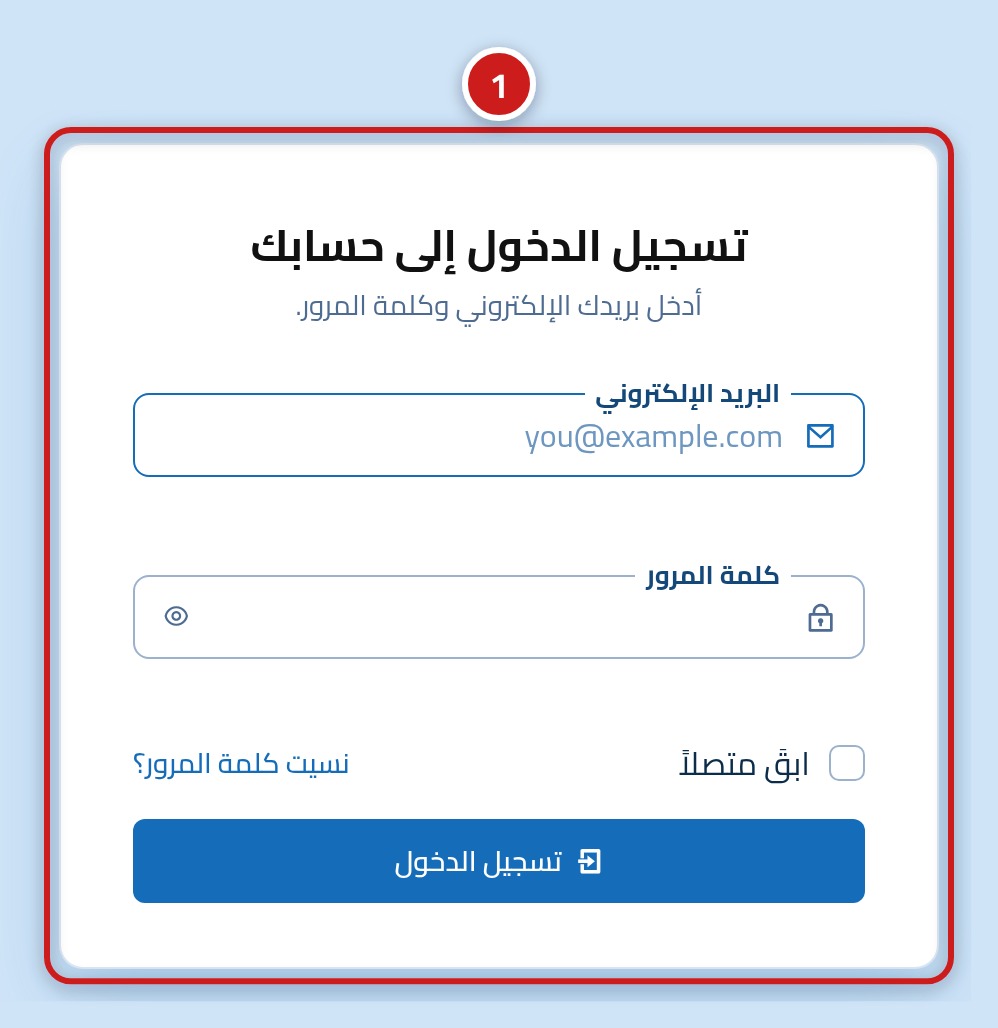
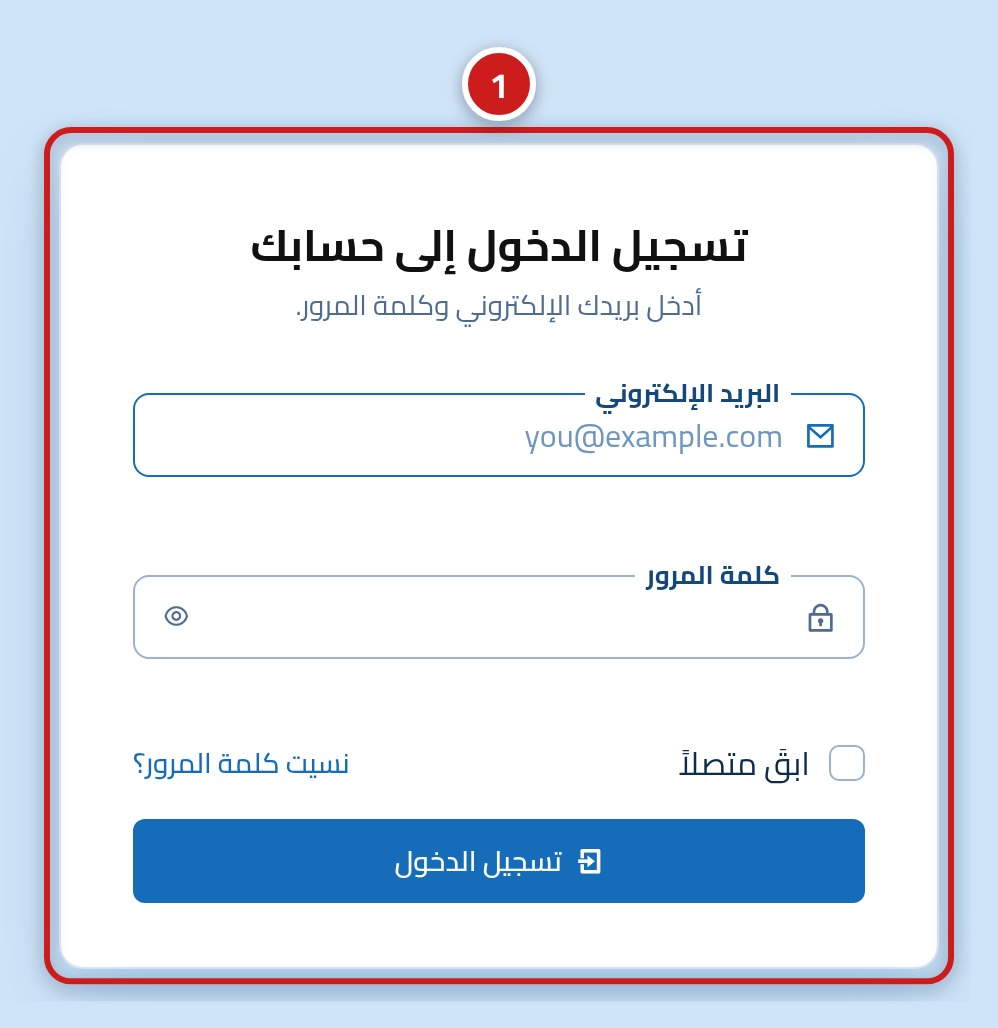
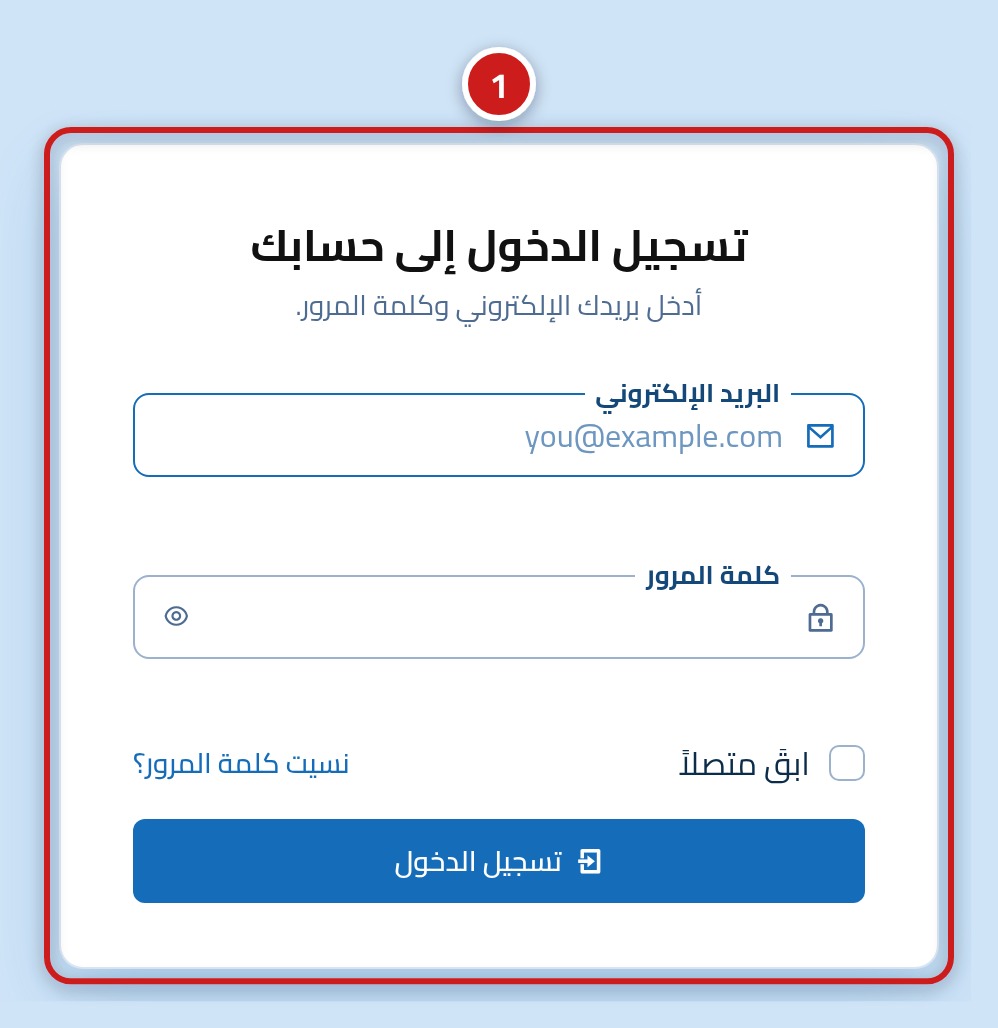
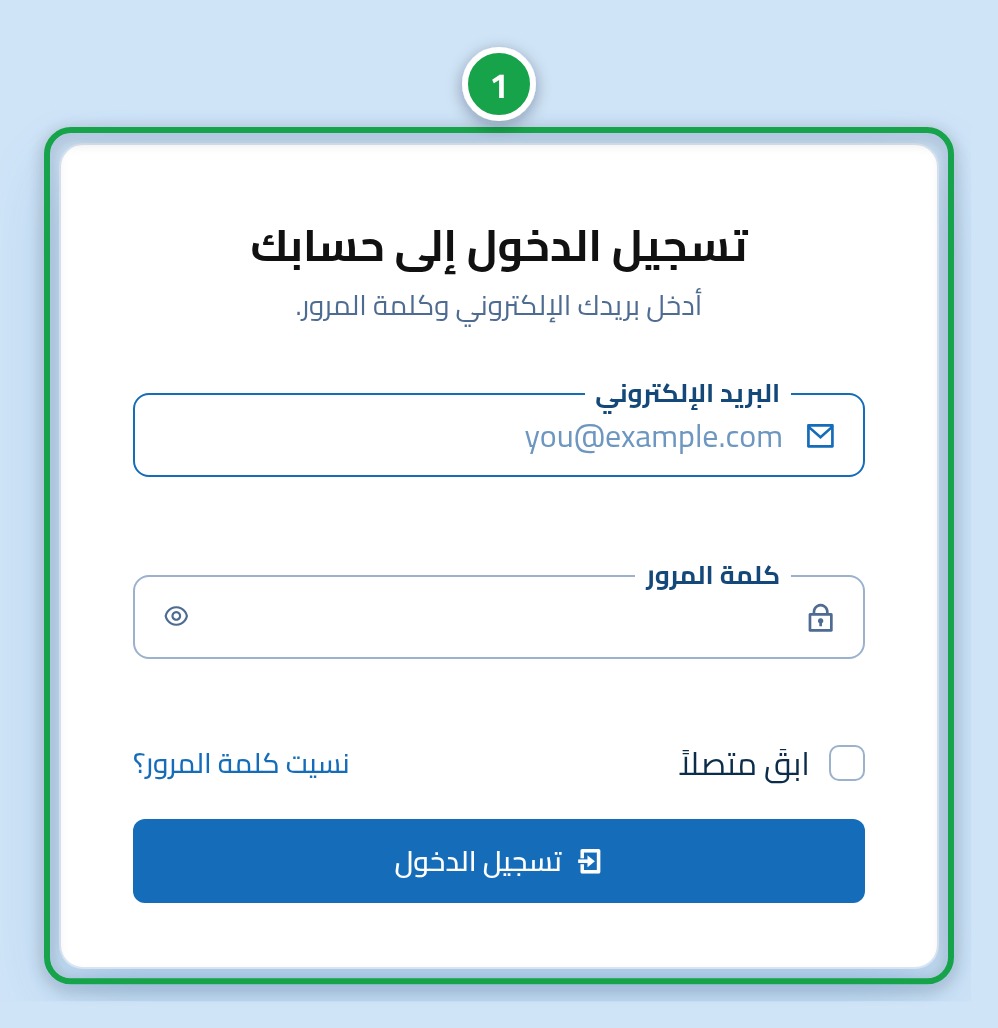
افتح صفحة تسجيل الدخول في هوستِرينا على الرابط https://hostrena.com/console?lang=ar في متصفحك. سترى مربعاً يطلب البريد الإلكتروني وكلمة المرور. هذه هي بوابتك لكل خدمات استضافة المواقع والنطاقات الخاصة بك.
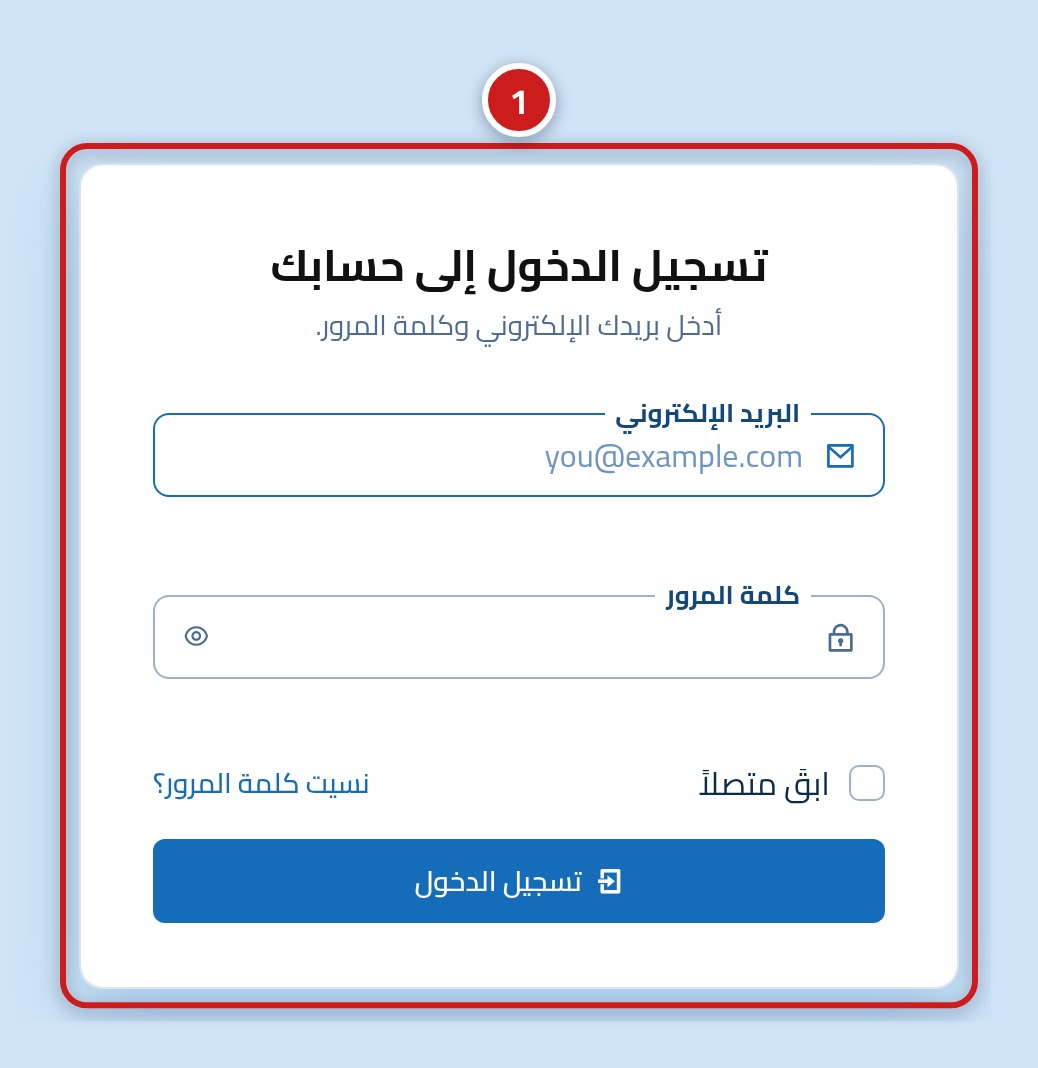
الخطوة الثانية: اكتب البريد الإلكتروني وكلمة المرور
اكتب البريد الإلكتروني لحسابك في المربع الأول (1) وكلمة المرور في المربع الثاني (2). إذا نسيت كلمة المرور، فانقر على رابط نسيت كلمة المرور؟ أسفل النموذج لتصلك رسالة إعادة التعيين.
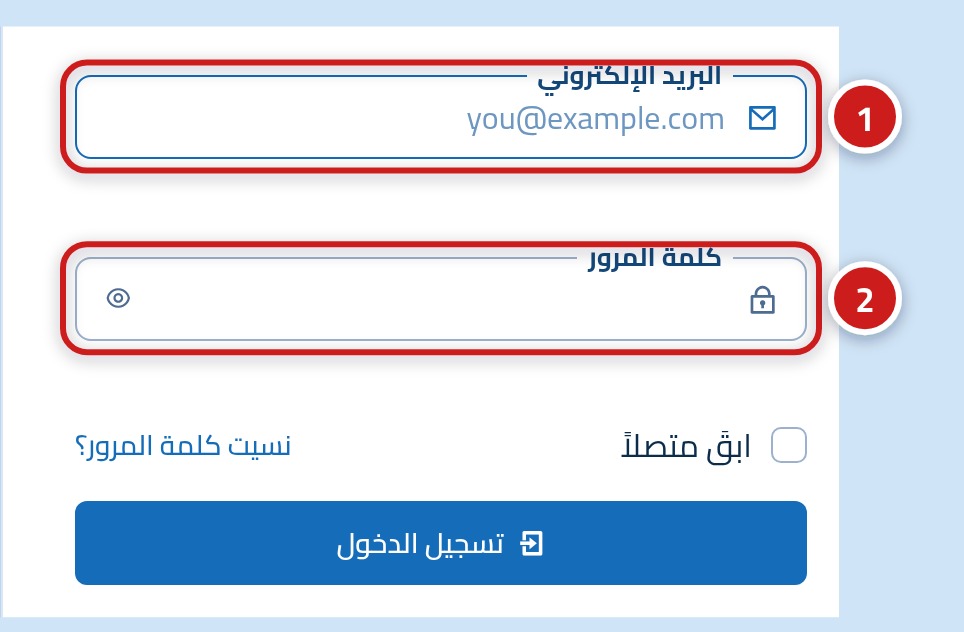
- البريد الإلكتروني: العنوان الذي استخدمته عند شراء استضافة المواقع
- كلمة المرور: كلمة المرور الخاصة بلوحة تحكم العميل
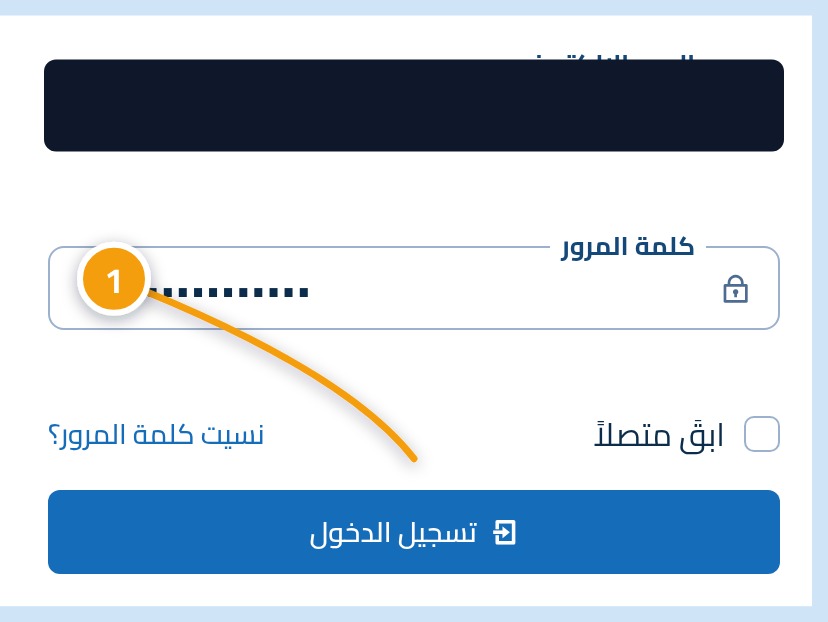
الخطوة الثالثة: اضغط على زر تسجيل الدخول
انقر على زر تسجيل الدخول (1) أسفل النموذج. هذا سيفتح لوحة التحكم التي تضم كل خدمات الاستضافة والنطاقات الخاصة بك.
الخطوة الرابعة: ابحث عن خدمة الاستضافة في لوحة التحكم
في لوحة التحكم، ابحث عن خدمة الاستضافة الخاصة بك (1). ستعرض لك الخطة التي اشتريتها والنطاق المرتبط بها. تأكد من أن هذا هو الموقع الذي تريد أن يفتحه نطاقك.
الخطوة الخامسة: انسخ خوادم أسماء هوستِرينا
في تفاصيل الاستضافة، ابحث عن خوادم الأسماء (1). وهي عادة عنوانان يبدآن بحرفي 'ns'. انسخهما تماماً كما يظهران. إذا أخطأت في حرف واحد، فلن يتمكن النطاق من الوصول لموقعك.
الخطوة السادسة: الصق خوادم الأسماء في مكان حجز نطاقك
افتح إعدادات خوادم الأسماء لنطاقك (1). إذا حجزته مع هوستِرينا، فستجده في قائمة النطاقات بنفس اللوحة. أما إذا استخدمت شركة أخرى، فسجل دخولك لموقعهم. استبدل خوادم الأسماء القديمة بالخادمين اللذين نسختهما للتو، ثم احفظ.
الخطوة السابعة: تأكد من أن نطاقك يفتح موقعك
بالعودة إلى لوحة التحكم، يظهر نطاقك (1) الآن أنه مرتبط باستضافتك. انتظر بضع ساعات، ثم اكتب عنوانك في المتصفح. من المفترض أن يظهر موقعك. وإذا رأيت الصفحة القديمة، فانتظر قليلاً وحاول مجدداً.
ماذا لو كان نطاقي محجوزاً لدى شركة أخرى؟
يمكنك استخدام استضافة المواقع لدينا وإبقاء النطاق حيث هو. فقط سجل دخولك لموقع تلك الشركة، افتح صفحة DNS أو خوادم الأسماء، والصق خوادم أسماء هوستِرينا هناك. وإذا أردت إدارة كل شيء من مكان واحد، يمكنك دائماً إجراء نقل نطاق إلينا عبر الرابط :url.
- ابحث عن صفحة باسم خوادم الأسماء، DNS، أو إعدادات النطاق
- اختر خيار استخدام خوادم أسماء مخصصة
- الصق كلا الخادمين واحفظ التغييرات
- بعض الشركات تقفل النطاقات لمنع التعديل. قم بإلغاء القفل أولاً إذا طُلب منك ذلك
ماذا لو لم يفتح الموقع بعد يومين؟
أغلب التأخيرات تحدث بسبب خطأ مطبعي في خادم الأسماء، أو لأن مسجل النطاق لم يحفظ التغيير. راجع كلا الأمرين. وإذا كان كل شيء صحيحاً، يمكن لفريقنا فحص النطاق معك عبر الرابط :url.
- قارن كل خادم أسماء حرفاً بحرف مع ما هو موجود في لوحة التحكم
- تأكد من أن مسجل النطاق يعرض خوادم الأسماء الجديدة وليس القديمة
- امسح ذاكرة التخزين المؤقت لمتصفحك أو جرب من جهاز آخر
- تواصل مع فريق الدعم لدينا وزودنا باسم نطاقك لنتمكن من مساعدتك