

Masz świetną nazwę dla swojej strony i chcesz sprawdzić, czy jest wolna? Sprawdzenie przed rejestracją domeny na stronie Hostrena zajmuje minutę i nie potrzebujesz nawet konta. Ten poradnik w sześciu prostych krokach zaprowadzi Cię od naszej strony głównej do odpowiedzi. Wykonuj je po kolei, by sprawdzić, czy nazwa może być Twoja, czy ktoś już ją ma.
Krok pierwszy: otwórz stronę Hostrena
Przejdź w przeglądarce na hostrena.com. Zobaczysz stronę główną z menu u góry i przyciskiem Zamów teraz (1). Nie musisz się logować, by sprawdzić nazwę.

Krok drugi: znajdź kartę domen na stronie głównej
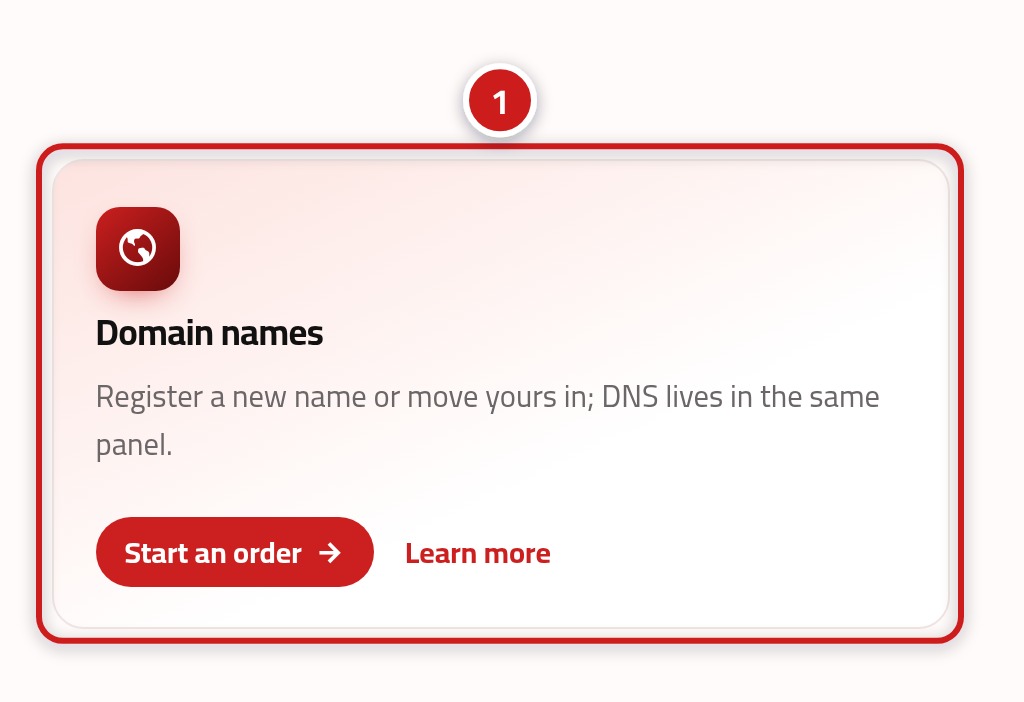
Przewiń stronę główną do listy usług. Poszukaj karty domen (1). Tu wyszukujesz i zamawiasz nazwy.
Krok trzeci: kliknij Zacznij zamówienie na karcie domen
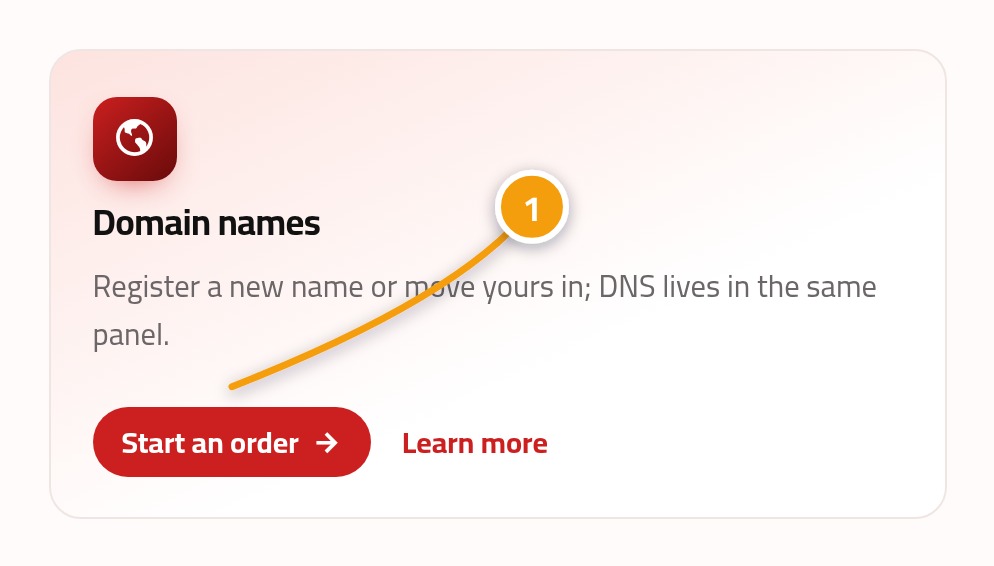
Na karcie domen kliknij link Zacznij zamówienie (1). Otworzy się formularz zamówienia domeny. Bez obaw, otwarcie formularza nie oznacza, że musisz coś kupić.
Krok czwarty: wpisz wybraną nazwę
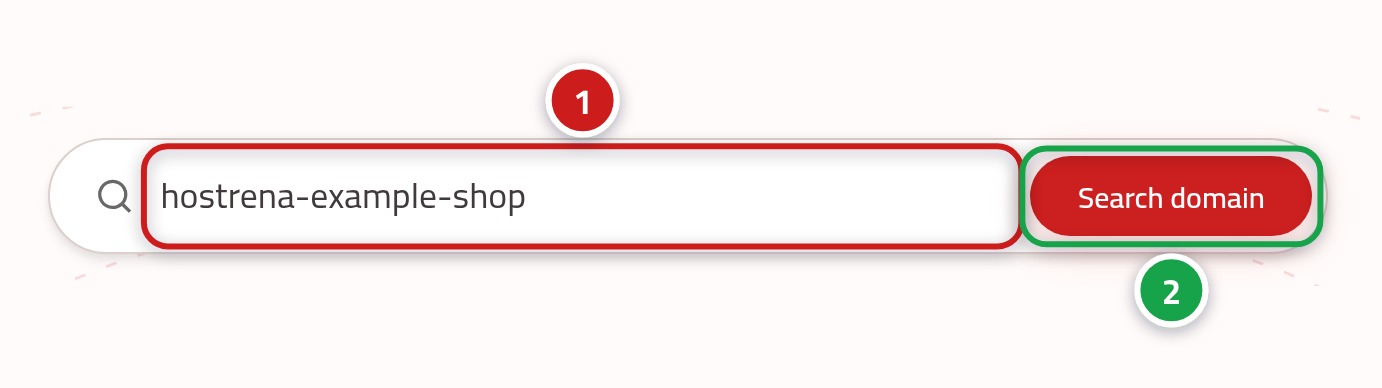
Formularz zamówienia domeny ma pole na nazwę. Wpisz w nie wybraną nazwę (1), bez www i bez spacji. Jeśli formularz o to prosi, wybierz końcówkę, np. .com (2).
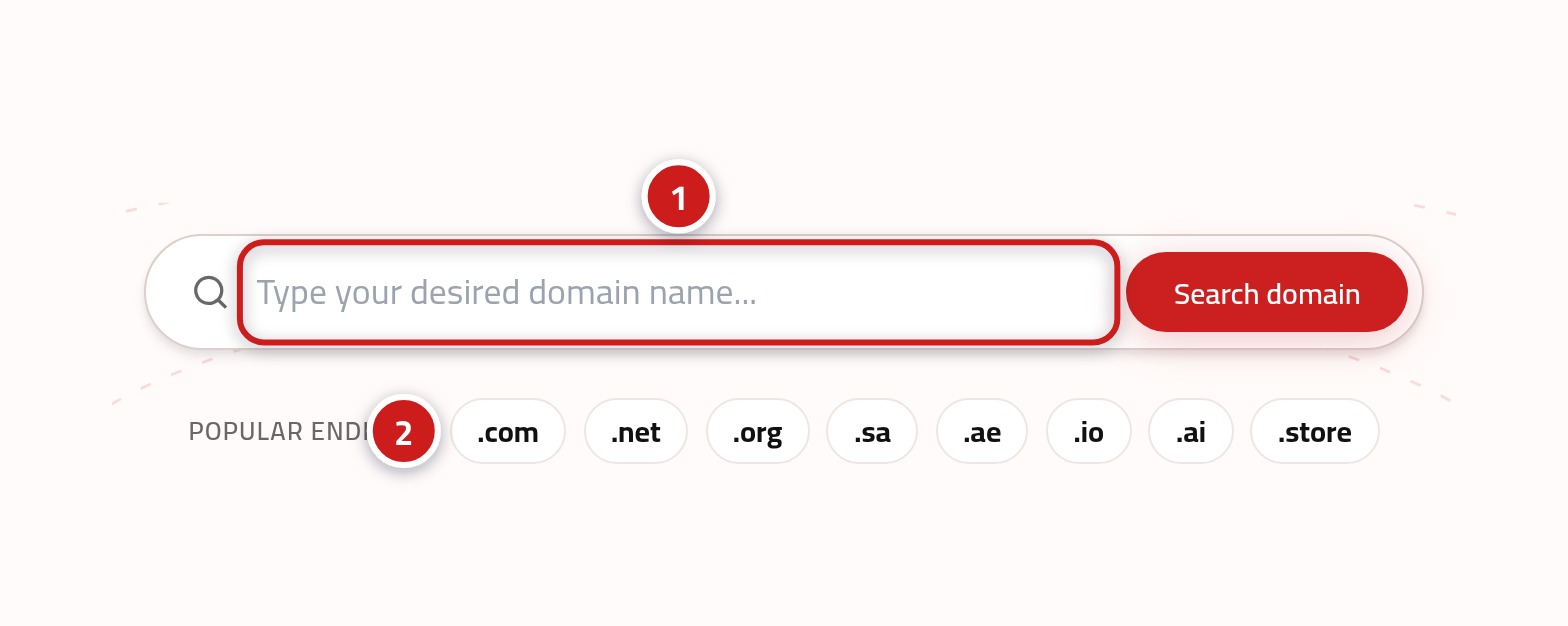
- Pole nazwy: słowa, których chcesz, np. yourshop
- Końcówka: .com, .net lub inna, którą oferujemy
Krok piąty: naciśnij przycisk sprawdzania
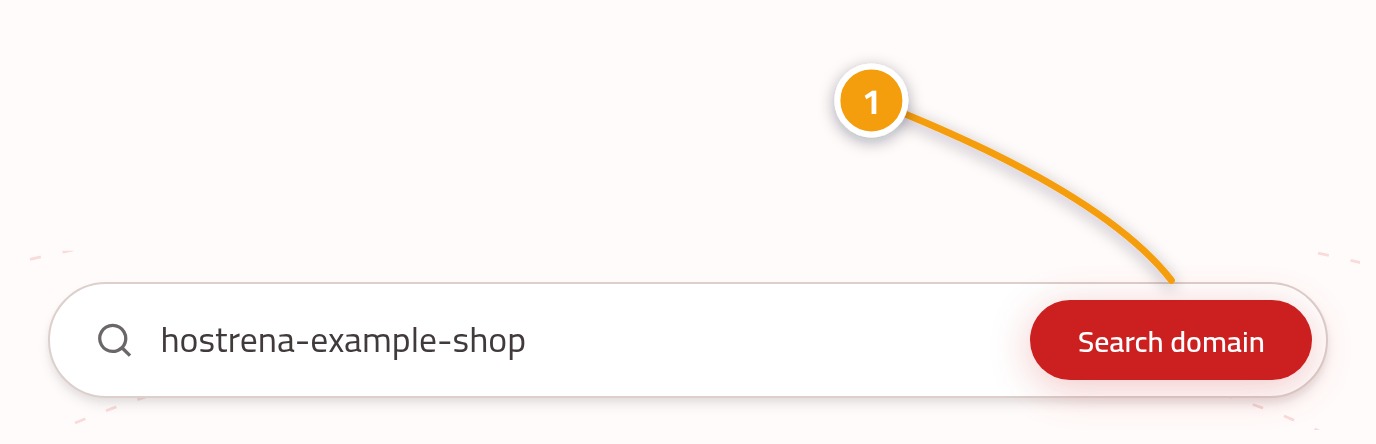
Naciśnij przycisk wyszukiwania lub sprawdzania (1) obok pola. Strona sprawdza w rejestrze, czy nazwa jest wolna. Zwykle trwa to sekundę lub dwie.
Krok szósty: przeczytaj wynik
Pod polem pojawi się komunikat, czy nazwa jest dostępna (1). Jeśli jest wolna, dostaniesz przycisk, by dodać ją do zamówienia (2). Jeśli jest zajęta, zobaczysz to od razu i możesz spróbować innej wersji.
Co jeśli nazwa jest już zajęta?
Zajęta nazwa to częsta sytuacja, ale masz dobre opcje. Na stronie WHOIS pod adresem :url sprawdzisz, kto ją ma, albo spróbujesz podobnej wersji, równie chwytliwej.
- Spróbuj innej końcówki, np. .net lub krajowej, jeśli pasuje do Twoich odbiorców.
- Dodaj krótkie słowo pasujące do firmy, np. miasto lub branżę.
- Unikaj myślników i cyfr, które ludzie często źle słyszą, gdy mówisz nazwę na głos.
- Jeśli masz już tę nazwę w innej firmie, przenieś ją do nas transferem domeny, zamiast kupować ponownie.
Co zrobić, gdy nazwa jest już Twoja
Sama domena pokazuje pustą stronę, więc następny krok to dać jej dom. Wybierz pakiet hostingu WWW pod adresem :url i skieruj na niego domenę. Nasz poradnik krok po kroku dokładnie wyjaśnia, jak to zrobić.