

웹사이트에 어울리는 멋진 이름을 찾으셨나요? 아직 등록되지 않았는지 확인해보고 싶으신가요? 도메인 등록 전에 확인하는 데는 1분도 채 걸리지 않으며, 회원가입을 하지 않아도 바로 조회할 수 있습니다. 이 가이드는 홈페이지에서 시작해 단 6단계로 원하는 이름을 확인하는 방법을 안내합니다. 순서대로 따라 해보시고 원하는 이름을 선점할 수 있는지 확인해보세요.
1단계: Hostrena 웹사이트에 접속하세요
브라우저에서 hostrena.com으로 이동하세요. 상단 메뉴와 '주문하기' 버튼(1)이 있는 첫 화면이 나타납니다. 도메인 조회를 위해 로그인할 필요는 없습니다.

2단계: 홈페이지에서 도메인 카드를 찾으세요
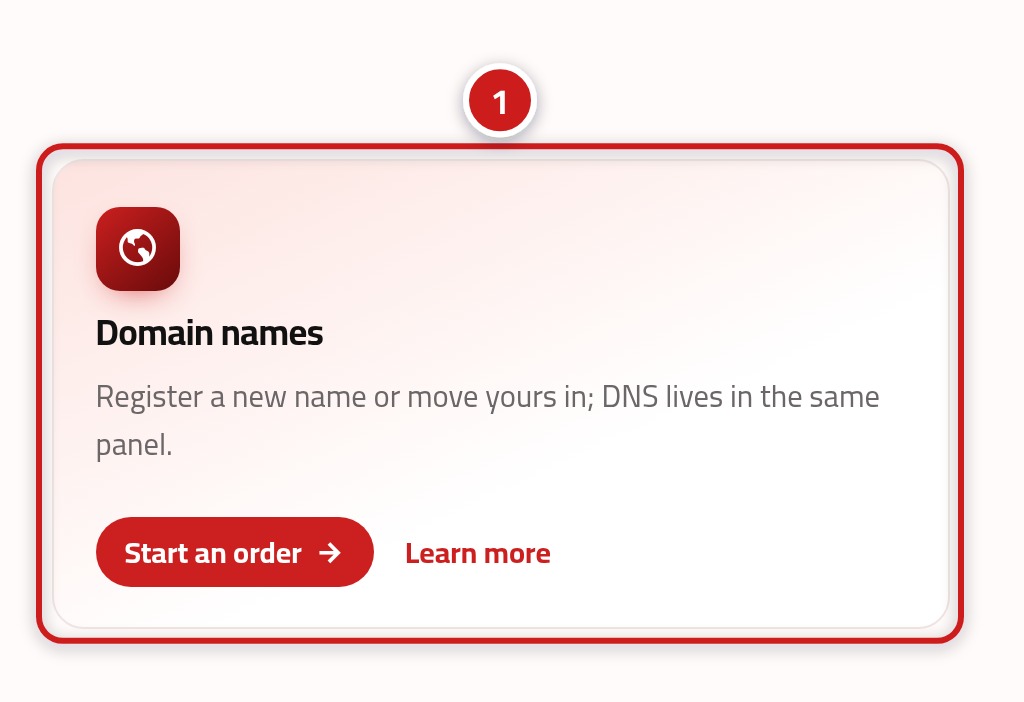
홈페이지를 아래로 스크롤하여 서비스 목록으로 이동하세요. 도메인 카드(1)를 찾습니다. 여기에서 도메인 이름을 검색하고 주문할 수 있습니다.
3단계: 도메인 카드에서 '주문 시작하기'를 클릭하세요
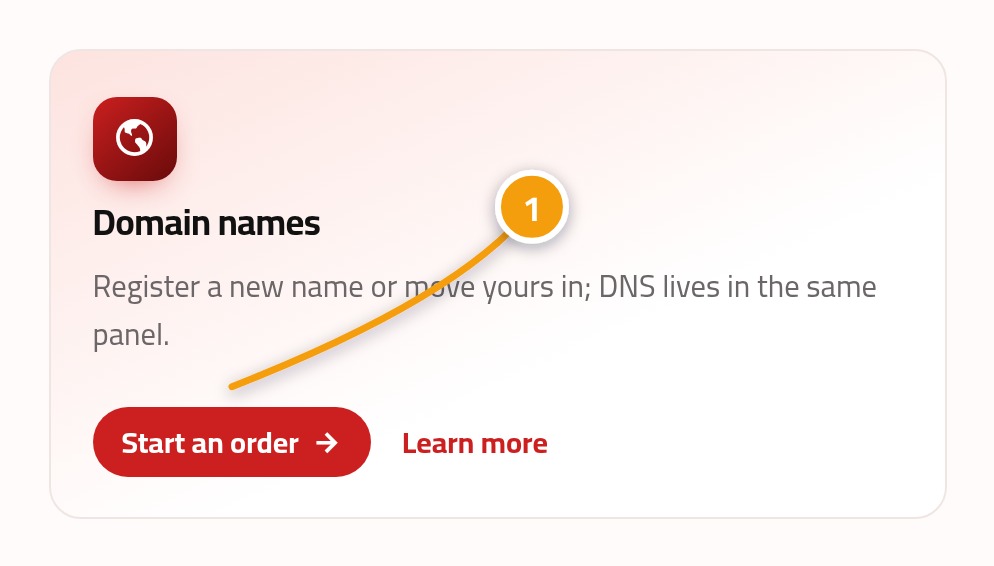
도메인 카드에서 '주문 시작하기' 링크(1)를 클릭하세요. 도메인 주문 창이 열립니다. 창을 열었다고 해서 결제해야 하는 것은 아니니 안심하세요.
4단계: 원하는 이름을 입력하세요
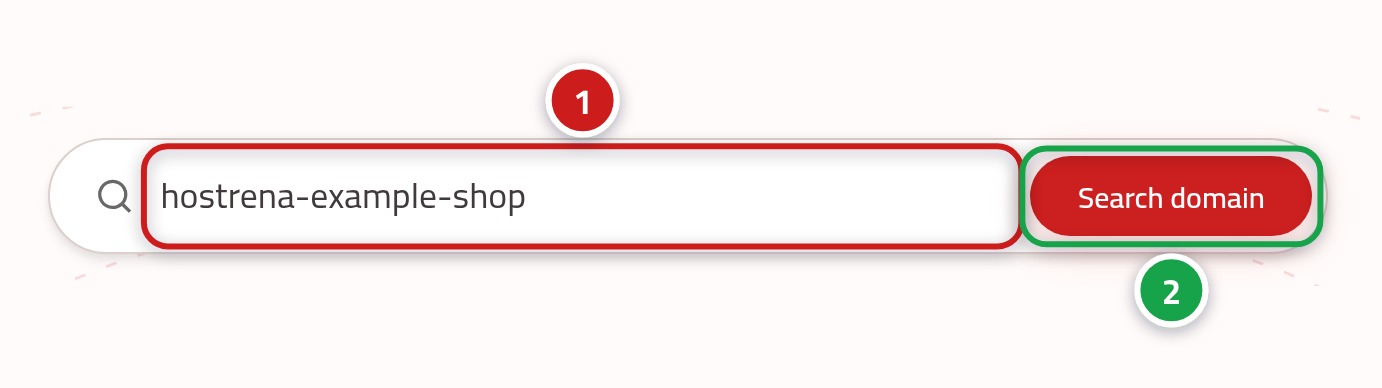
도메인 주문 창에 이름을 입력하는 입력란이 나타납니다. 빈칸에 www나 띄어쓰기 없이 원하는 이름을 입력하세요(1). 필요하다면 .com과 같이 원하는 확장자도 선택하세요(2).
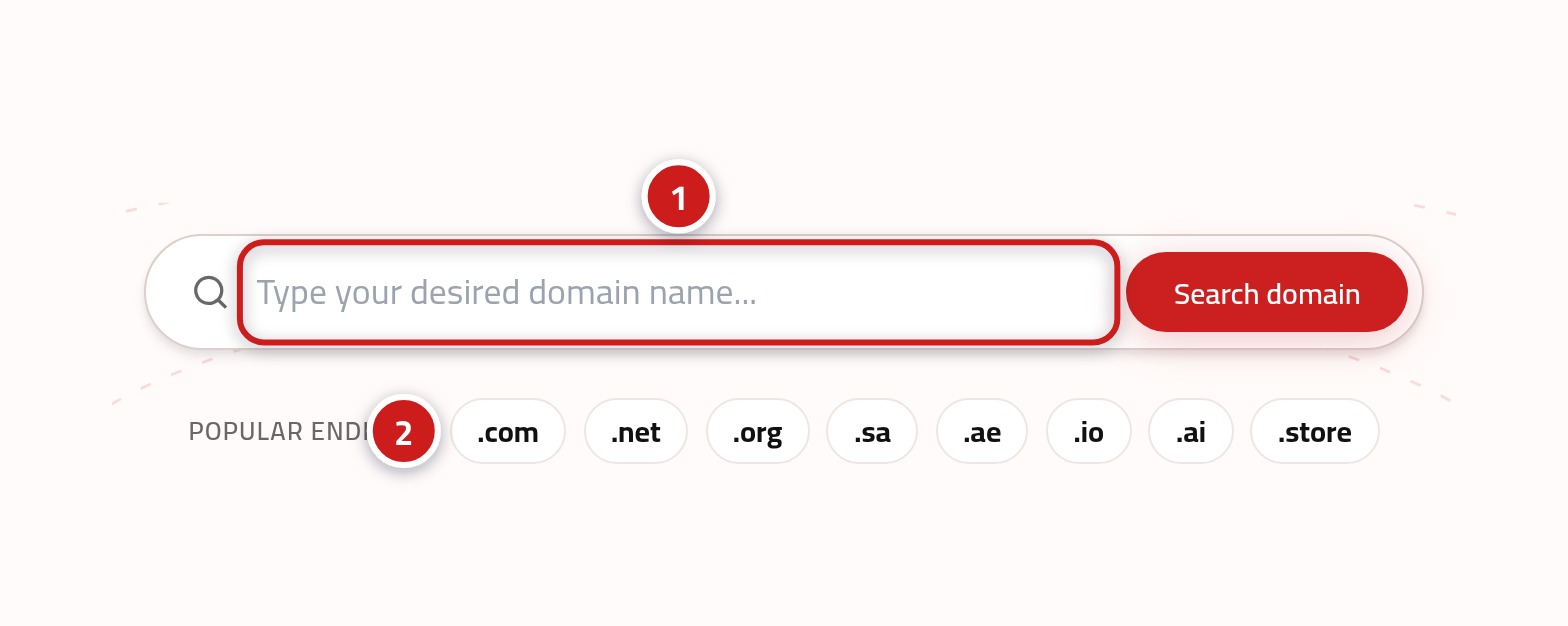
- 이름 입력란: yourshop과 같이 원하는 단어
- 확장자: .com, .net 또는 제공되는 다른 확장자
5단계: 조회 버튼을 누르세요
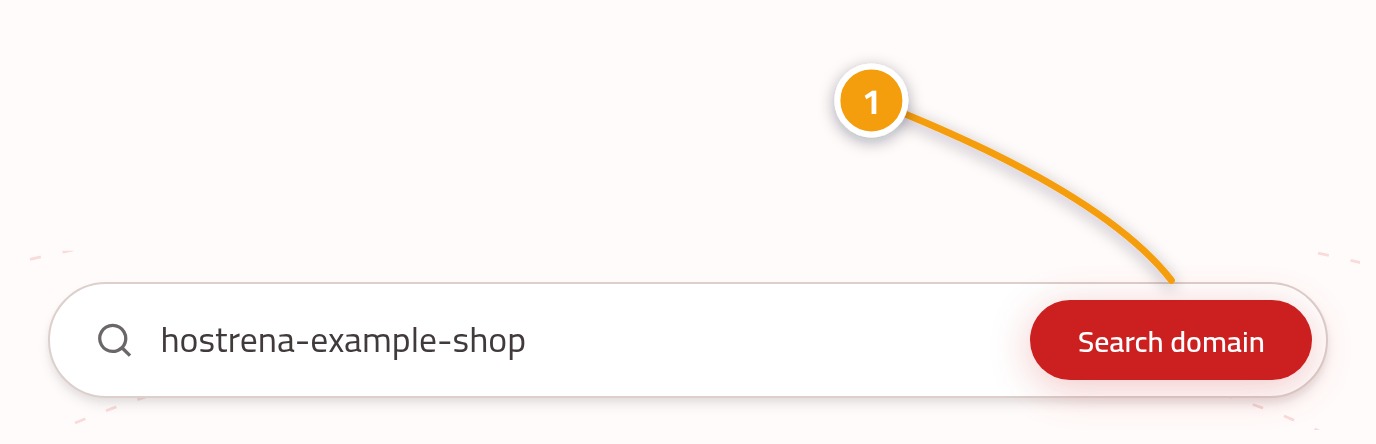
입력란 옆에 있는 검색 또는 확인 버튼(1)을 누르세요. 등록 가능한 이름인지 즉시 확인합니다. 대개 1~2초면 끝납니다.
6단계: 결과를 확인하세요
입력란 아래에 사용 가능 여부를 알리는 메시지가 나타납니다(1). 등록할 수 있다면 주문에 추가하는 버튼이 표시됩니다(2). 이미 사용 중인 이름이라면 바로 안내되며 다른 이름을 시도해볼 수 있습니다.
원하는 이름을 이미 다른 사람이 쓰고 있다면?
원하는 이름이 이미 등록되어 있는 경우는 흔하지만, 좋은 해결책이 있습니다. WHOIS 페이지(:url)에서 소유자를 확인하거나, 기억하기 쉬운 비슷한 이름을 찾아볼 수 있습니다.
- 방문자에게 잘 맞는다면 .net이나 국가 코드 같은 다른 확장자를 사용해 보세요.
- 도시 이름이나 업종처럼 비즈니스에 어울리는 짧은 단어를 덧붙여 보세요.
- 말로 전할 때 헷갈리기 쉬운 하이픈(-)이나 숫자는 피하는 것이 좋습니다.
- 다른 곳에서 이미 소유하고 있는 도메인이라면 새로 사지 말고 도메인 이전을 통해 Hostrena로 가져오세요.
도메인을 확보한 뒤 해야 할 일
도메인만 사두면 빈 페이지만 표시되므로, 다음 단계는 웹사이트가 머물 공간을 마련하는 것입니다. :url에서 웹 호스팅 요금제를 고르고 도메인을 연결하세요. 단계별 가이드에서 자세한 방법을 안내해 드립니다.