

ウェブサイトにぴったりの名前を思いついて、空いているか確認したいですか?ドメイン登録前の空き状況確認は、Hostrena のウェブサイトでわずか1分ででき、アカウントも不要です。このガイドでは、ホームページから確認完了までの手順を簡単な6つのステップで説明します。順番に沿って進めば、希望の名前が取得できるか、すでに誰かに使われているかがすぐに分かります。
ステップ1:Hostrena のウェブサイトを開く
ブラウザで hostrena.com にアクセスします。トップメニューと「今すぐ注文」ボタン(1)があるホームページが表示されます。名前の確認にログインは不要です。

ステップ2:ホームページでドメインカードを見つける
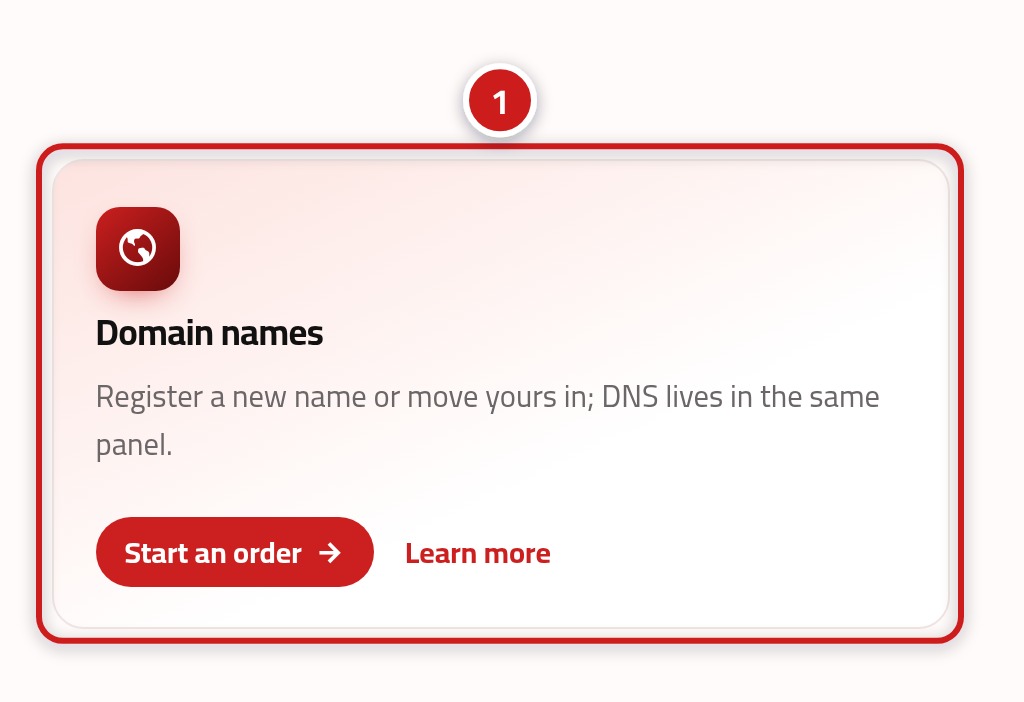
ホームページを下へスクロールして、サービス一覧を表示します。「ドメイン」カード(1)を探してください。ここでドメイン名の検索と注文ができます。
ステップ3:ドメインカードの「注文を始める」をクリックする
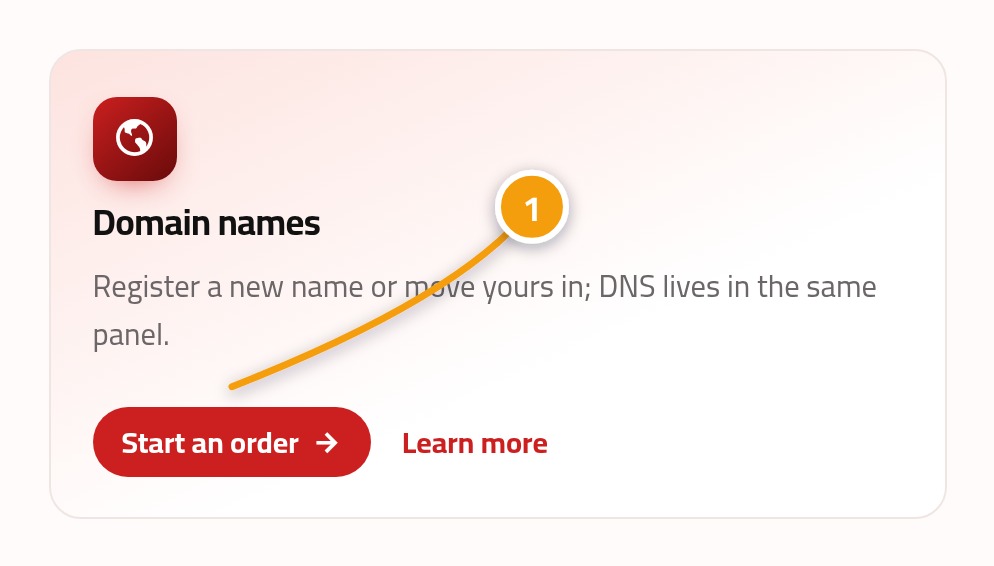
ドメインカード内の「注文を始める」リンク(1)をクリックします。ドメインの注文フォームが開きます。フォームを開いても購入義務はありませんのでご安心ください。
ステップ4:希望の名前を入力する
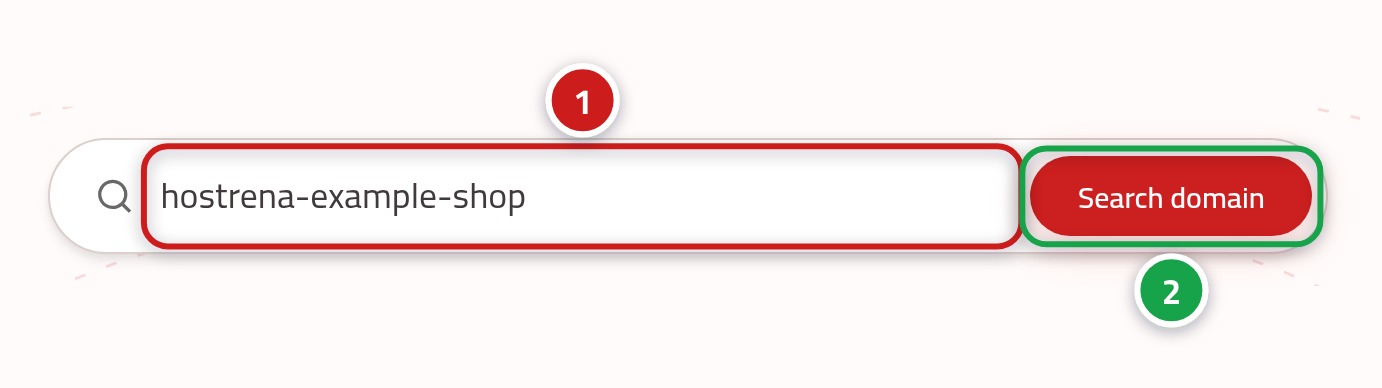
ドメイン注文フォームに入力欄が表示されます。希望する名前を「www」やスペースを入れずに入力欄(1)に入力します。末尾(TLD)を選ぶ欄があれば、.com(2)など希望のものを選択します。
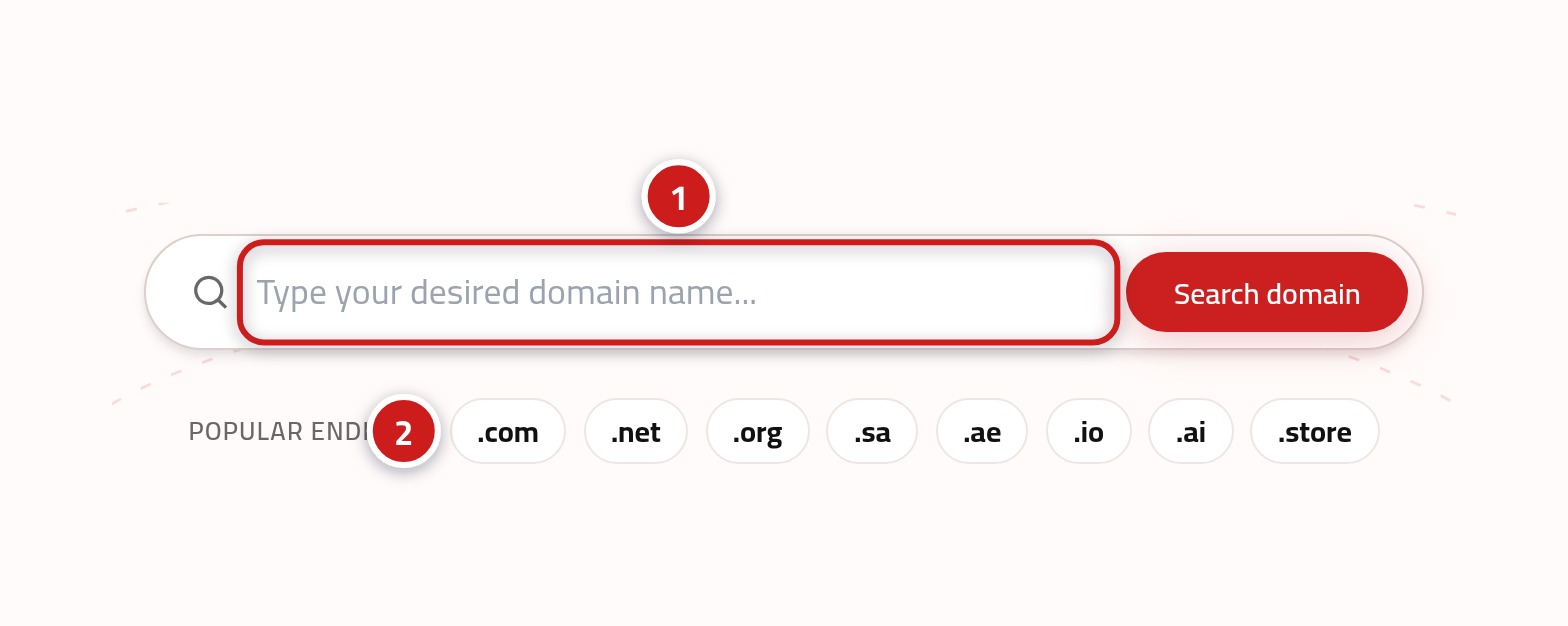
- 名前の入力欄:yourshop など、希望の文字列
- 末尾:.com、.net など提供されている拡張子
ステップ5:確認ボタンを押す
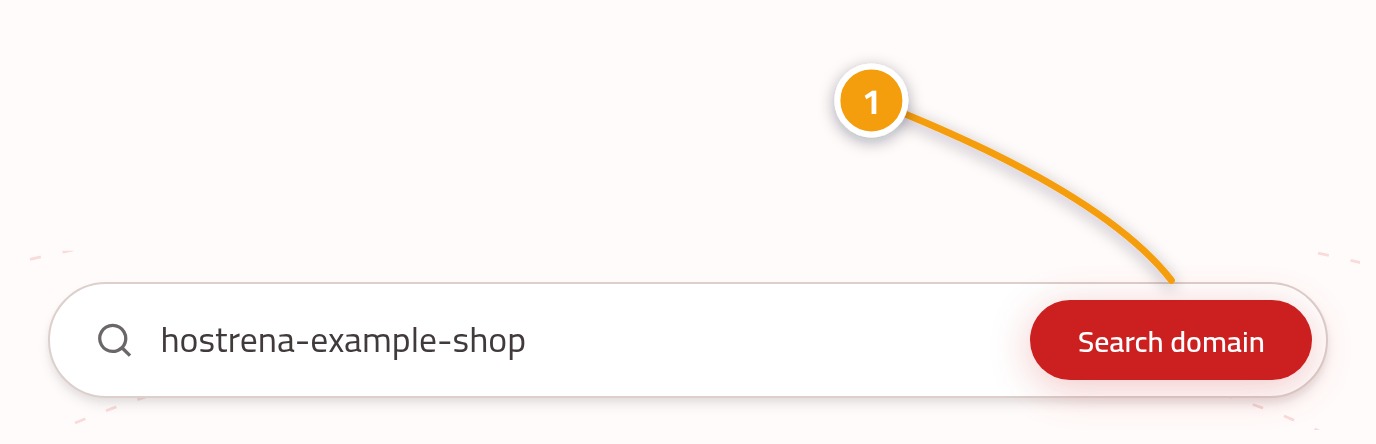
入力欄の横にある検索または確認ボタン(1)を押します。レジストリに問い合わせて空き状況を確認します。通常は1〜2秒で終わります。
ステップ6:結果を確認する
入力欄の下に、名前が利用可能かどうかのメッセージが表示されます(1)。空いていれば、注文に追加するボタン(2)が表示されます。すでに取得されている場合はその旨が表示され、別の候補を試すことができます。
希望の名前がすでに取られていた場合は?
名前がすでに取られていることはよくありますが、良い選択肢はたくさんあります。:url の WHOIS ページで所有者を確認することもできますし、同じくらい魅力的な似た名前を試すこともできます。
- 訪れる人に合うなら、.net や国別コードなど、別の末尾を試してみる。
- 都市名や業種など、ビジネスに合った短い言葉を付け足してみる。
- 口頭で伝えたときに聞き間違えられやすいハイフンや数字は避ける。
- 他社ですでにその名前をお持ちなら、買い直すのではなくドメイン移管で Hostrena に引き継ぐ。
名前を取得した後の次のステップ
ドメインだけでは真っ白なページが表示されるため、次は中身の置き場を用意します。:url でウェブホスティングプランを選び、ドメインを紐づけましょう。手順はステップごとのガイドで分かりやすく説明しています。