

Hai trovato un ottimo nome per il tuo sito web e vuoi scoprire se è libero? Verificare la disponibilità di un dominio richiede solo un minuto sul sito di Hostrena, e non serve nemmeno avere un account. Questa guida ti accompagna dalla nostra home page alla risposta in sei semplici passaggi. Seguili in ordine per scoprire se il nome è libero o se è già stato registrato da qualcun altro.
Passaggio uno: apri il sito di Hostrena
Vai su hostrena.com nel tuo browser. Vedrai la home page con il menu in alto e il pulsante Ordina ora (1). Non serve effettuare l'accesso per verificare un nome.

Passaggio due: trova la scheda dei domini sulla home page
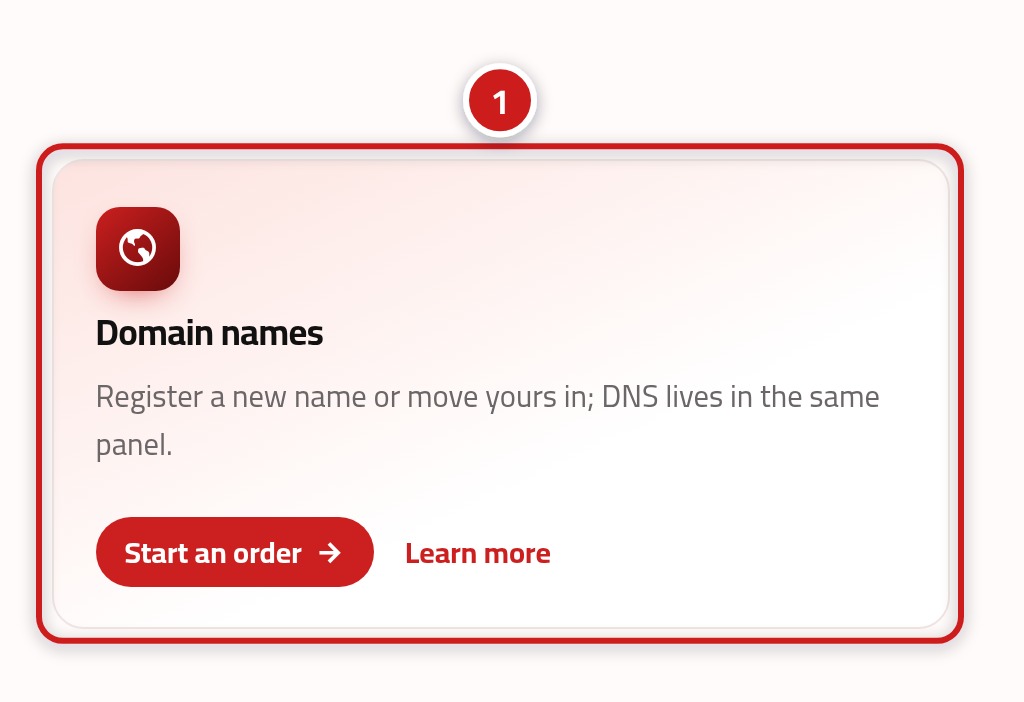
Scorri la home page verso il basso fino all'elenco dei servizi. Cerca la scheda dei domini (1). Da qui puoi cercare e ordinare i tuoi nomi.
Passaggio tre: fai clic su Inizia un ordine nella scheda dei domini
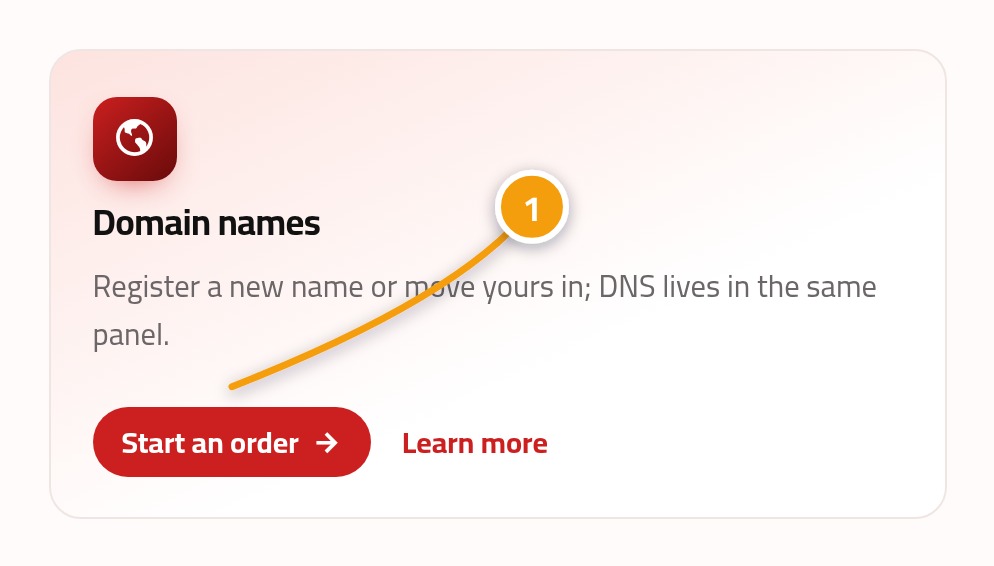
Nella scheda dei domini, fai clic sul link Inizia un ordine (1). Si aprirà il modulo per ordinare il dominio. Non preoccuparti, aprire il modulo non ti impegna all'acquisto.
Passaggio quattro: digita il nome che desideri
Il modulo mostra una casella per il tuo nome. Digita il nome scelto nella casella (1), senza www e senza spazi. Se richiesto, scegli l'estensione desiderata, come .com (2).
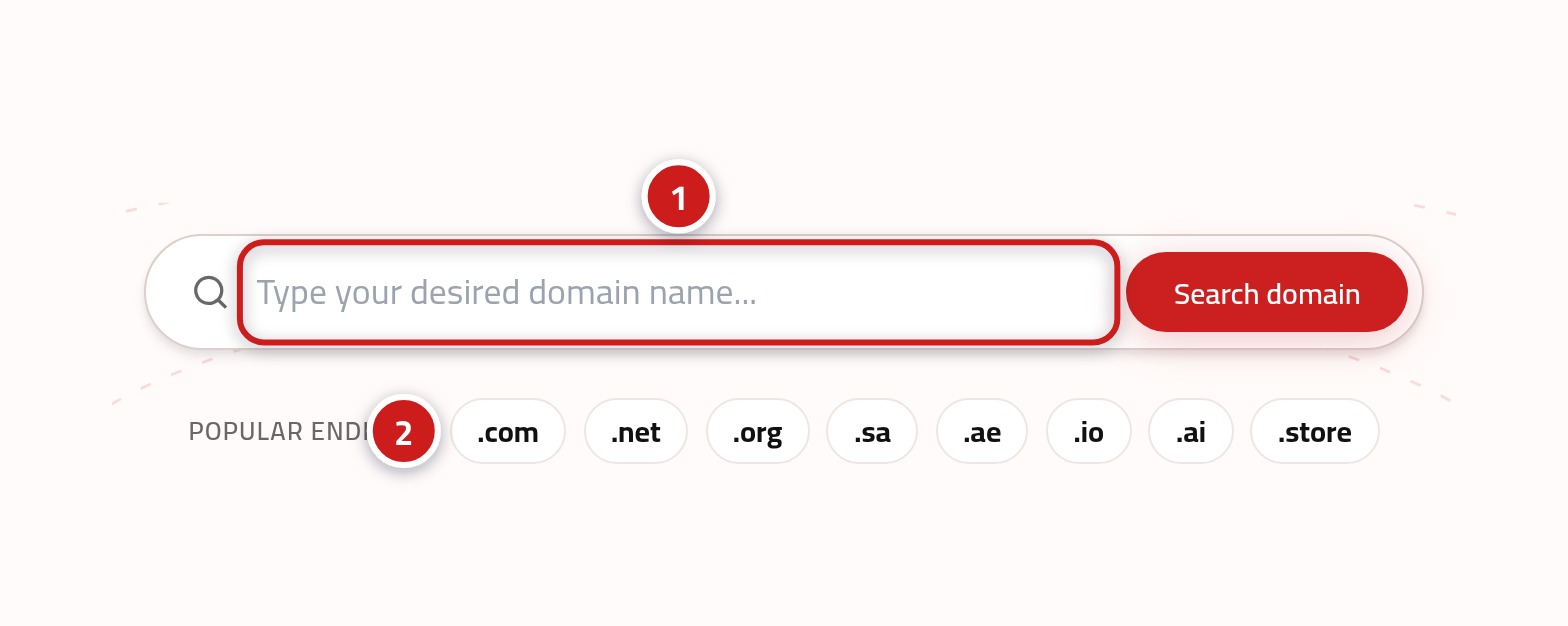
- La casella del nome: le parole che desideri, ad esempio tuonegozio
- L'estensione: .com, .net o un'altra estensione disponibile
Passaggio cinque: premi il pulsante di verifica
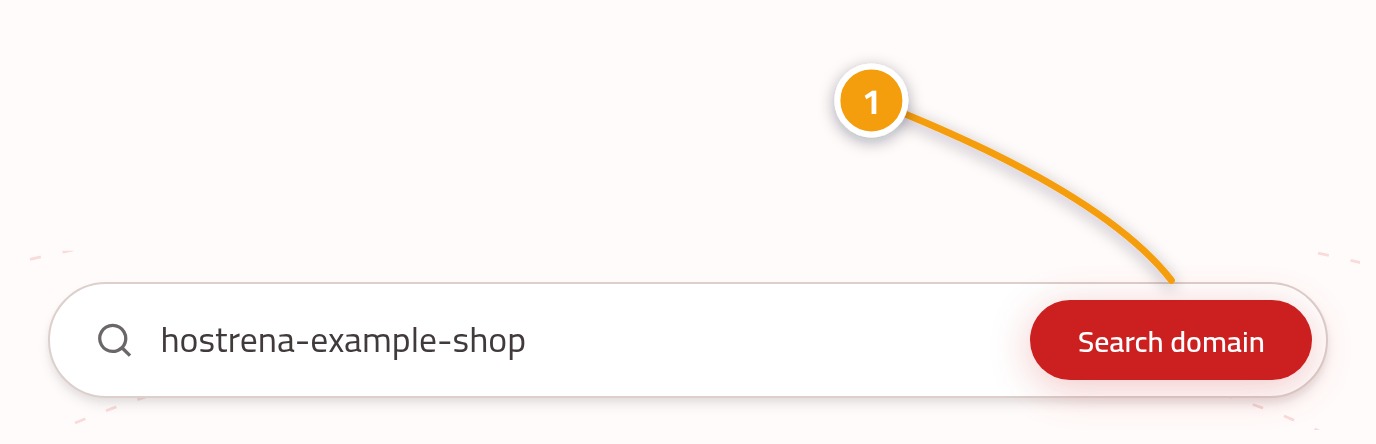
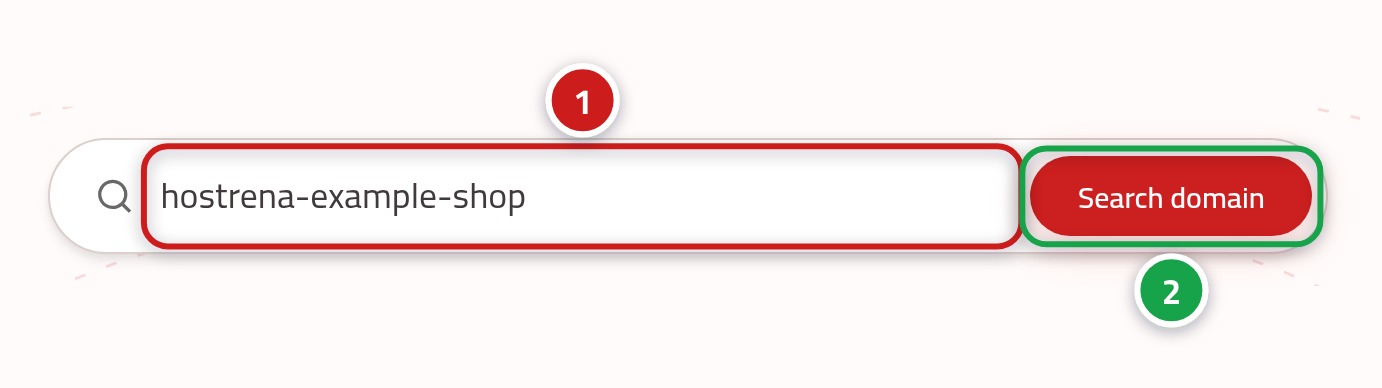
Premi il pulsante di ricerca o verifica (1) accanto alla casella. Il sistema controllerà nel registro se il nome è libero. Di solito basta un secondo o due.
Passaggio sei: leggi il risultato
Un messaggio sotto la casella ti dirà se il nome è disponibile (1). Se è libero, vedrai un pulsante per aggiungerlo al tuo ordine (2). Se è già occupato, lo vedrai subito e potrai provare un'altra variante.
Cosa fare se il nome è già occupato?
Scoprire che un nome è già occupato capita spesso, ma hai ottime alternative. Puoi vedere chi lo possiede sulla pagina WHOIS su :url, oppure provare una variante altrettanto valida.
- Prova un'estensione diversa, come .net o un'estensione nazionale (.it), se adatta al tuo pubblico.
- Aggiungi una breve parola adatta alla tua attività, come la tua città o il tuo settore.
- Evita trattini e numeri, che spesso vengono fraintesi quando pronunci il nome a voce.
- Se possiedi già il nome presso un'altra azienda, portalo da noi con un trasferimento di dominio invece di acquistarlo di nuovo.
Cosa fare dopo aver registrato il nome
Un dominio da solo mostra una pagina bianca, quindi il passo successivo è dargli una casa. Scegli un piano di hosting web su :url e collega il tuo dominio. La nostra guida passo passo ti spiega esattamente come fare.