

Algo parece errado em uma fatura, domínio ou projeto, e você quer que alguém da nossa equipe dê uma olhada. A forma mais rápida de falar conosco é abrindo um chamado de suporte diretamente na sua área do cliente da Linkysoft, pois ele vai direto para a equipe responsável por esse tipo de solicitação e mantém todas as respostas em uma única conversa, em vez de e-mails espalhados. Siga os sete passos abaixo em ordem, desde o login até ver seu chamado listado com o número de referência. Nenhuma experiência técnica necessária.
Passo um: acesse sua área do cliente
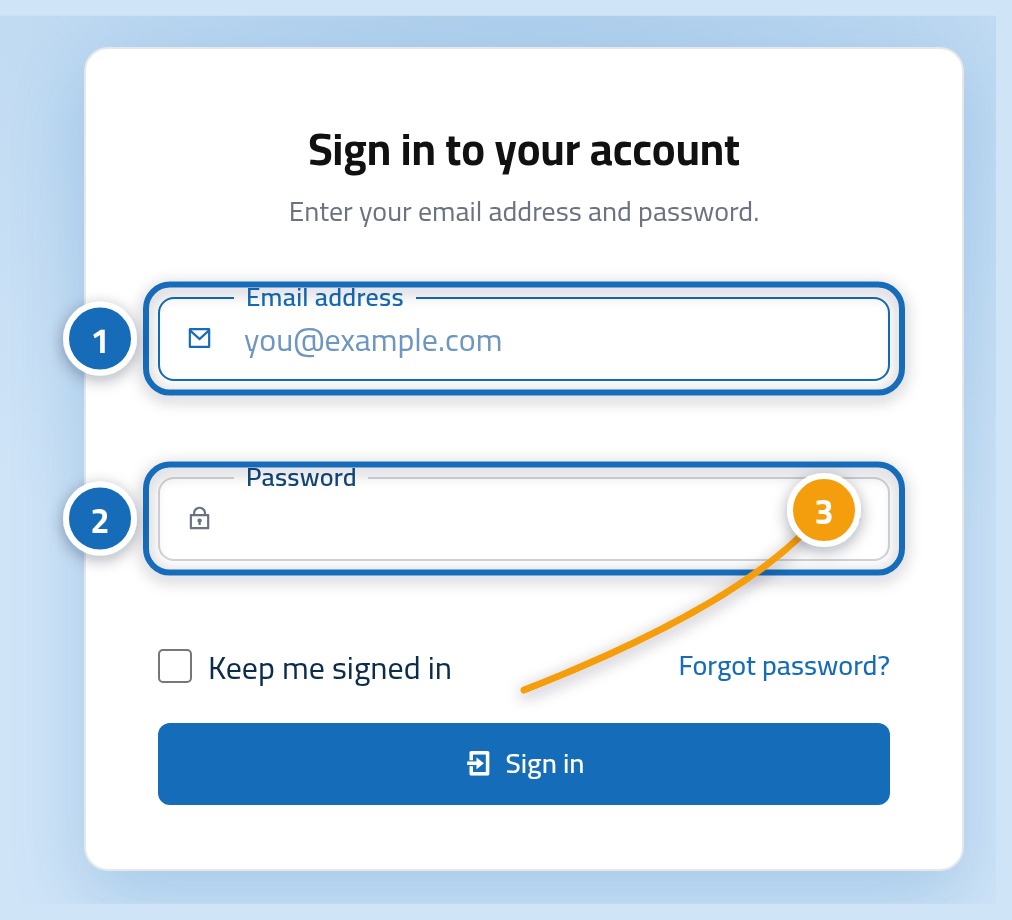
Comece na página de login do painel da Linkysoft em https://hostrena.com/console?lang=pt. Digite o endereço de e-mail cadastrado na sua conta (1) e sua senha (2), depois clique no botão Entrar (3). Se não lembrar da senha, use o link de recuperação de senha abaixo do formulário e siga as instruções do e-mail que enviaremos.
Passo dois: clique em Chamados no menu lateral
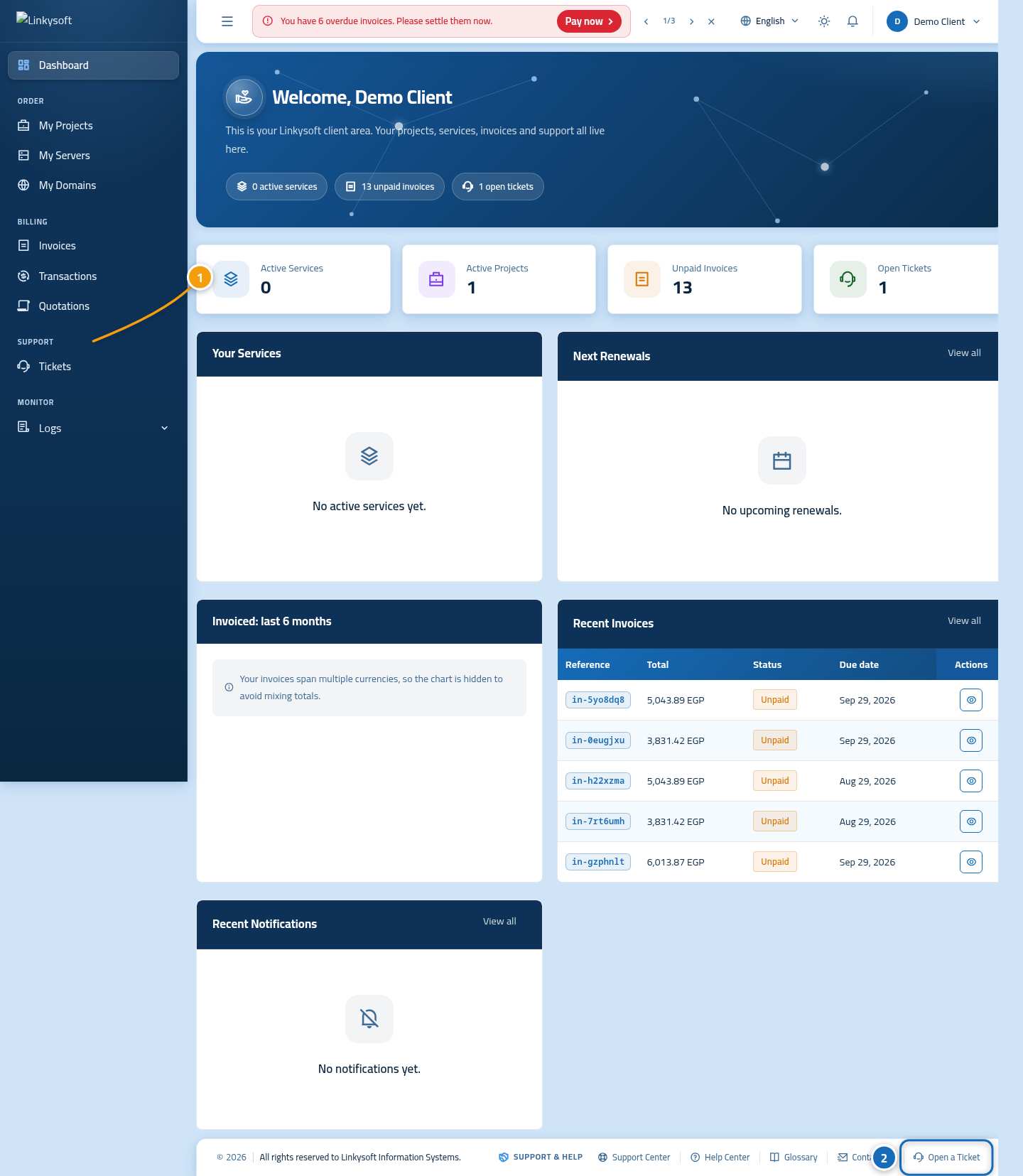
O painel inicial abrirá com um resumo da sua conta. No menu lateral à esquerda, clique em Chamados (1), que exibirá a lista de todas as solicitações enviadas até agora. Também há um botão Abrir chamado (2) mais abaixo na página, caso prefira ir direto para o formulário.
Passo três: clique em Novo chamado
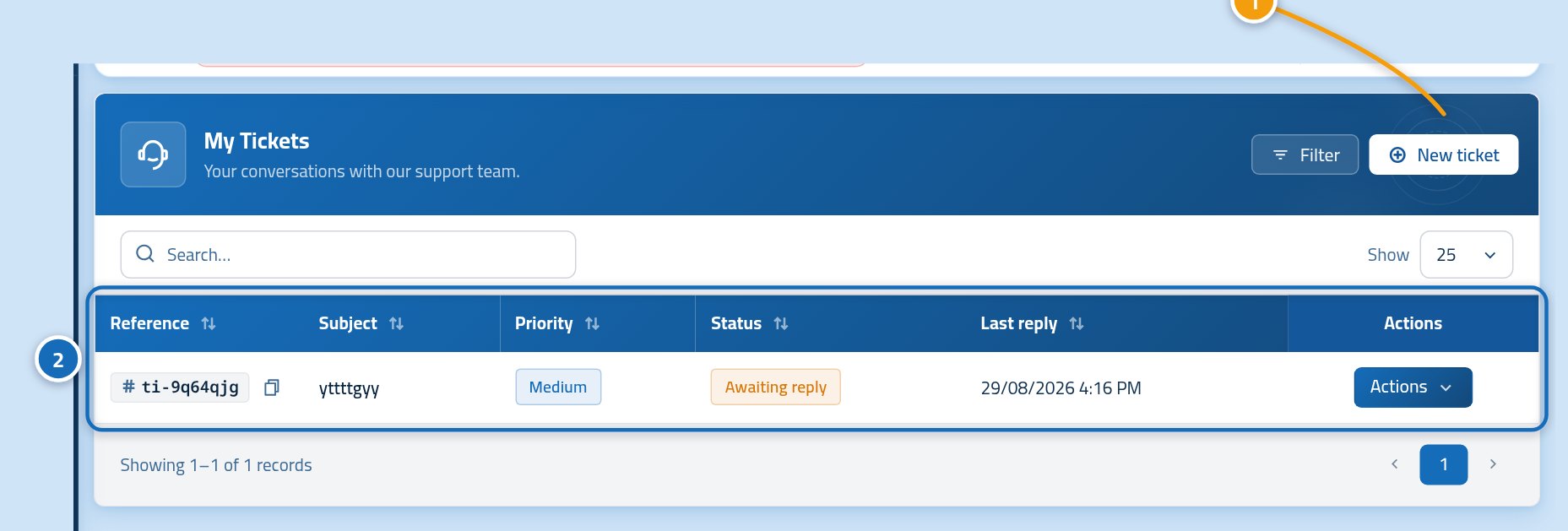
Esta página lista todos os chamados que você já abriu, cada um com seu número de referência e status atual, para você conferir se já perguntou sobre o mesmo assunto. Clique em Novo chamado (1) no topo da lista. Se a lista estiver vazia, isso é normal para a primeira solicitação e o botão fica no mesmo lugar.
Passo quatro: informe sobre o que é o chamado
O formulário pergunta sobre o que é sua solicitação antes de pedir os detalhes, porque isso define quem vai atender você. Preencha o topo do formulário na ordem: um assunto curto (1), o serviço ou projeto ao qual a solicitação se refere (2), a equipe responsável pelo atendimento (3) e o nível de urgência (4). Um assunto como Fatura in-5yo8dq8 não aparece como paga chega à pessoa certa muito mais rápido do que apenas Ajuda, por favor.
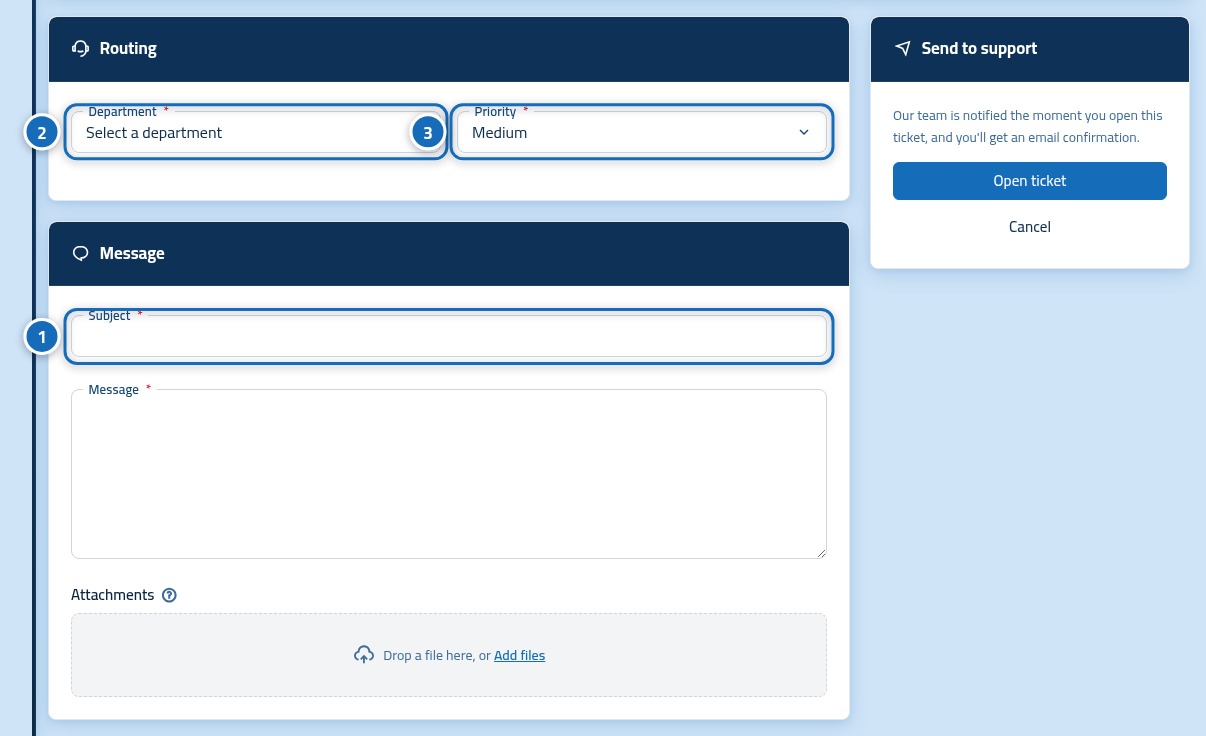
- Assunto: uma linha resumindo o problema e o que foi afetado.
- Serviço ou projeto: escolha aquele ao qual a solicitação se refere, para abrirmos o registro correto.
- Departamento: a equipe que deve analisar o chamado, por exemplo financeiro ou suporte técnico.
- Prioridade: normal para dúvidas, alta quando algo parou de funcionar totalmente.
Passo cinco: escreva sua mensagem e anexe o que for útil
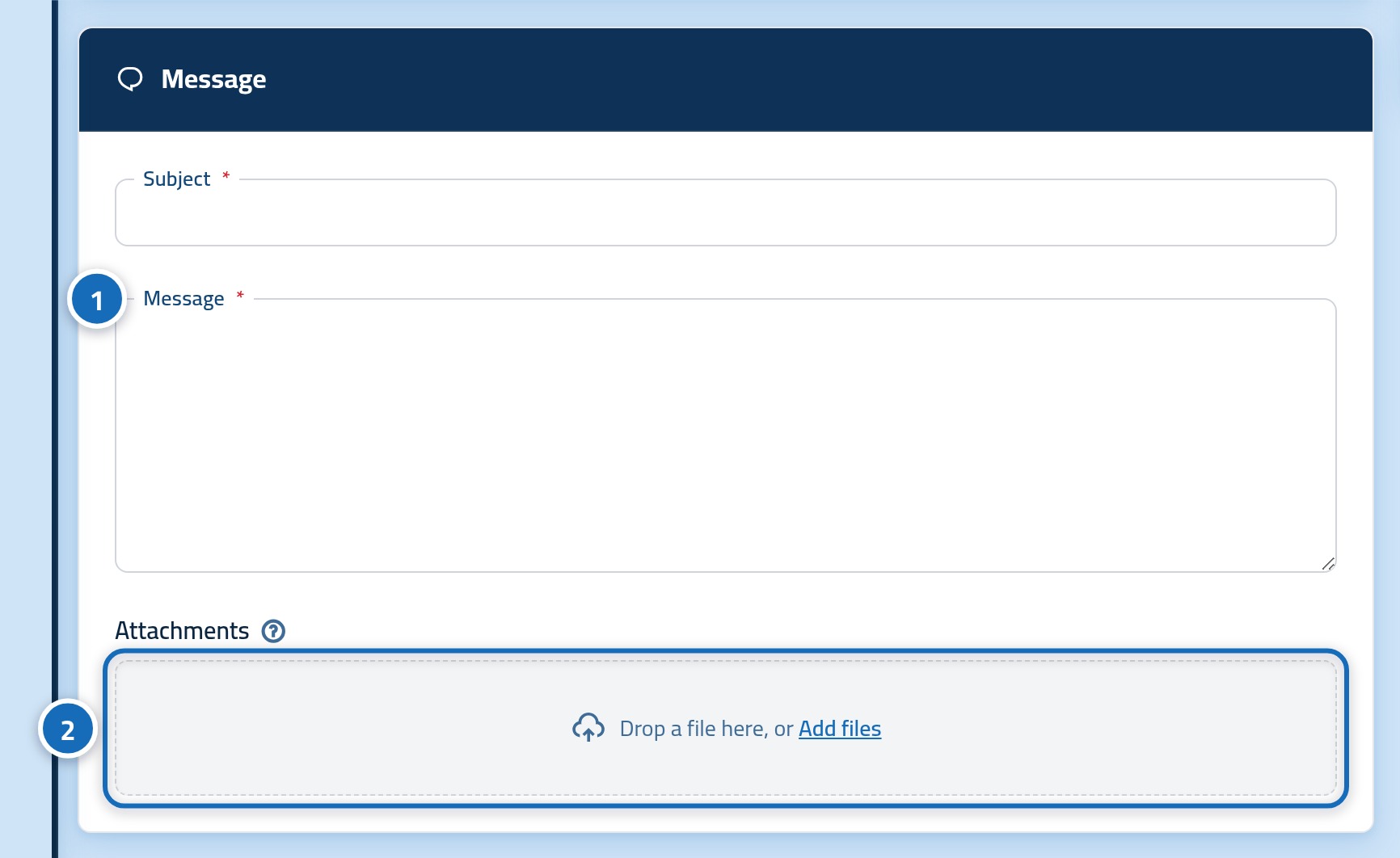
Agora explique a solicitação no campo de mensagem (1). Conte o que você fez, o que esperava que acontecesse e o que realmente aconteceu, informando o número de referência da fatura, domínio ou projeto relacionado. Se uma imagem explicar melhor do que um texto longo, anexe-a com o botão de arquivos (2), que aceita capturas de tela e documentos.
Passo seis: clique no botão de enviar
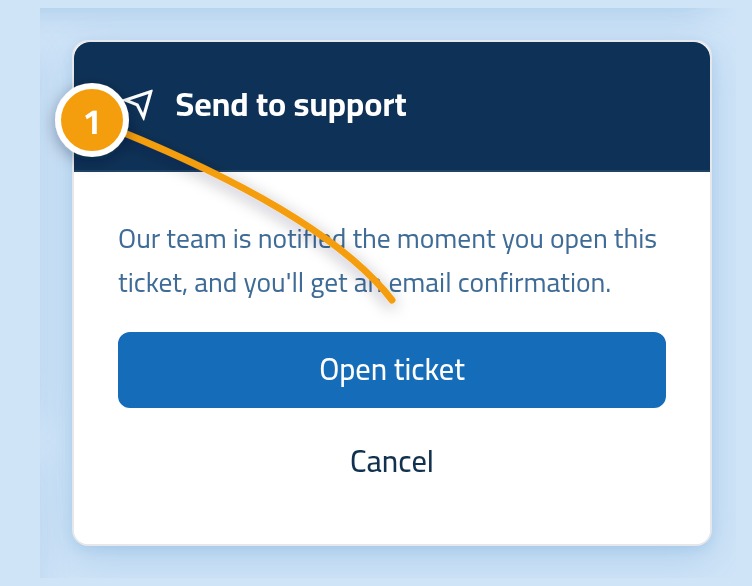
Revise o formulário mais uma vez e clique no botão de envio (1) no final da página. Ele ficará desativado por alguns instantes enquanto seu chamado é salvo; clique apenas uma vez e aguarde, pois um segundo clique pode criar dois chamados iguais sobre o mesmo assunto.
Passo sete: confira se seu chamado aparece na lista
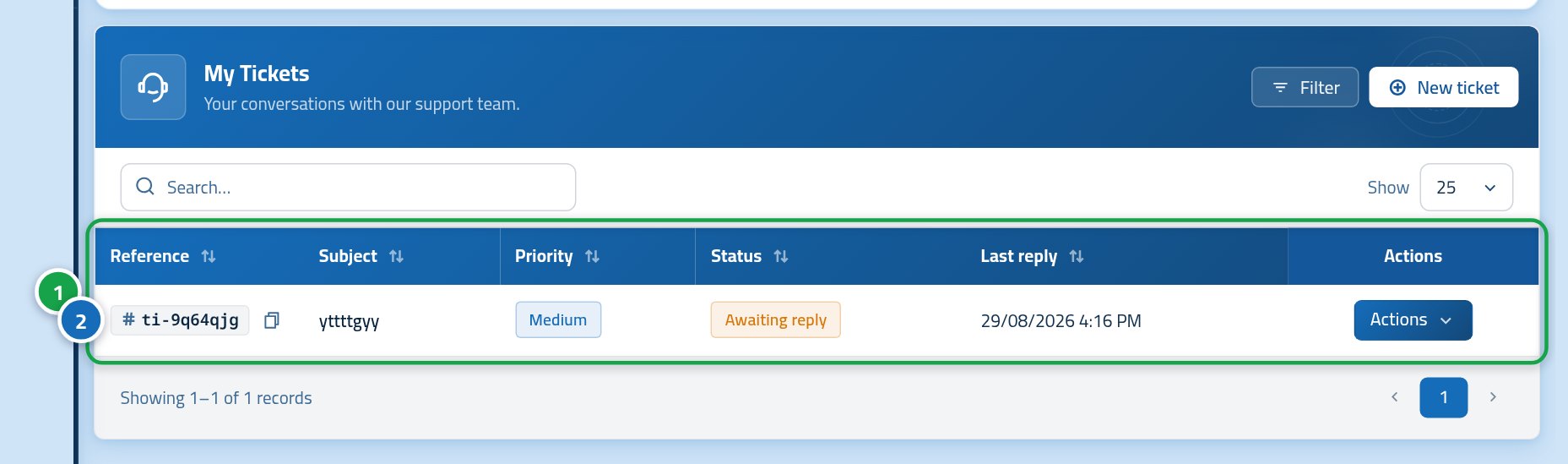
Você voltará para a página de chamados e sua solicitação estará no topo da lista (1) com seu número de referência (2) e status aberto (3). Anote esse número de referência, pois informá-lo por e-mail ou telefone nos ajuda a localizar sua conversa na hora. A Linkysoft enviará um e-mail assim que a primeira resposta for enviada.
E se algo no formulário impedir o envio?
A maioria dos problemas nessa etapa é causada por pequenos detalhes fáceis de resolver. Confira esta lista antes de tentar de novo e, se nada resolver, fale conosco pela página de contato informando o aviso que apareceu na tela.
- O botão Novo chamado não faz nada: sua sessão provavelmente expirou. Faça login novamente no painel e volte para a página de chamados.
- A lista de serviços está vazia: sua conta ainda não tem nenhum serviço ativo, o que é normal. Escolha o departamento geral e descreva sua dúvida na mensagem.
- O anexo foi recusado: o arquivo é pesado demais ou tem um formato não aceito. Envie uma captura de tela em formato PNG ou JPG.
- Aparece uma mensagem vermelha abaixo de um campo: aquele campo é obrigatório ou curto demais. Preencha o campo e clique em enviar novamente.
Depois de enviar
Um chamado é uma conversa contínua, e não um formulário enviado uma única vez. A parte principal começa depois que você envia. Você pode acompanhar as respostas e responder pelo mesmo lugar onde abriu o chamado, mantendo tudo no mesmo histórico para que a equipe veja o contexto completo.
- Abra o chamado na sua lista para ler as respostas e adicionar mais informações.
- Responda dentro do mesmo chamado em vez de abrir um novo sobre o mesmo assunto.
- Fique de olho no seu e-mail, pois avisamos por lá sobre cada nova resposta da nossa equipe.
- Finalize o chamado quando o assunto estiver resolvido, ou apenas deixe como está que ele será encerrado automaticamente após um período sem novas mensagens.