

Ada yang terlihat salah pada faktur, domain, atau proyek, dan Anda ingin seseorang memeriksanya. Cara tercepat menghubungi kami adalah tiket dukungan yang dibuka dari area klien Linkysoft Anda, karena tiket langsung sampai ke tim yang menangani permintaan seperti itu dan semua balasan tersimpan dalam satu percakapan, bukan email yang tercecer. Ikuti tujuh langkah di bawah secara berurutan, dari masuk sampai melihat tiket Anda di daftar dengan nomor referensinya. Tidak perlu pengalaman teknis.
Langkah satu: masuk ke area klien Anda
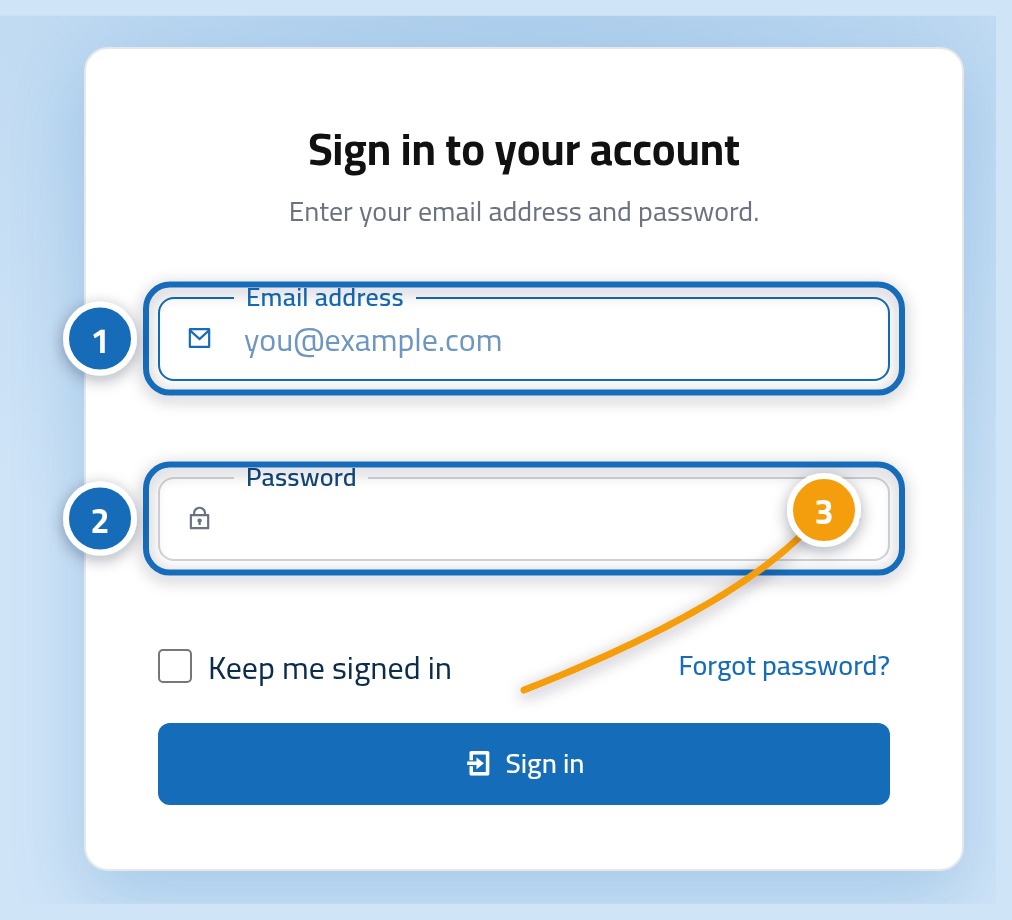
Mulai dari halaman masuk konsol Linkysoft di https://hostrena.com/console?lang=id. Ketik alamat email yang terdaftar di akun Anda (1) dan kata sandi Anda (2), lalu tekan tombol masuk (3). Jika lupa kata sandi, pakai tautan lupa kata sandi di bawah formulir dan ikuti email yang kami kirim.
Langkah dua: klik Tiket di menu samping
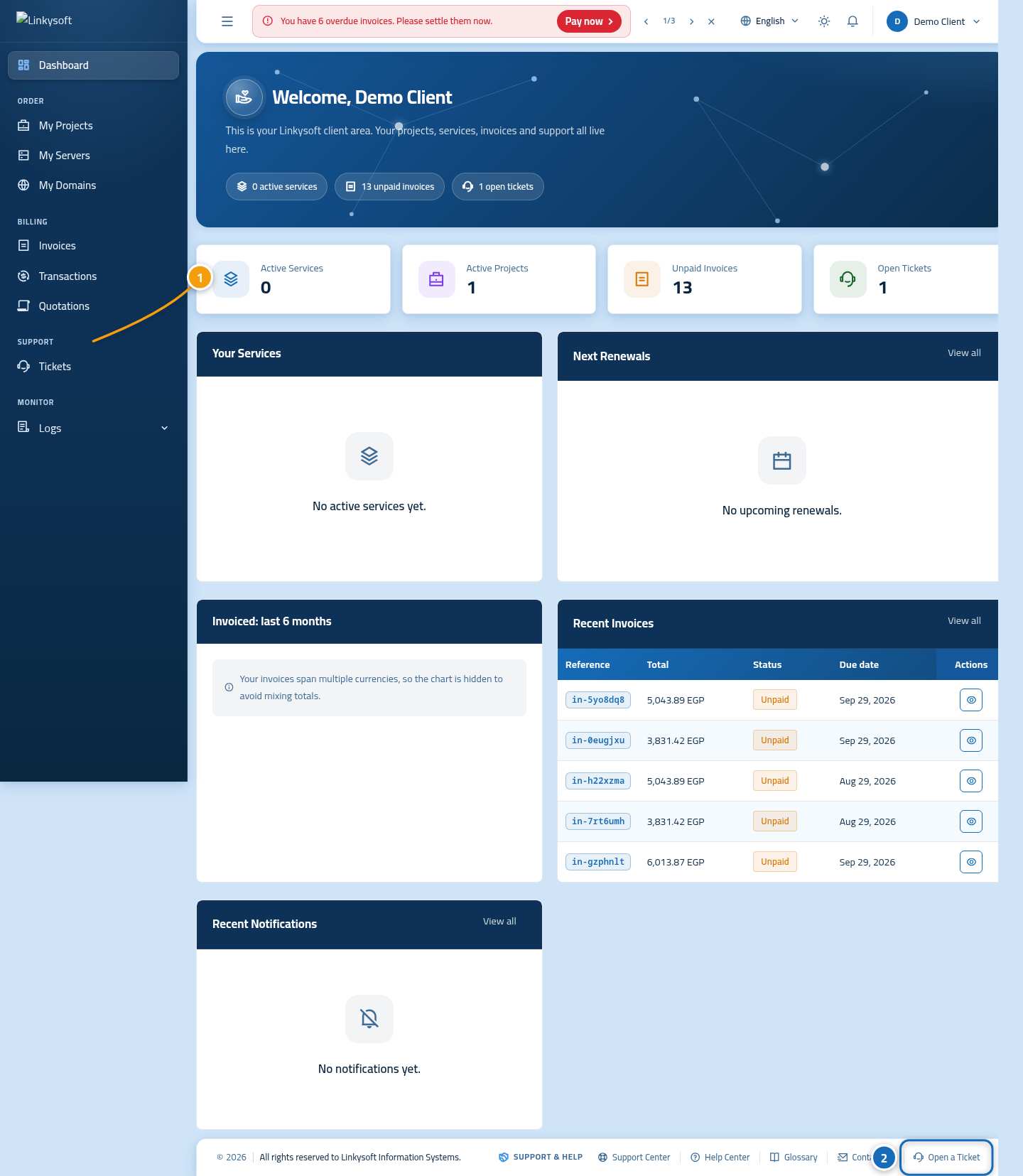
Dasbor terbuka dengan ringkasan akun Anda. Di menu samping kiri, klik Tiket (1) untuk membuka daftar semua permintaan yang pernah Anda kirim. Ada juga tombol Buka Tiket (2) di bagian bawah halaman jika Anda ingin langsung ke formulir.
Langkah tiga: tekan Tiket baru
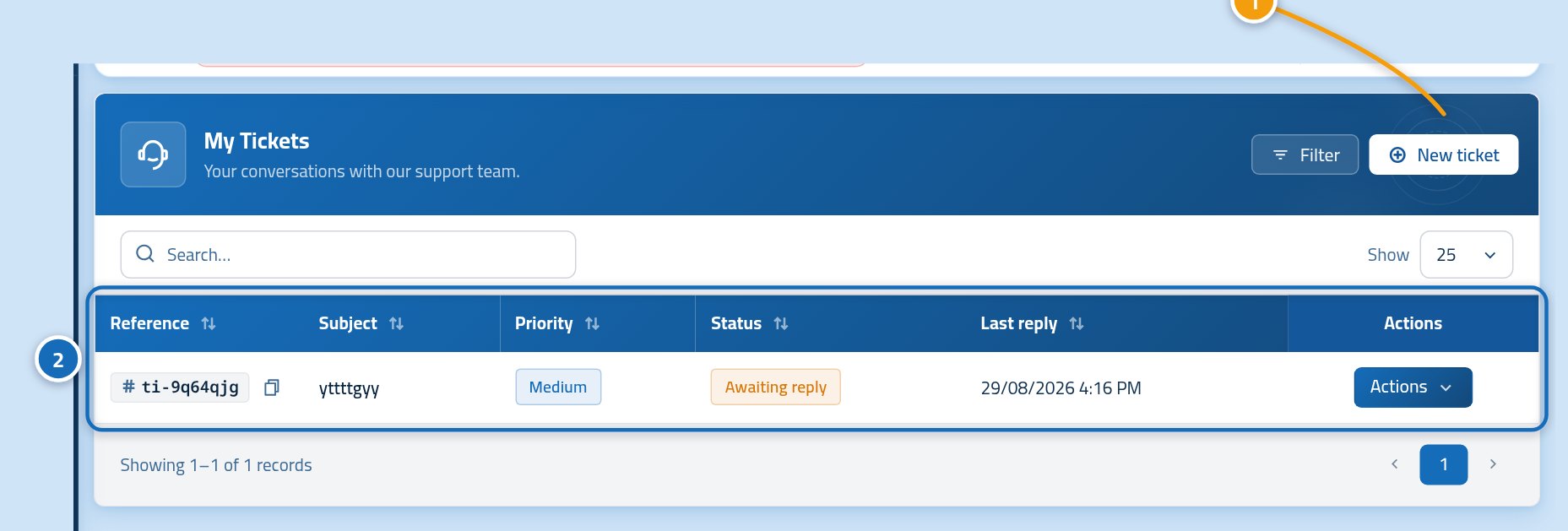
Halaman ini menampilkan semua tiket yang pernah Anda buka, masing-masing dengan nomor referensi dan statusnya, jadi Anda bisa cek apakah Anda sudah pernah menanyakan hal yang sama. Tekan Tiket baru (1) di atas daftar. Jika daftarnya kosong, itu wajar untuk permintaan pertama, dan tombolnya ada di tempat yang sama.
Langkah empat: sebutkan isi tiket Anda
Formulir menanyakan permintaan Anda menyangkut apa sebelum menanyakan detailnya, karena itulah yang menentukan siapa yang membacanya. Isi bagian atas formulir secara berurutan: subjek singkat (1), layanan atau proyek yang terkait (2), tim yang sebaiknya menanganinya (3), dan tingkat urgensinya (4). Subjek seperti Faktur in-5yo8dq8 belum tercatat lunas lebih cepat sampai ke orang yang tepat daripada Tolong bantu.
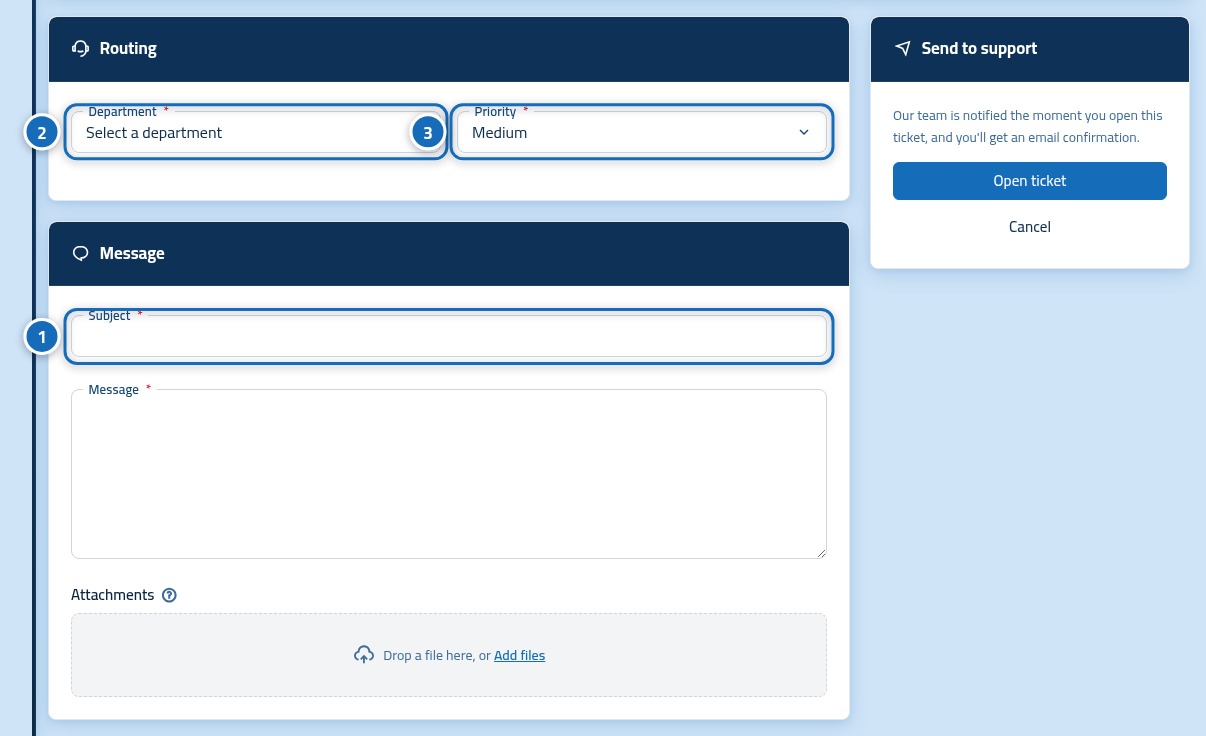
- Subjek: satu baris yang menyebut masalahnya dan apa yang terdampak.
- Layanan atau proyek: pilih yang terkait dengan permintaan, agar kami membuka data yang tepat.
- Departemen: tim yang sebaiknya membacanya, misalnya penagihan atau dukungan teknis.
- Prioritas: normal untuk pertanyaan, tinggi jika ada yang sama sekali tidak berfungsi.
Langkah lima: tulis pesan Anda dan lampirkan apa pun yang berguna
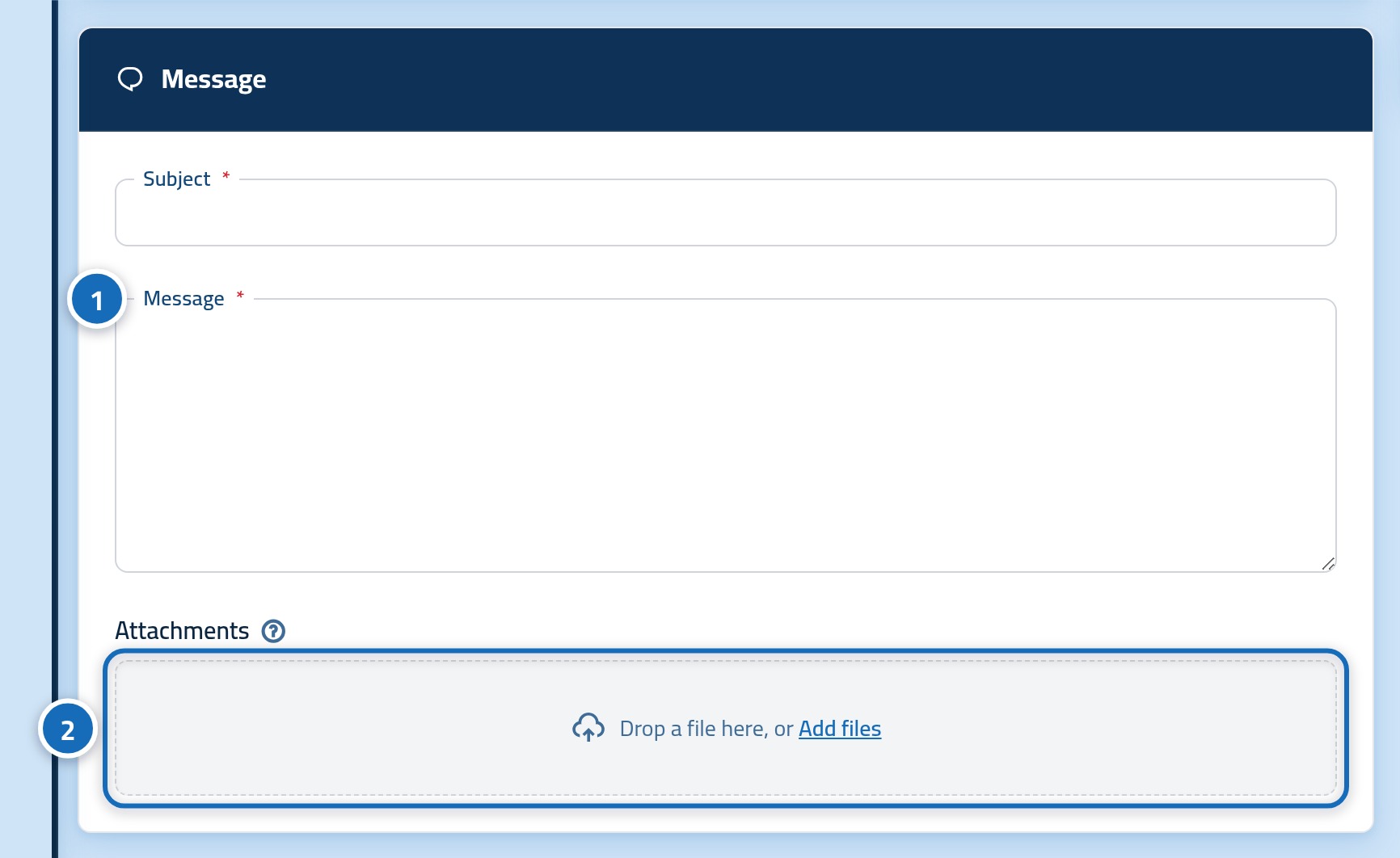
Sekarang jelaskan permintaan Anda di kotak pesan (1). Ceritakan apa yang Anda lakukan, apa yang Anda harapkan, dan apa yang terjadi, lalu sebutkan nomor referensi faktur, domain, atau proyek yang terkait. Jika gambar lebih cepat menjelaskan daripada paragraf, lampirkan dengan tombol file (2), yang menerima tangkapan layar dan dokumen.
Langkah enam: tekan tombol kirim
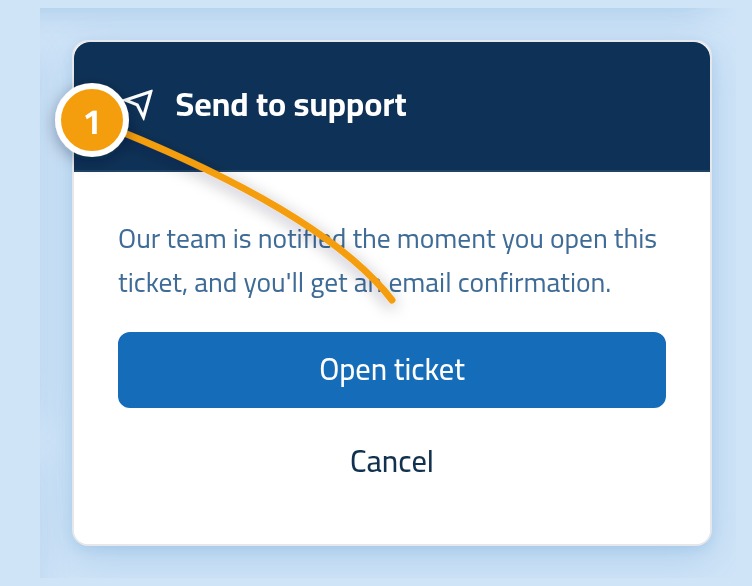
Baca formulirnya sekali lagi, lalu tekan tombol kirim (1) di bagian bawah. Tombol berhenti merespons sebentar saat tiket disimpan, jadi tekan sekali saja lalu tunggu, karena tekan dua kali bisa membuat dua tiket tentang hal yang sama.
Langkah tujuh: pastikan tiket Anda ada di daftar
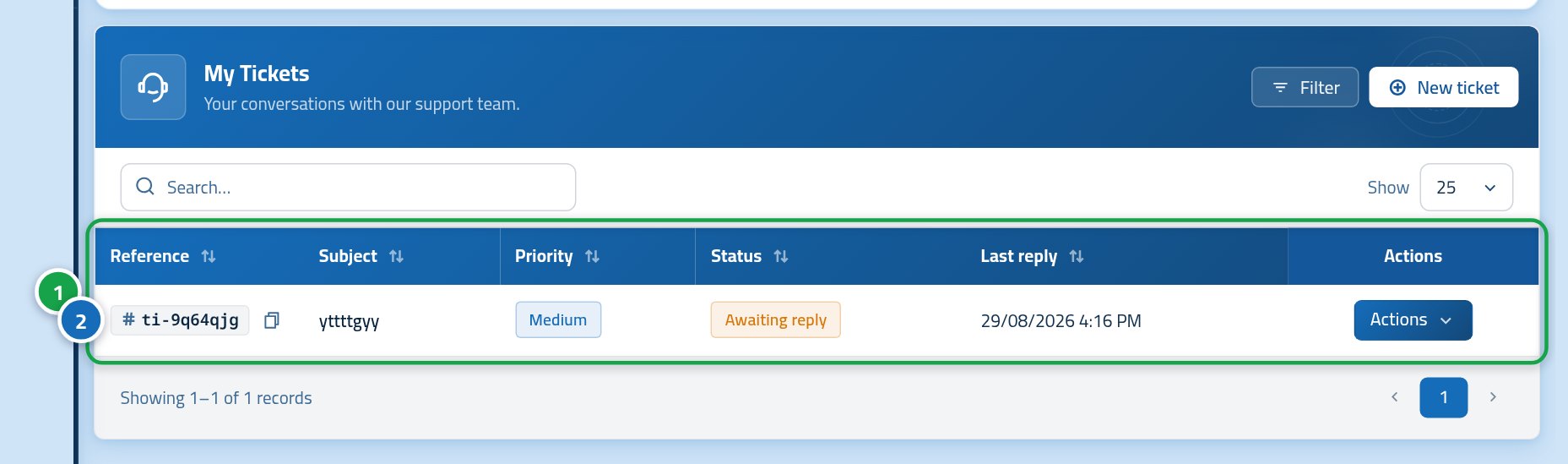
Anda kembali ke halaman tiket dan permintaan Anda kini ada di urutan teratas (1) dengan nomor referensinya (2) dan status terbuka (3). Catat nomor referensinya, karena menyebutkannya di email atau telepon langsung memberi tahu kami percakapan mana yang Anda maksud. Linkysoft mengirim email kepada Anda begitu balasan pertama masuk.
Jika ada yang menghalangi di formulir
Sebagian besar masalah di tahap ini berasal dari beberapa hal kecil, dan masing-masing ada jawabannya. Periksa daftar ini sebelum mencoba lagi, dan jika tidak ada yang cocok, hubungi kami lewat halaman kontak dan sebutkan pesan yang muncul di formulir.
- Tombol Tiket baru tidak bereaksi: sesi Anda mungkin sudah habis, jadi masuk lagi ke konsol lalu kembali ke halaman tiket.
- Daftar layanan kosong: akun Anda belum punya layanan aktif, dan itu tidak masalah. Pilih departemen umum dan jelaskan permintaan di pesan.
- Lampiran ditolak: file terlalu besar atau jenisnya tidak kami terima, jadi kirim tangkapan layar dalam format PNG atau JPG saja.
- Halaman menampilkan pesan merah di bawah sebuah kotak: kotak itu wajib diisi atau terlalu pendek. Isi, lalu tekan kirim lagi.
Setelah Anda mengirimnya
Tiket adalah percakapan, bukan formulir yang dikirim sekali, jadi bagian pentingnya justru dimulai setelah Anda menekan kirim. Anda bisa memantau dan membalasnya dari tempat yang sama, dan menyimpannya dalam satu percakapan membuat siapa pun yang menanganinya bisa melihat seluruh ceritanya.
- Buka tiket dari daftar tiket Anda untuk membaca balasan dan menambah detail.
- Balas di tiket yang sama, jangan membuka tiket baru untuk masalah yang sama.
- Perhatikan email Anda, karena setiap balasan dari tim kami diberitahukan di sana.
- Tutup tiket sendiri jika urusannya sudah selesai, atau biarkan saja dan tiket akan tertutup sendiri setelah beberapa waktu tanpa aktivitas.