

اگر در فاکتور، دامنه یا پروژهای مشکلی به نظر میرسد و میخواهید یک نفر آن را بررسی کند، سریعترین راه ارسال تیکت پشتیبانی از بخش کاربری Linkysoft است. چون تیکت مستقیماً به تیمی میرسد که به آن موضوع رسیدگی میکند و همه پاسخها در یک گفتگو ثبت میشوند، نه در زنجیرهای از ایمیلهای پراکنده. هفت مرحله زیر را به ترتیب، از ورود به حساب تا مشاهده تیکت و شماره پیگیری آن دنبال کنید. نیازی به دانش فنی نیست.
مرحله اول: ورود به بخش کاربری
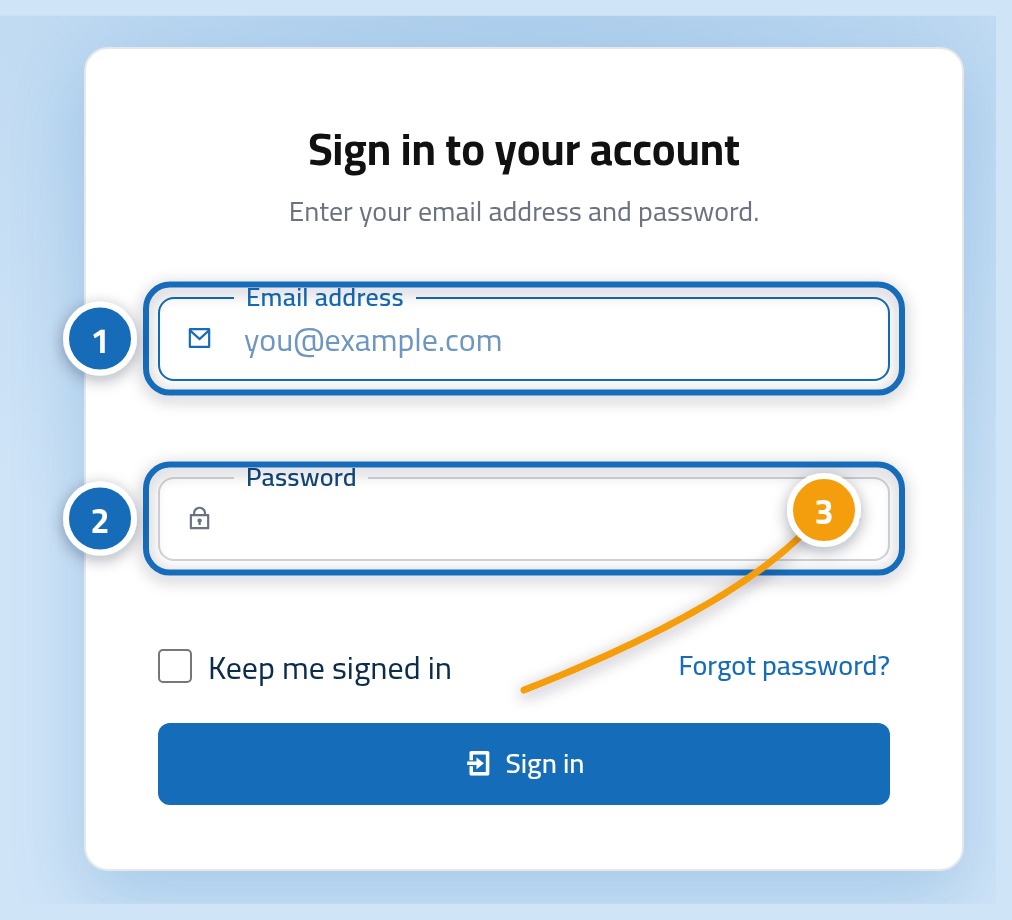
ابتدا به صفحه ورود پنل Linkysoft در https://hostrena.com/console?lang=fa بروید. آدرس ایمیلی که حسابتان با آن ثبت شده (1) و گذرواژه خود (2) را وارد کنید، سپس دکمه ورود (3) را بزنید. اگر گذرواژه را فراموش کردهاید، از پیوند فراموشی گذرواژه زیر فرم استفاده کنید و دستورالعمل ایمیل ارسالی را دنبال نمایید.
مرحله دوم: روی تیکتها در منوی کناری کلیک کنید
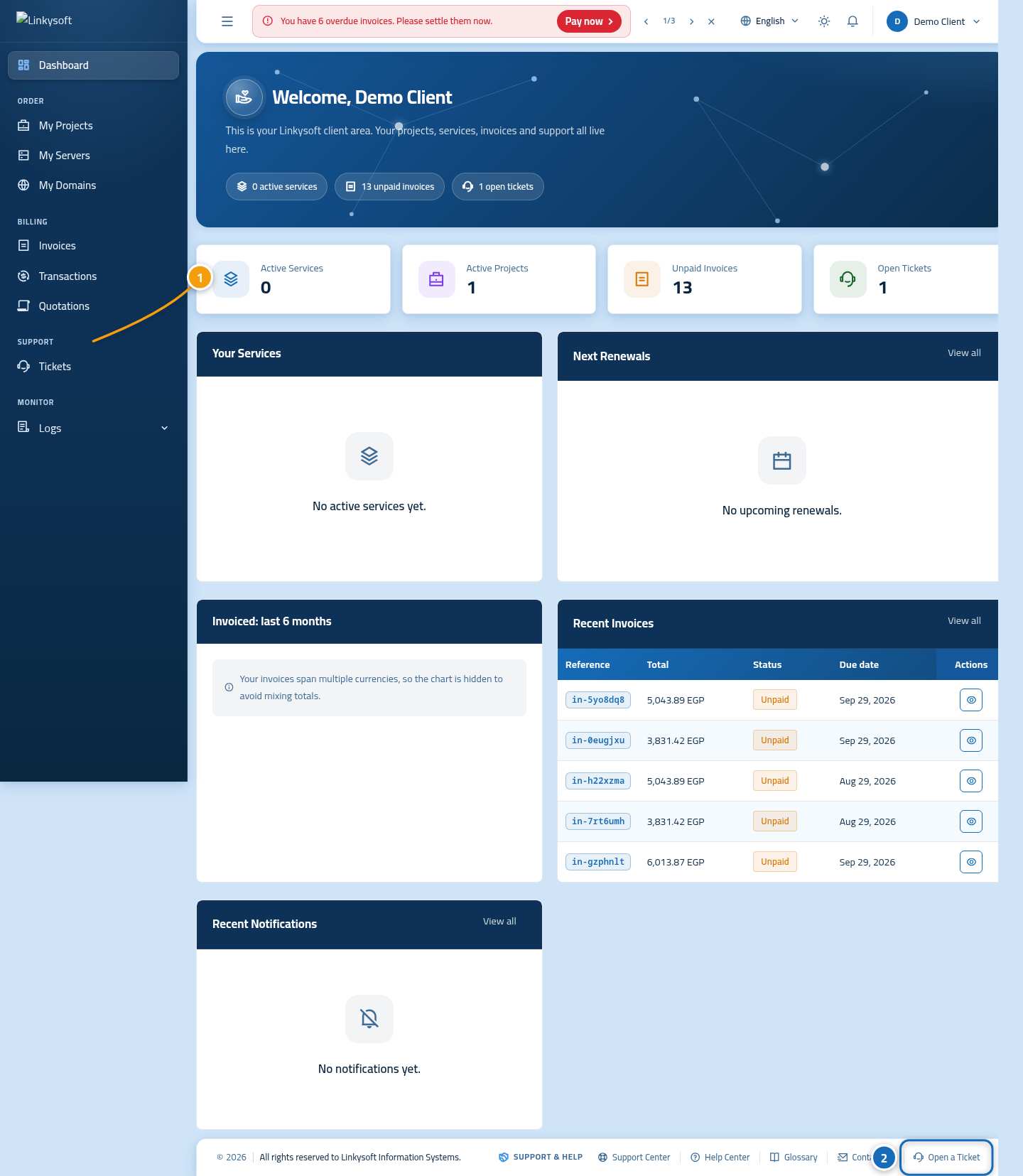
داشبورد خلاصه حساب شما را نشان میدهد. در منوی سمت چپ، روی تیکتها (1) کلیک کنید تا فهرست تمام درخواستهایی که تا به حال ارسال کردهاید باز شود. همچنین اگر میخواهید مستقیماً به فرم بروید، دکمه ثبت تیکت (2) کمی پایینتر در صفحه قرار دارد.
مرحله سوم: دکمه تیکت جدید را بزنید
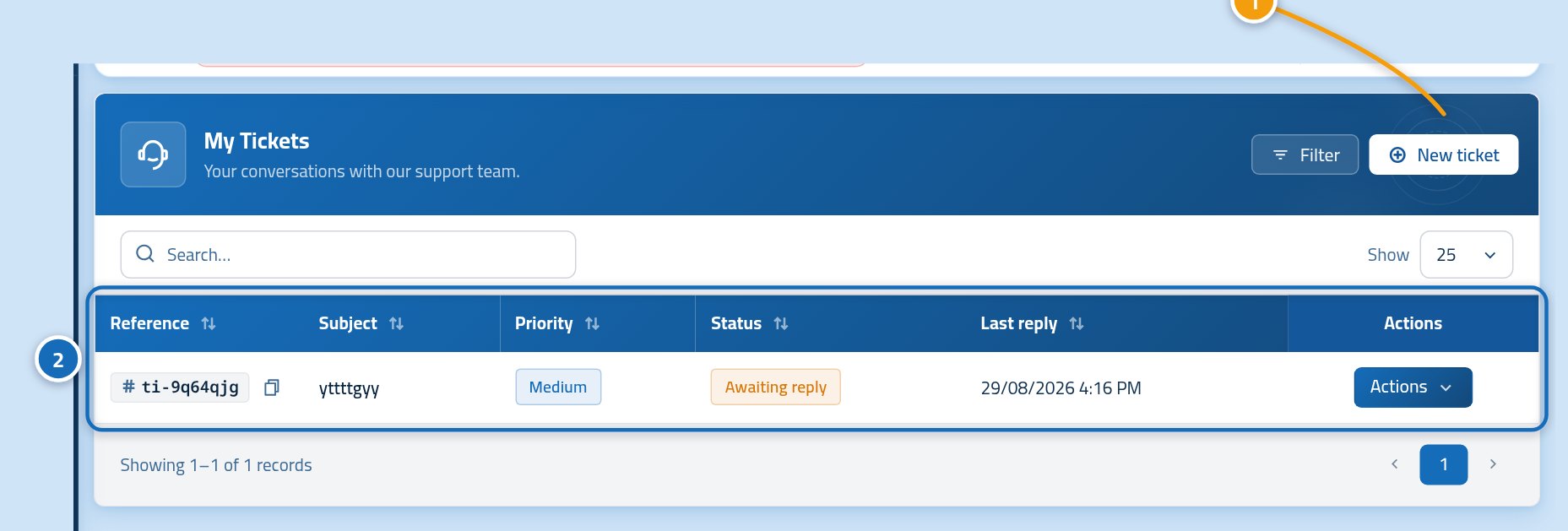
این صفحه تمام تیکتهای ثبتشده شما را همراه با شماره پیگیری و وضعیت فعلی آنها نشان میدهد، تا بررسی کنید آیا قبلاً در مورد همین موضوع سؤالی پرسیدهاید یا خیر. روی دکمه تیکت جدید (1) در بالای فهرست کلیک کنید. اگر فهرست خالی است، برای درخواست اول طبیعی است و دکمه در همان مکان قرار دارد.
مرحله چهارم: موضوع تیکت را مشخص کنید
فرم ابتدا میپرسد که درخواست شما مربوط به چیست، چون این موضوع مشخص میکند چه کسی باید آن را بخواند. بالای فرم را به ترتیب پر کنید: یک عنوان کوتاه (1)، خدمت یا پروژهای که درخواست به آن مربوط است (2)، تیمی که باید به آن رسیدگی کند (3) و میزان فوریت آن (4). عنوانی مانند «فاکتور in-5yo8dq8 پرداختشده نشان داده نمیشود» خیلی سریعتر از «لطفاً کمک کنید» به دست شخص مناسب میرسد.
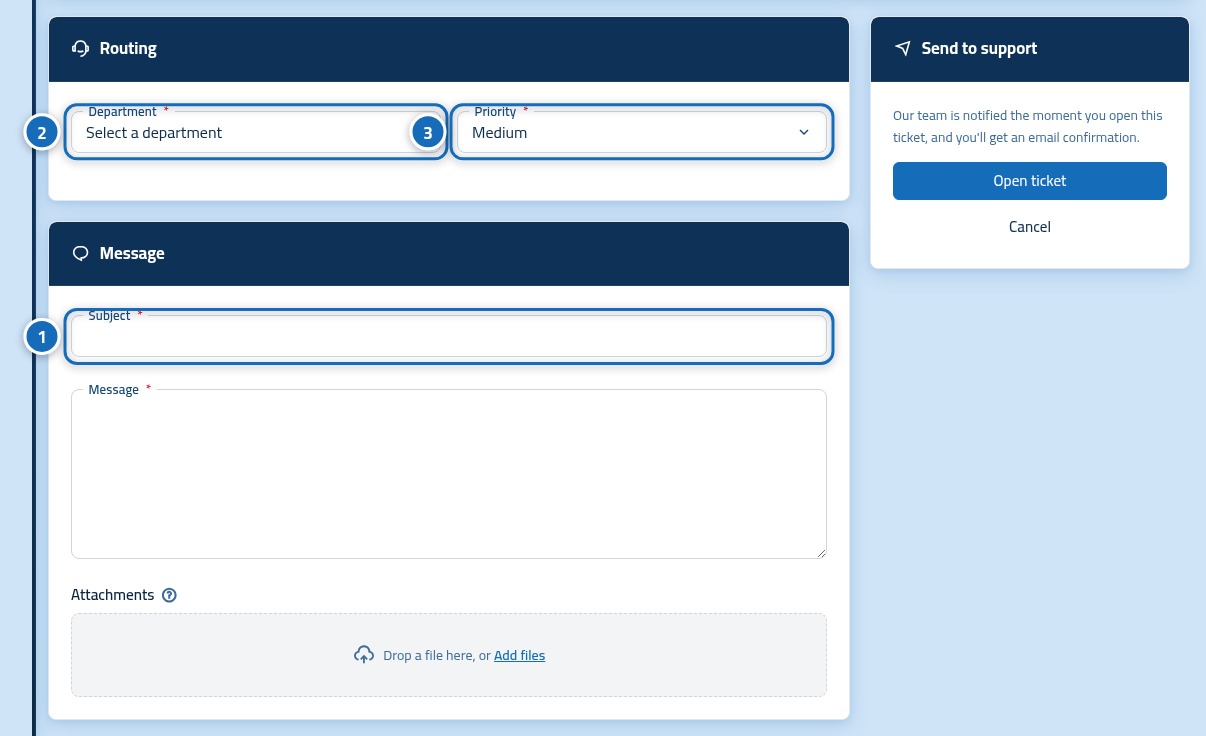
- موضوع: یک خط که مشکل و بخش مربوط به آن را مشخص میکند.
- خدمت یا پروژه: موردی را انتخاب کنید که درخواست به آن مربوط است، تا پرونده مناسب را باز کنیم.
- دپارتمان: تیمی که باید پیام را بخواند، برای مثال صورتحساب یا پشتیبانی فنی.
- اولویت: معمولی برای یک سؤال، بالا وقتی چیزی اصلاً کار نمیکند.
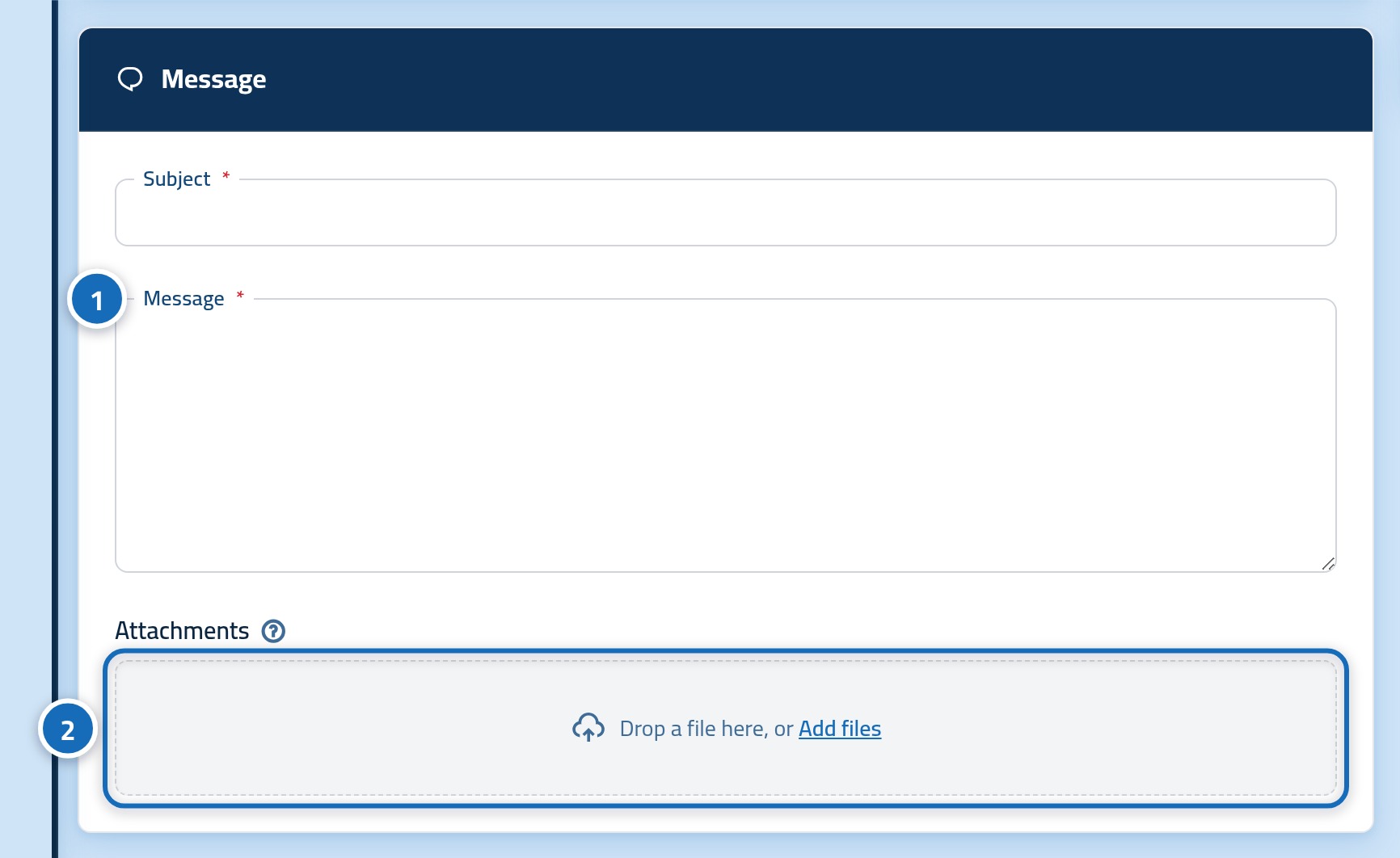
مرحله پنجم: پیام خود را بنویسید و فایلهای مرتبط را پیوست کنید
اکنون در کادر پیام (1) درخواست خود را شرح دهید. به ما بگویید چه کاری انجام دادید، چه انتظاری داشتید و در عمل چه اتفاقی افتاد، و شماره پیگیری فاکتور، دامنه یا پروژه مربوطه را بنویسید. اگر یک تصویر سریعتر از یک متن موضوع را توضیح میدهد، آن را با دکمه پیوست فایل (2) که تصاویر و اسناد را میپذیرد ضمیمه کنید.
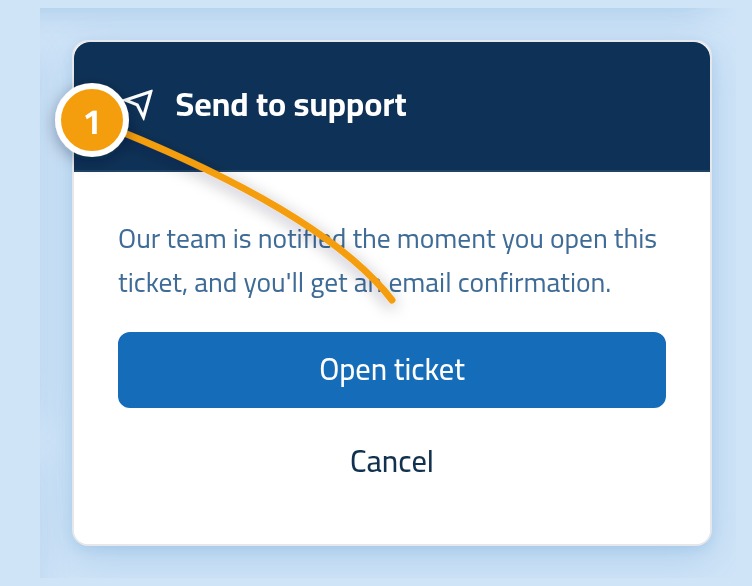
مرحله ششم: دکمه ارسال را بزنید
یک بار دیگر فرم را مرور کنید، سپس دکمه ارسال (1) را در پایین فرم فشار دهید. در زمان ذخیره تیکت، دکمه برای لحظهای غیرفعال میشود؛ بنابراین فقط یک بار کلیک کنید و منتظر بمانید، زیرا کلیک مجدد ممکن است دو تیکت تکراری ایجاد کند.
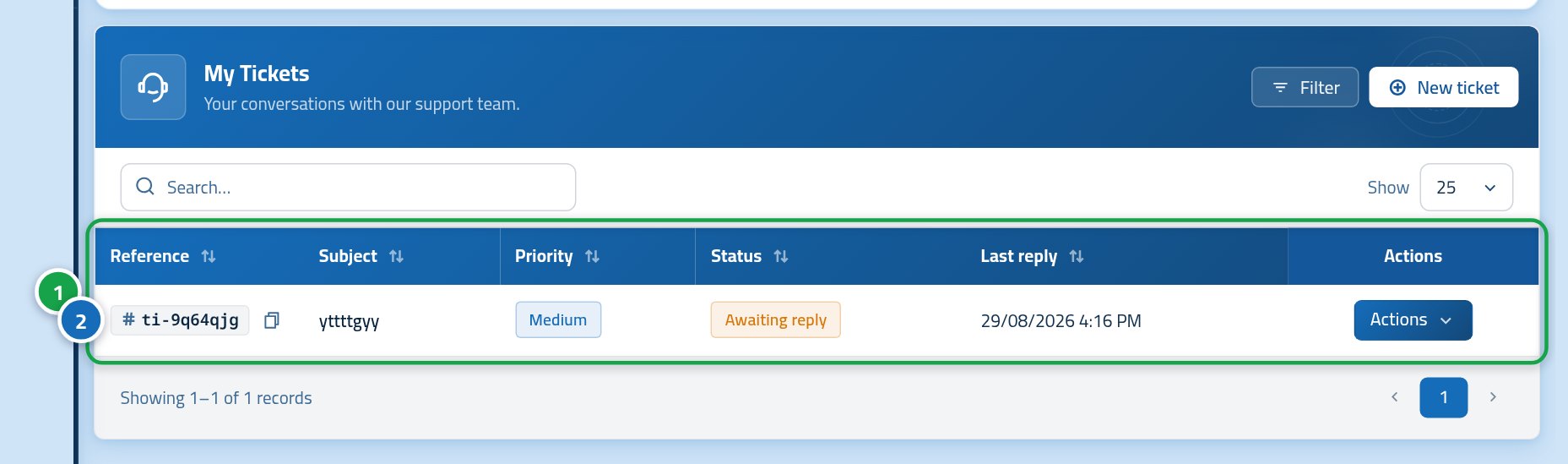
مرحله هفتم: بررسی کنید که تیکت شما در فهرست قرار گرفته باشد
به صفحه تیکتها بازمیگردید و درخواست جدید شما در بالای فهرست (1) همراه با شماره پیگیری (2) و وضعیت باز (3) قرار میگیرد. شماره پیگیری را یادداشت کنید، زیرا بیان آن در ایمیل یا تماس تلفنی فوراً مشخص میکند منظور شما کدام گفتگو است. Linkysoft به محض ارسال اولین پاسخ، برای شما ایمیل خواهد فرستاد.
اگر هنگام ثبت فرم با مشکلی مواجه شدید
بیشتر مشکلات در این مرحله به چند دلیل ساده رخ میدهند و هر کدام راهحل سریعی دارند. قبل از تلاش مجدد، این موارد را بررسی کنید؛ و اگر مشکل برطرف نشد، از طریق صفحه تماس با ما پیام بگذارید و خطایی که فرم نشان داد را ذکر کنید.
- دکمه تیکت جدید کاری انجام نمیدهد: احتمالاً نشست کاربری شما منقضی شده است، دوباره وارد پنل شوید و به صفحه تیکتها برگردید.
- فهرست خدمات خالی است: حساب شما هنوز خدمت فعالی ندارد که اشکالی ندارد، دپارتمان عمومی را انتخاب کنید و درخواست خود را در متن پیام توضیح دهید.
- فایل پیوست پذیرفته نمیشود: حجم فایل خیلی زیاد است یا از نوع غیرمجاز است، به جای آن یک تصویر با فرمت PNG یا JPG ارسال کنید.
- پیام قرمز زیر یکی از کادرها نمایش داده میشود: آن کادر الزامی است یا متن آن خیلی کوتاه است، آن را تکمیل کرده و دوباره دکمه ارسال را بزنید.
پس از ارسال تیکت
تیکت یک گفتگو است، نه فرمی که فقط یک بار ثبت شود؛ بخش مفید کار بعد از ارسال شروع میشود. میتوانید از همان جایی که تیکت را باز کردید آن را دنبال کنید و پاسخ دهید. یکپارچه نگهداشتن گفتگو به کارشناسی که تیکت را پیگیری میکند کمک میکند کل ماجرا را به روشنی ببیند.
- تیکت را از فهرست تیکتهای خود باز کنید تا پاسخها را بخوانید و توضیحات بیشتری اضافه کنید.
- به جای باز کردن تیکت جدید درباره همان موضوع، داخل همان تیکت پاسخ دهید.
- ایمیل خود را بررسی کنید، چرا که تمام پاسخهای تیم ما از طریق ایمیل اطلاعرسانی میشود.
- پس از حل مشکل، خودتان تیکت را ببندید؛ یا آن را به حال خود بگذارید تا پس از مدتی بیحرکتی خودکار بسته شود.