

Er lijkt iets niet te kloppen op een factuur, een domein of een project, en u wilt dat iemand ernaar kijkt. De snelste manier om ons te bereiken is een supportticket vanuit uw klantomgeving van Linkysoft. Het komt direct bij het team dat zulke vragen behandelt, en alle antwoorden blijven in één gesprek in plaats van in een rommelige reeks e-mails. Volg de zeven stappen hieronder op volgorde, van inloggen tot het zien van uw ticket met zijn nummer in de lijst. U heeft geen technische kennis nodig.
Stap één: log in op uw klantomgeving
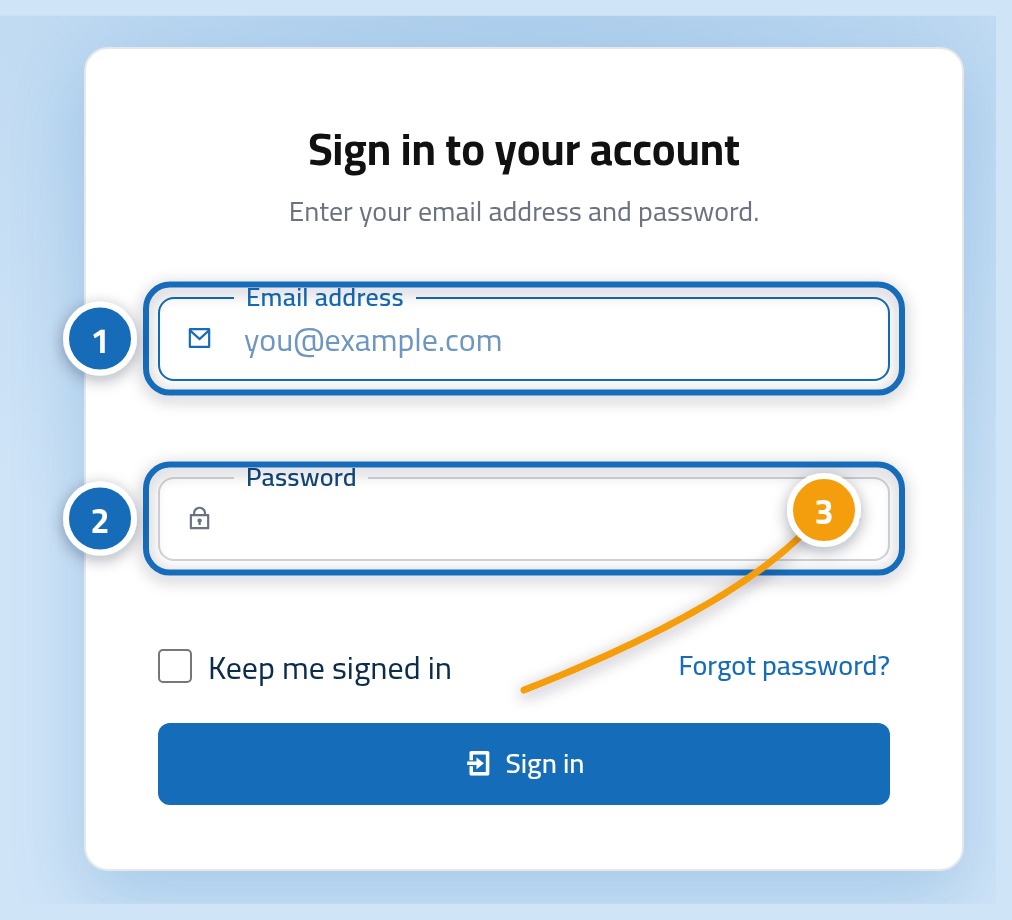
Begin op de inlogpagina van de Linkysoft-console op https://hostrena.com/console?lang=nl. Typ het e-mailadres waarmee uw account is geregistreerd (1) en uw wachtwoord (2), en druk dan op de knop om in te loggen (3). Weet u uw wachtwoord niet meer, gebruik dan de link 'wachtwoord vergeten' onder het formulier en volg de e-mail die we u sturen.
Stap twee: klik op Tickets in het zijmenu
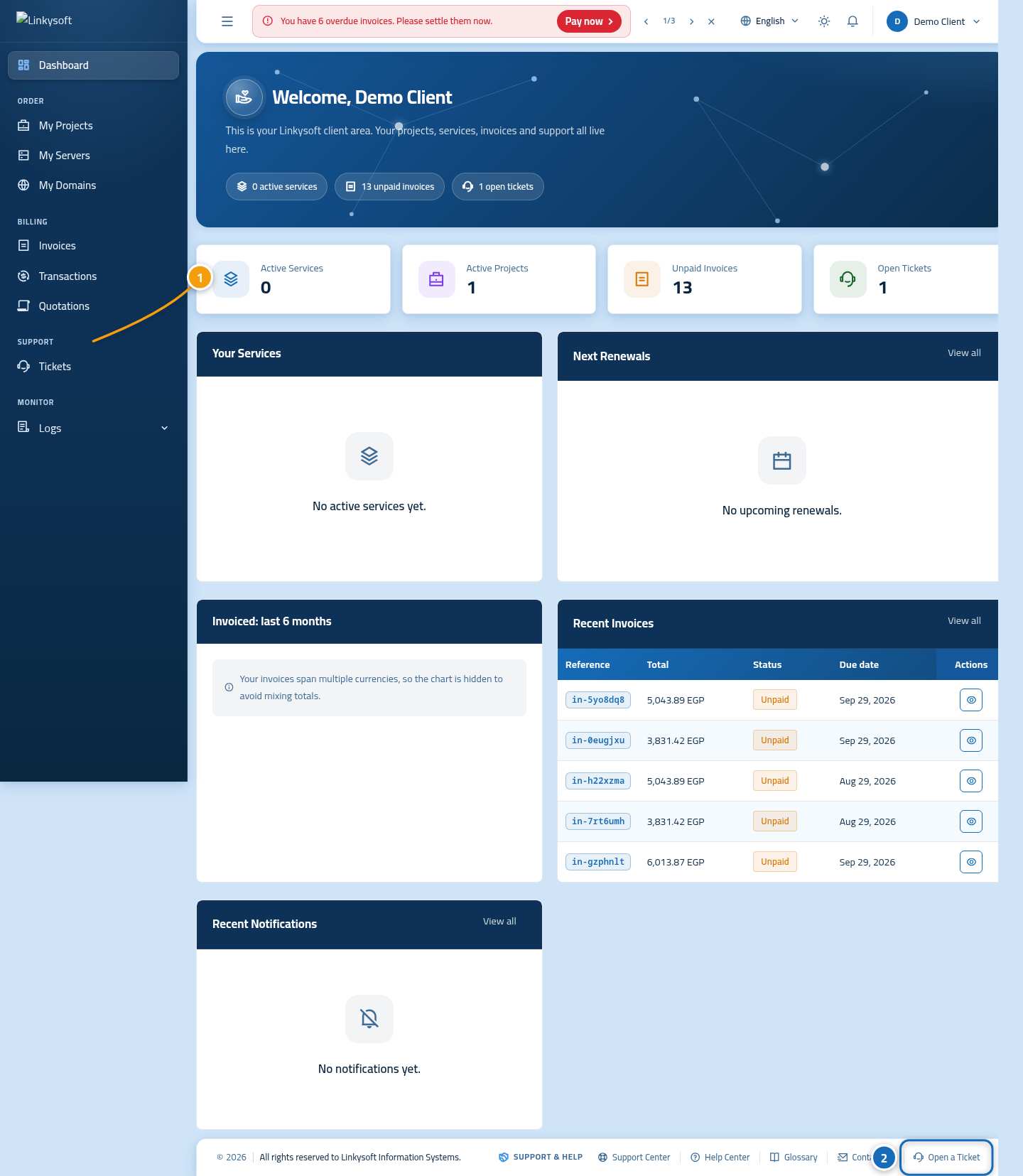
Het dashboard opent met een overzicht van uw account. Klik in het zijmenu links op Tickets (1). Daar ziet u alle vragen die u ons tot nu toe heeft gestuurd. Lager op de pagina staat ook een knop Ticket openen (2) als u liever meteen naar het formulier gaat.
Stap drie: druk op Nieuw ticket
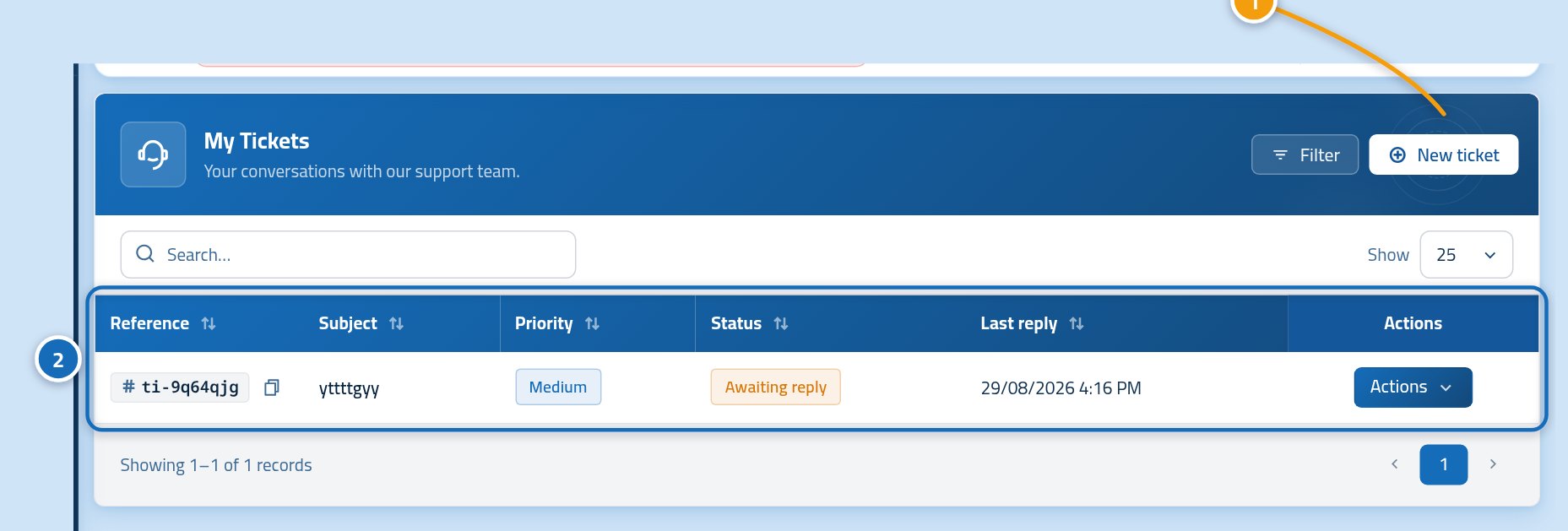
Deze pagina toont alle tickets die u heeft geopend, elk met een nummer en de huidige status. Zo ziet u of u al eerder over hetzelfde heeft gevraagd. Druk op Nieuw ticket (1) bovenaan de lijst. Is de lijst leeg, dan is dat normaal bij een eerste vraag; de knop staat op dezelfde plek.
Stap vier: geef aan waar het ticket over gaat
Het formulier vraagt eerst waar uw vraag over gaat en pas daarna naar de details, want dat bepaalt wie het leest. Vul de bovenkant van het formulier op volgorde in: een kort onderwerp (1), de dienst of het project waar het om gaat (2), het team dat het moet behandelen (3) en hoe dringend het is (4). Een onderwerp als Factuur in-5yo8dq8 staat niet als betaald komt sneller bij de juiste persoon dan Help alstublieft.
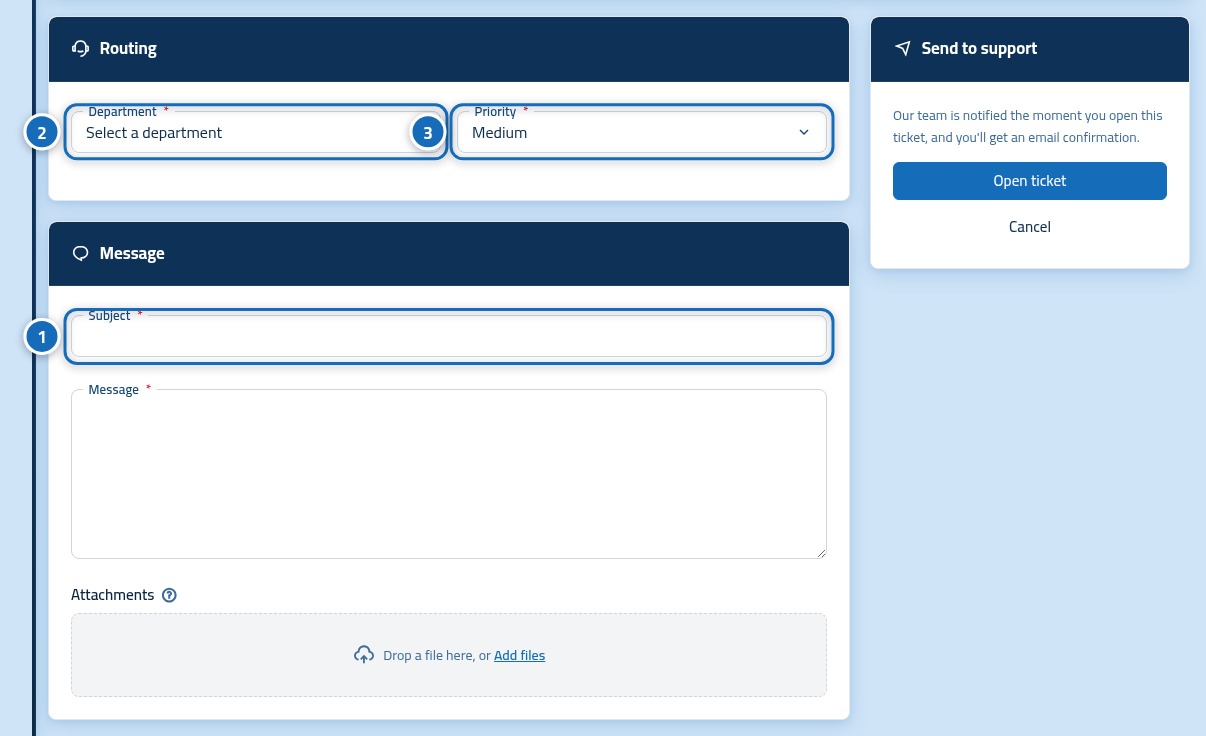
- Onderwerp: één regel die het probleem noemt en waar het over gaat.
- Dienst of project: kies waar uw vraag over gaat, zodat we het juiste dossier openen.
- Afdeling: het team dat het moet lezen, bijvoorbeeld facturatie of technische ondersteuning.
- Prioriteit: normaal voor een vraag, hoog als iets helemaal niet werkt.
Stap vijf: schrijf uw bericht en voeg nuttige bestanden toe
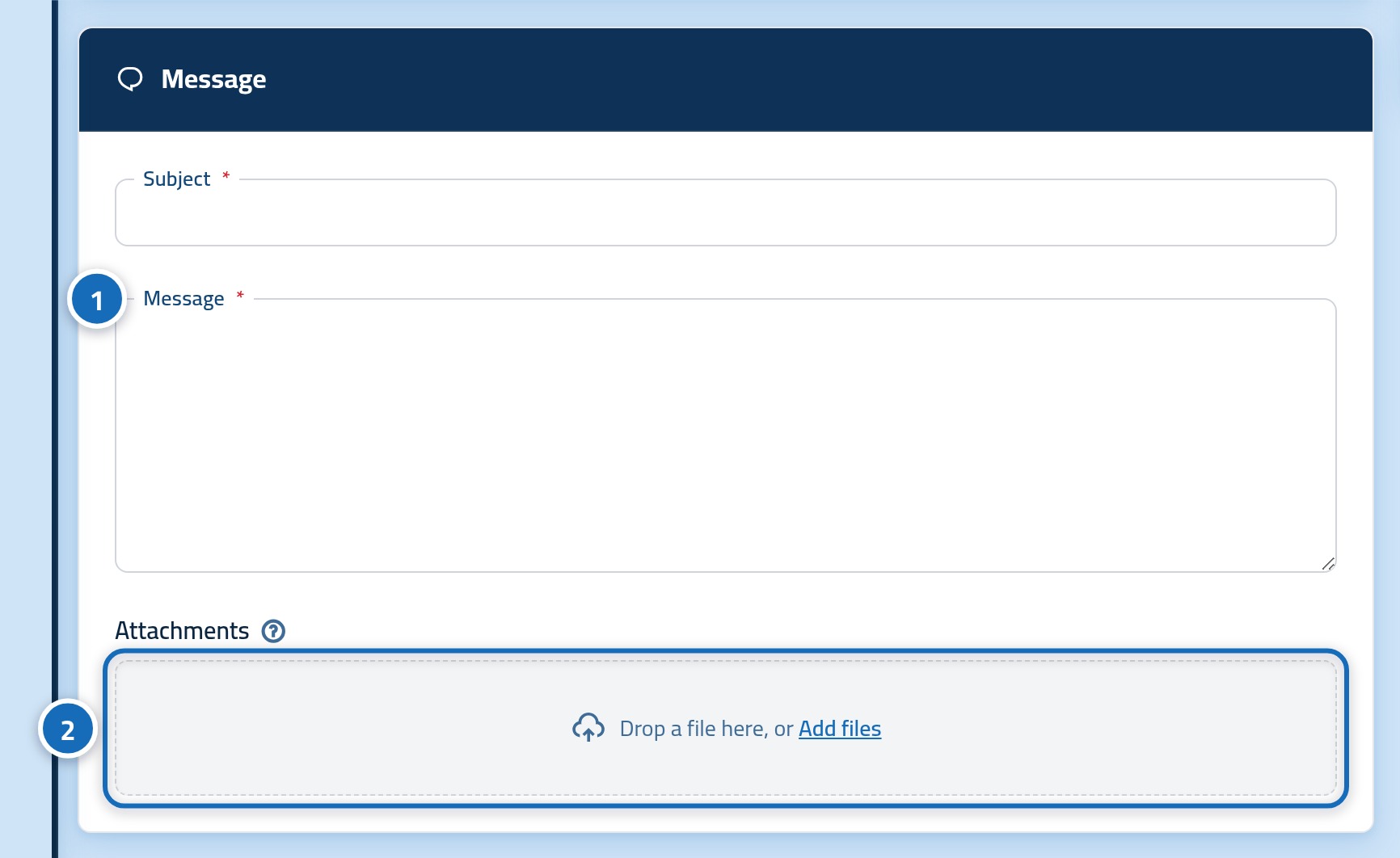
Leg nu uw vraag uit in het berichtvak (1). Vertel wat u deed, wat u verwachtte en wat er in plaats daarvan gebeurde, en noem het nummer van de factuur, het domein of het project. Zegt een afbeelding meer dan een alinea, voeg die dan toe met de bestandsknop (2). Die accepteert schermafbeeldingen en documenten.
Stap zes: druk op de verzendknop
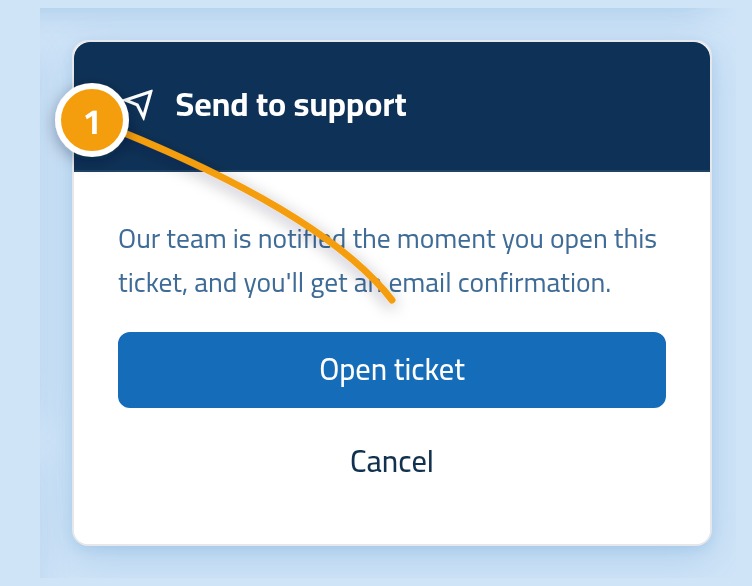
Lees het formulier nog één keer en druk dan op de verzendknop (1) onderaan. De knop reageert even niet terwijl uw ticket wordt opgeslagen. Druk er dus één keer op en wacht, want als u nog een keer drukt, kunt u twee tickets over hetzelfde krijgen.
Stap zeven: controleer of uw ticket in de lijst staat
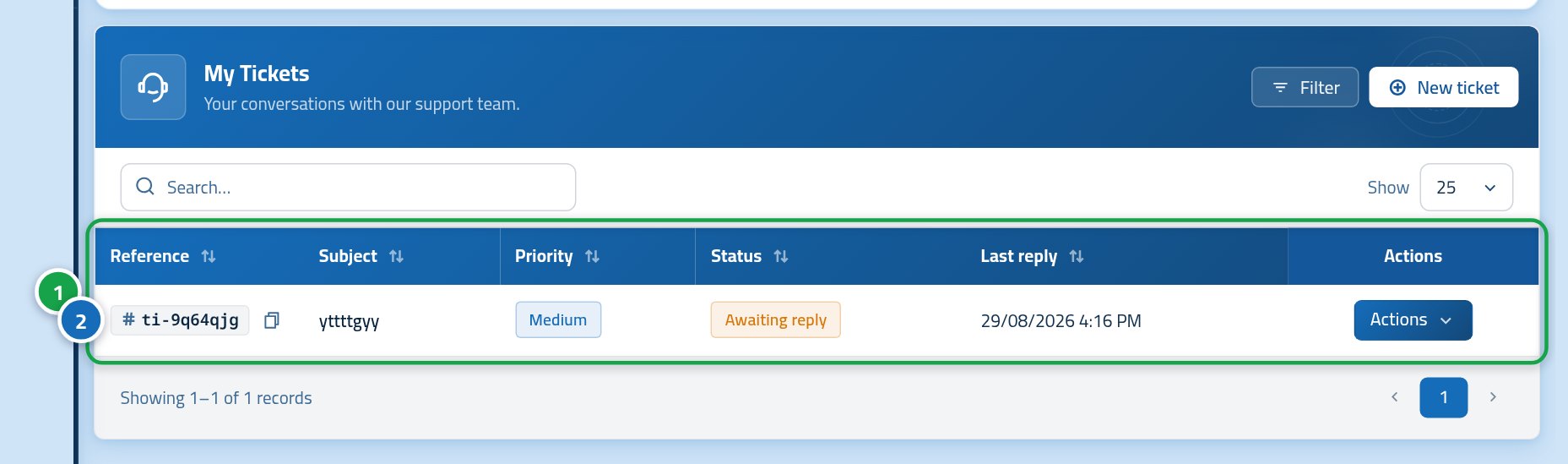
U komt terug op de ticketpagina en uw vraag staat nu bovenaan de lijst (1), met een eigen nummer (2) en de status open (3). Schrijf het nummer op: als u het noemt in een e-mail of aan de telefoon, weten we meteen over welk gesprek het gaat. Linkysoft stuurt u een e-mail zodra het eerste antwoord er staat.
Wat als het formulier u tegenhoudt?
De meeste problemen op dit punt komen door een paar kleine dingen, en elk heeft een snelle oplossing. Loop deze lijst door voordat u het opnieuw probeert. Helpt niets, neem dan contact op via de contactpagina en vertel wat het formulier liet zien.
- De knop Nieuw ticket doet niets: uw sessie is waarschijnlijk verlopen. Log opnieuw in op de console en ga terug naar de ticketpagina.
- De dienstenlijst is leeg: uw account heeft nog geen actieve dienst. Dat is geen probleem; kies de algemene afdeling en beschrijf uw vraag in het bericht.
- De bijlage wordt geweigerd: het bestand is te groot of van een soort die we niet accepteren. Stuur dan een schermafbeelding in PNG of JPG.
- De pagina toont een rode melding onder een vak: dat vak is verplicht of te kort. Vul het in en druk opnieuw op verzenden.
Na het verzenden
Een ticket is een gesprek, geen formulier dat u één keer verstuurt. Het nuttige deel begint dus pas na het verzenden. U kunt het volgen en beantwoorden op dezelfde plek waar u het opende, en doordat alles in één gesprek blijft, ziet degene die het oppakt het hele verhaal.
- Open het ticket vanuit uw ticketlijst om antwoorden te lezen en meer details toe te voegen.
- Reageer in hetzelfde ticket in plaats van een nieuw ticket over hetzelfde probleem te openen.
- Houd uw e-mail in de gaten, want elk antwoord van ons team wordt daar gemeld.
- Sluit het ticket zelf als de zaak is opgelost, of laat het open; het sluit dan vanzelf na een rustige periode.