

Coś wygląda źle na fakturze, przy domenie lub w projekcie i chcesz, żeby przyjrzał się temu człowiek. Najszybciej dotrzesz do nas przez zgłoszenie otwarte w strefie klienta Linkysoft, bo trafia ono prosto do zespołu, który zajmuje się takimi sprawami, a wszystkie odpowiedzi są w jednym wątku zamiast w rozproszonych e-mailach. Wykonaj po kolei siedem kroków poniżej, od zalogowania do zobaczenia zgłoszenia na liście z jego numerem. Nie potrzebujesz doświadczenia technicznego.
Krok pierwszy: zaloguj się do strefy klienta
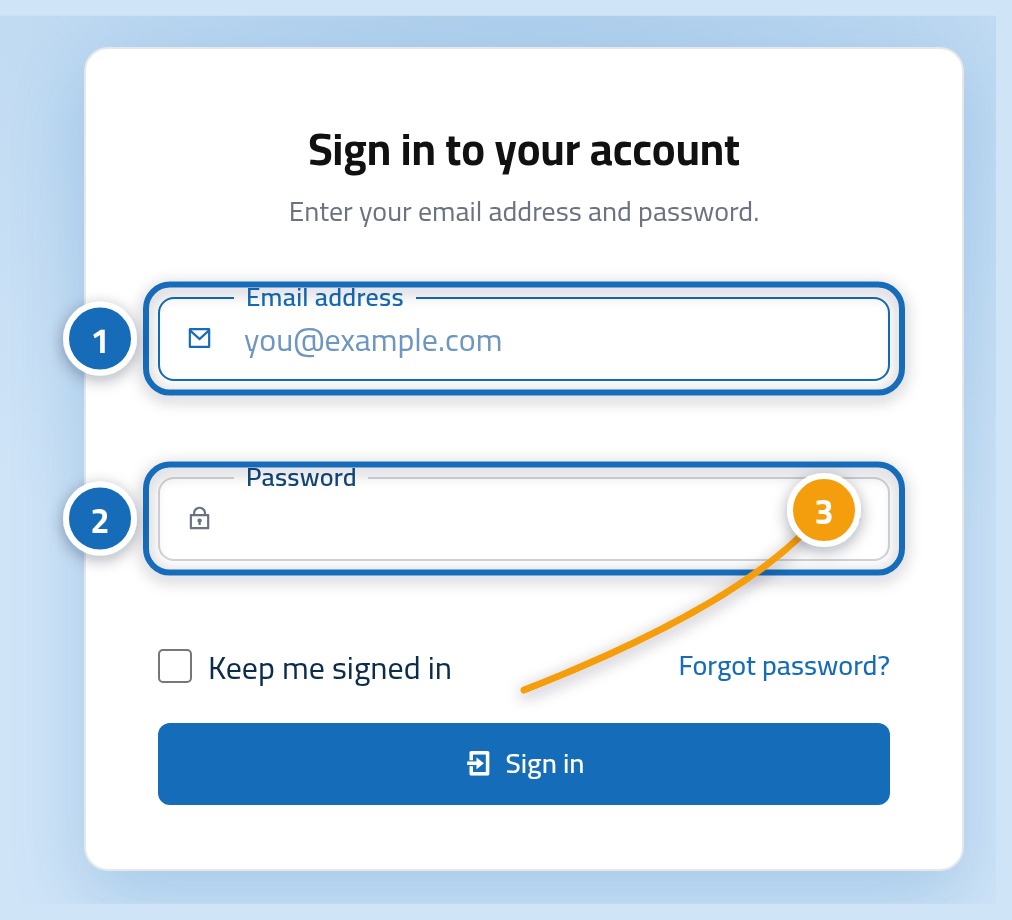
Zacznij na stronie logowania do konsoli Linkysoft pod adresem https://hostrena.com/console?lang=pl. Wpisz adres e-mail, na który zarejestrowane jest konto (1), i hasło (2), a potem naciśnij przycisk logowania (3). Jeśli nie pamiętasz hasła, użyj linku do przypomnienia hasła pod formularzem i postępuj według e-maila, który Ci wyślemy.
Krok drugi: kliknij Zgłoszenia w menu bocznym
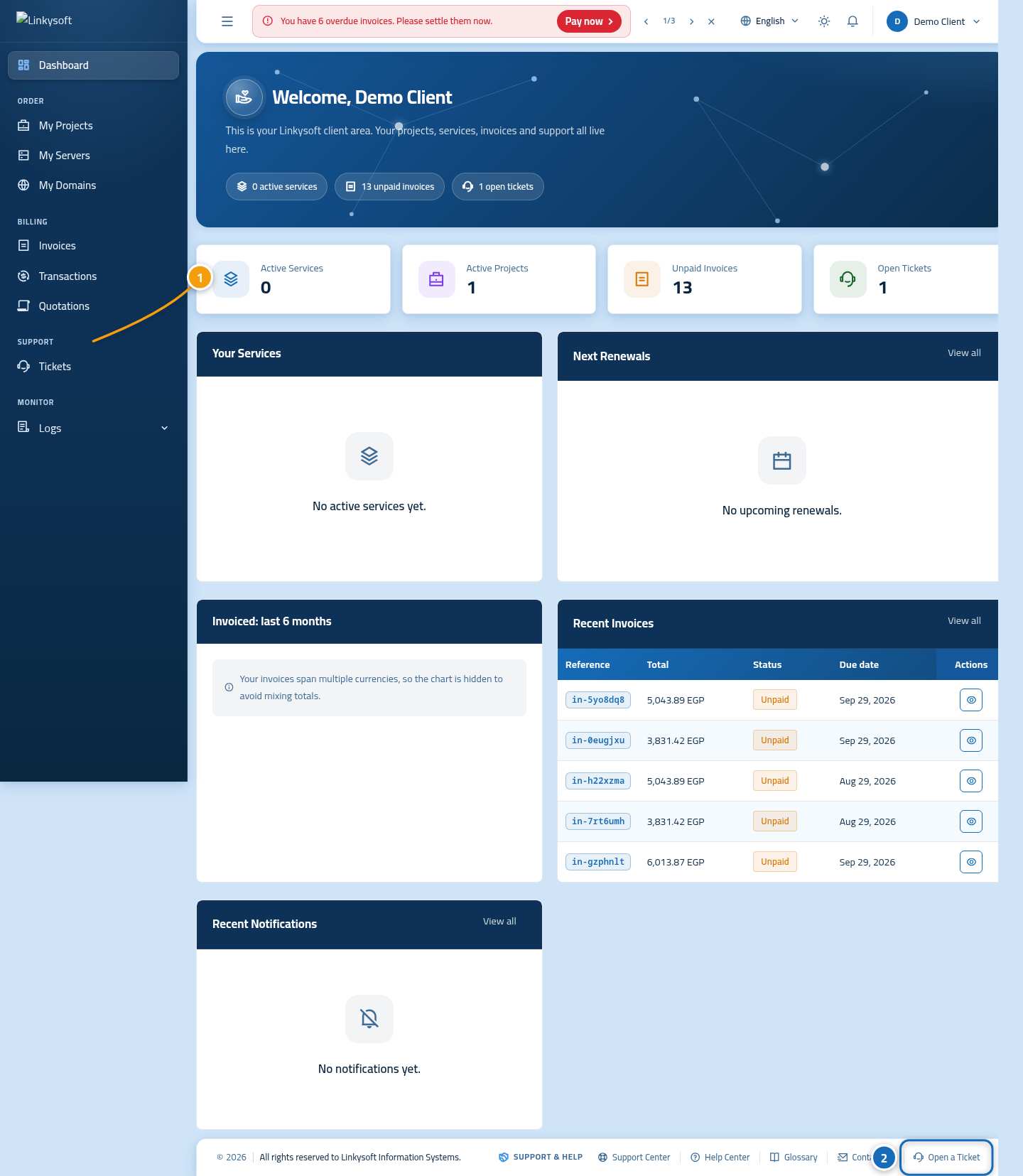
Pulpit otwiera się na podsumowaniu Twojego konta. W menu bocznym po lewej kliknij Zgłoszenia (1), co otwiera listę wszystkich spraw, które do nas wysłałeś. Niżej na stronie jest też przycisk Otwórz zgłoszenie (2), jeśli wolisz przejść prosto do formularza.
Krok trzeci: naciśnij Nowe zgłoszenie
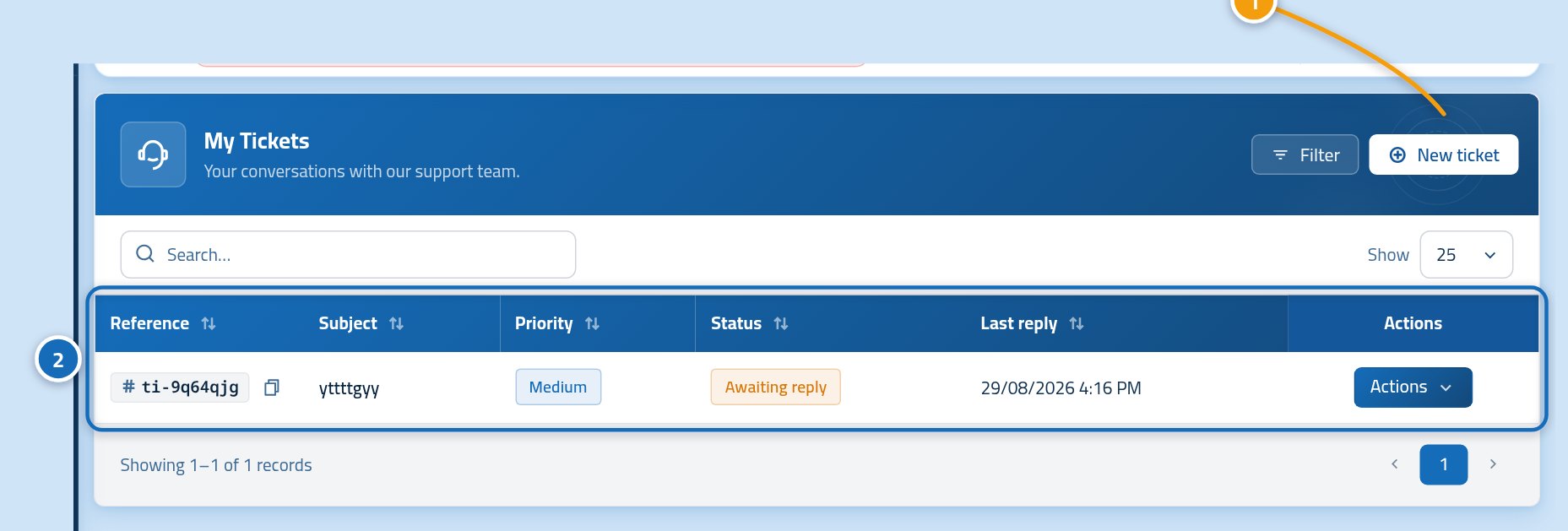
Ta strona pokazuje wszystkie zgłoszenia, które otworzyłeś, każde z numerem i aktualnym stanem, więc możesz sprawdzić, czy już pytałeś o to samo. Naciśnij Nowe zgłoszenie (1) nad listą. Jeśli lista jest pusta, to normalne przy pierwszej sprawie, a przycisk jest w tym samym miejscu.
Krok czwarty: napisz, czego dotyczy zgłoszenie
Formularz najpierw pyta, czego dotyczy sprawa, a dopiero potem o szczegóły, bo od tego zależy, kto ją przeczyta. Wypełnij górę formularza po kolei: krótki temat (1), usługę lub projekt, którego dotyczy sprawa (2), zespół, który powinien się nią zająć (3), i jak jest pilna (4). Temat taki jak Faktura in-5yo8dq8 nie jest widoczna jako opłacona szybciej trafi do właściwej osoby niż Pomocy.
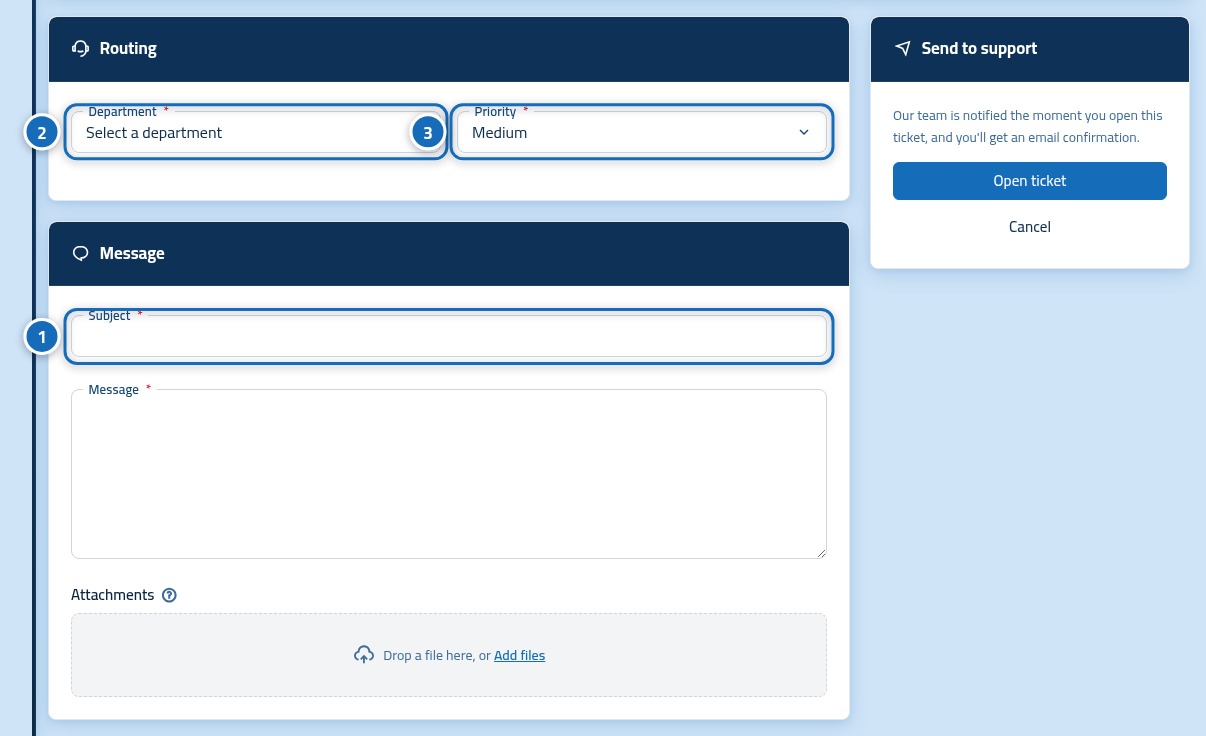
- Temat: jedna linijka, która nazywa problem i to, czego dotyczy.
- Usługa lub projekt: wybierz ten, którego dotyczy sprawa, żebyśmy otworzyli właściwą kartotekę.
- Dział: zespół, który powinien to przeczytać, na przykład rozliczenia albo pomoc techniczna.
- Priorytet: normalny przy pytaniu, wysoki, gdy coś w ogóle nie działa.
Krok piąty: napisz wiadomość i dołącz to, co może pomóc
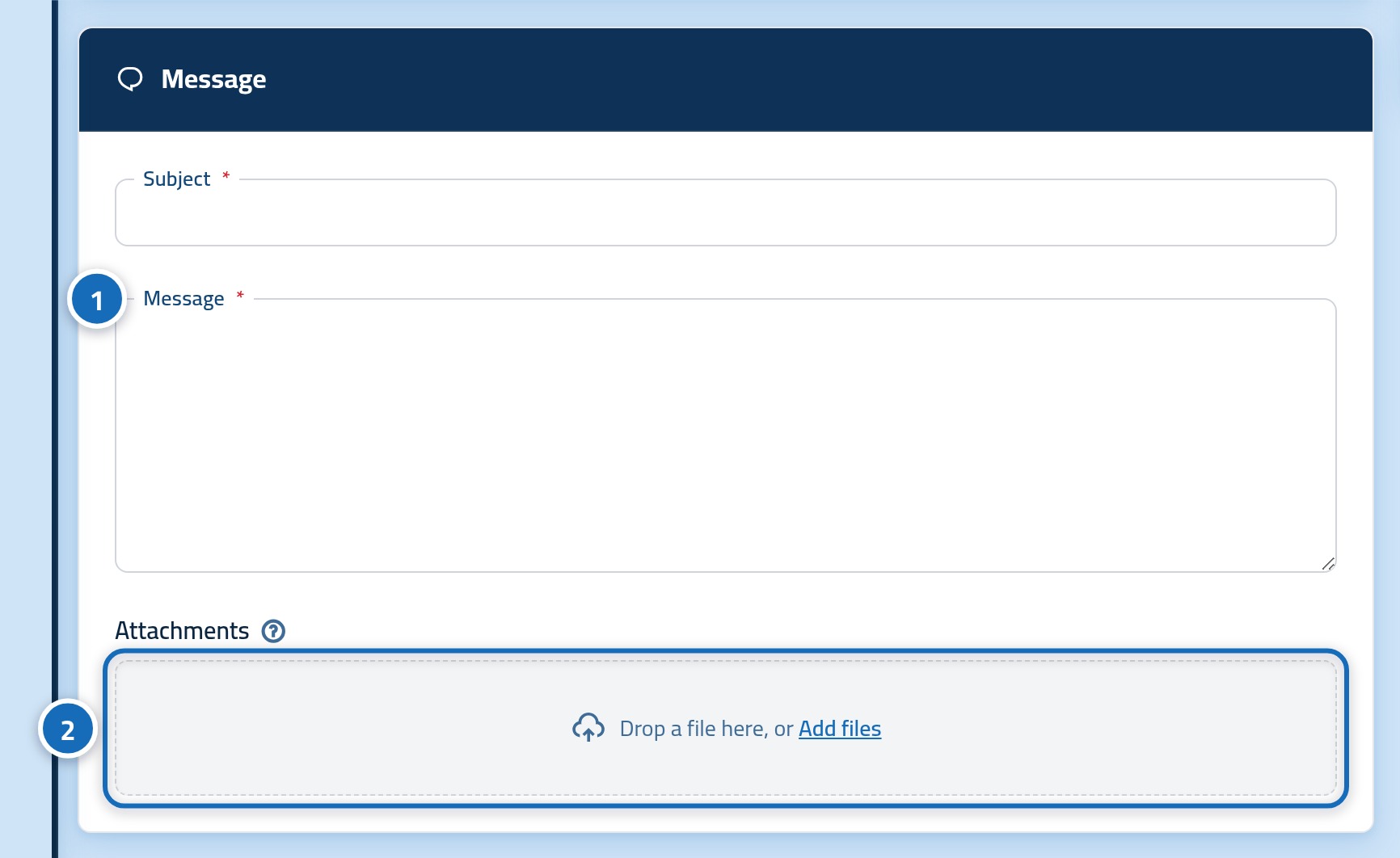
Teraz opisz samą sprawę w polu wiadomości (1). Napisz, co zrobiłeś, czego się spodziewałeś i co stało się zamiast tego, i podaj numer faktury, domeny lub projektu, którego to dotyczy. Jeśli obraz wyjaśni coś szybciej niż akapit, dołącz go przyciskiem pliku (2), który przyjmuje zrzuty ekranu i dokumenty.
Krok szósty: naciśnij przycisk wysyłania
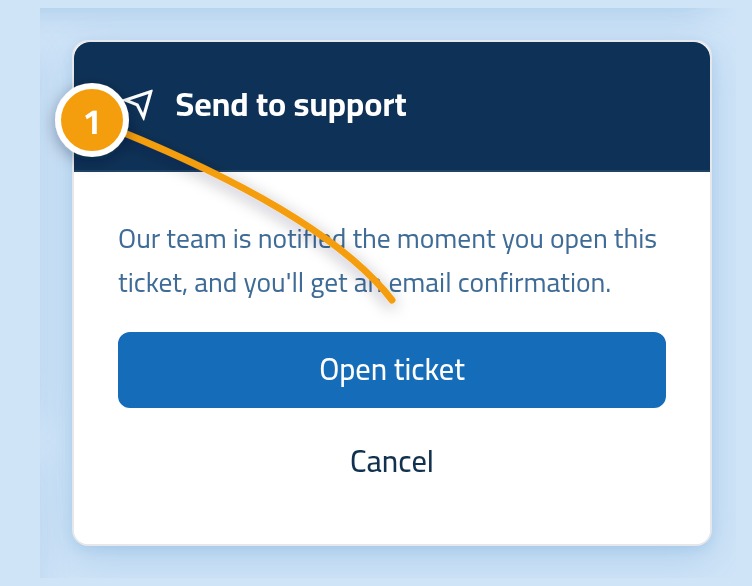
Przeczytaj formularz jeszcze raz, a potem naciśnij przycisk wysyłania (1) na dole. Na chwilę przestaje on reagować, gdy zgłoszenie się zapisuje, więc naciśnij go raz i poczekaj, zamiast naciskać ponownie, bo drugie naciśnięcie może utworzyć dwa zgłoszenia w tej samej sprawie.
Krok siódmy: sprawdź, czy zgłoszenie jest na liście
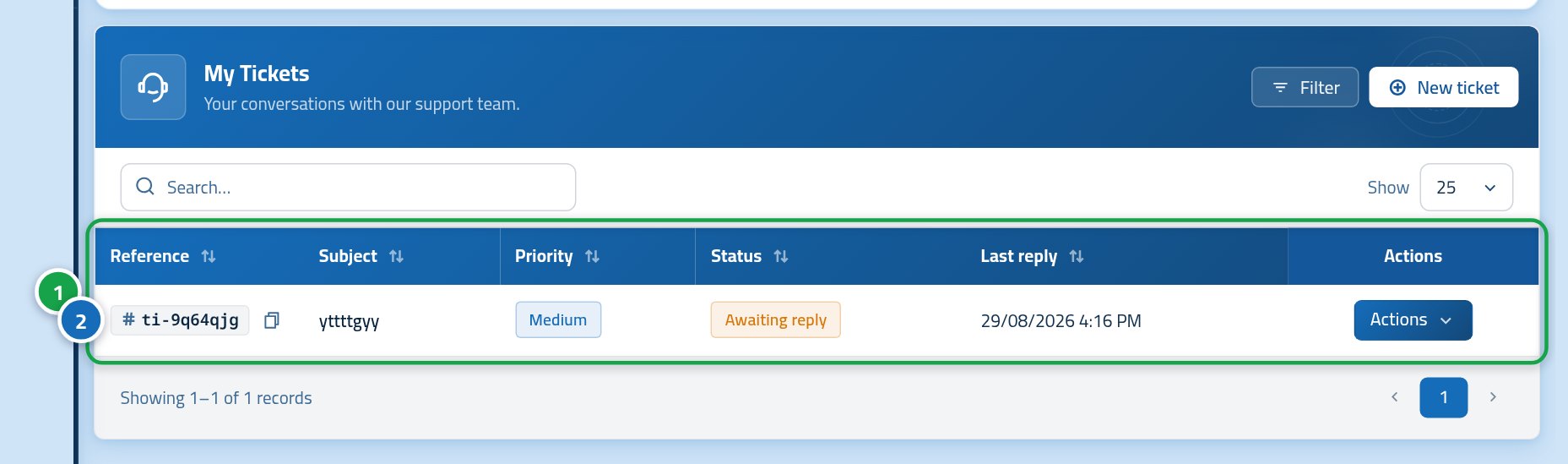
Wracasz na stronę zgłoszeń, a Twoja sprawa jest teraz na górze listy (1) z własnym numerem (2) i statusem otwarte (3). Zapisz numer, bo gdy podasz go w e-mailu lub przez telefon, od razu wiemy, o którą rozmowę chodzi. Linkysoft wyśle Ci e-mail, gdy tylko pojawi się pierwsza odpowiedź.
Co, jeśli coś w formularzu Cię zatrzyma
Większość problemów na tym etapie wynika z kilku drobnych rzeczy, a każda ma szybkie rozwiązanie. Przejdź przez tę listę, zanim spróbujesz ponownie, a jeśli nic z niej nie pasuje, napisz do nas przez stronę kontaktu i podaj, co pokazał formularz.
- Przycisk Nowe zgłoszenie nic nie robi: Twoja sesja prawdopodobnie wygasła, więc zaloguj się ponownie do konsoli i wróć na stronę zgłoszeń.
- Lista usług jest pusta: Twoje konto nie ma jeszcze aktywnej usługi, to nic złego, wybierz dział ogólny i opisz sprawę w wiadomości.
- Załącznik zostaje odrzucony: jest za duży albo to typ pliku, którego nie przyjmujemy, więc wyślij zrzut ekranu w PNG lub JPG.
- Pod polem pojawia się czerwony komunikat: to pole jest wymagane albo za krótkie, wypełnij je i naciśnij wysyłanie ponownie.
Po wysłaniu
Zgłoszenie to rozmowa, a nie formularz wysyłany jeden raz, więc najważniejsze zaczyna się po naciśnięciu wysyłania. Możesz je śledzić i odpowiadać w tym samym miejscu, w którym je otworzyłeś, a jeden wątek pozwala każdemu, kto się nim zajmie, zobaczyć całą historię.
- Otwórz zgłoszenie z listy zgłoszeń, by czytać odpowiedzi i dodać szczegóły.
- Odpowiadaj w tym samym zgłoszeniu zamiast otwierać nowe w tej samej sprawie.
- Sprawdzaj e-mail, bo każda odpowiedź naszego zespołu jest tam ogłaszana.
- Zamknij zgłoszenie sam, gdy sprawa jest załatwiona, albo zostaw je, a zamknie się samo po pewnym czasie bez aktywności.