

Todas as faturas emitidas para você ficam reunidas em uma única página. Por lá você pode conferir o valor e a data de vencimento, ver rapidamente se já foram pagas e abrir qualquer fatura para consultar detalhes ou salvar uma cópia.
Passo um: abra a página de faturas
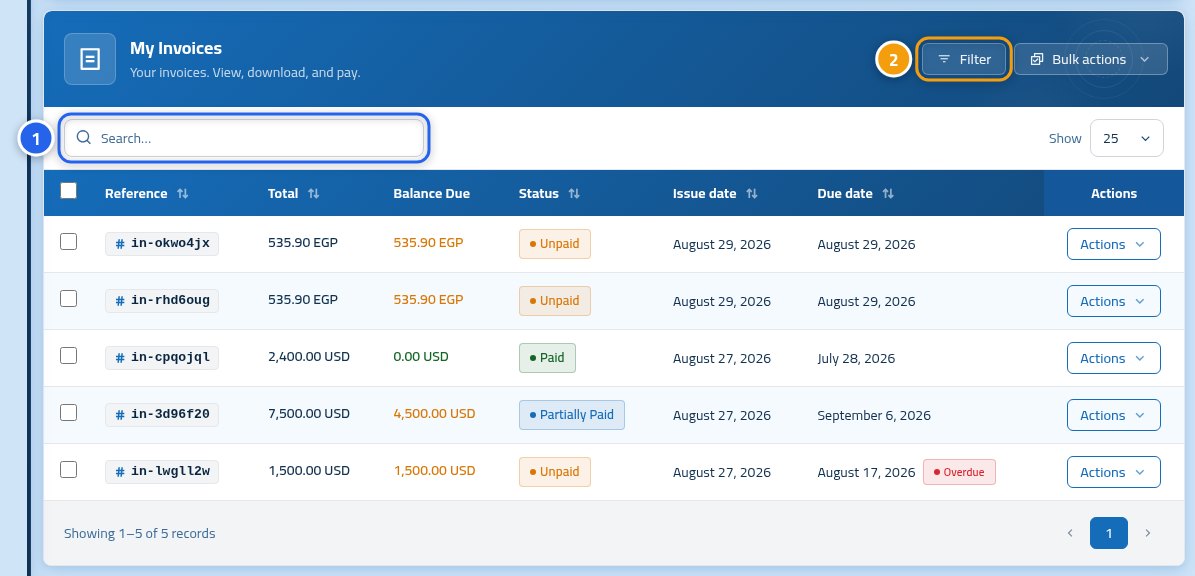
Depois de fazer login, clique em Minhas faturas. Você verá a lista de todas as faturas, das mais recentes para as mais antigas. Use o campo de busca (1) se souber o número da fatura, ou o botão Filtros (2) para refinar a listagem.
Passo dois: filtre a listagem
Clique em Filtros para abrir um pequeno painel. Em Status (1), escolha o que deseja visualizar, como "Paga" ou "Pendente". A opção Pendentes (2) exibe apenas faturas em aberto, sendo a forma mais rápida de ver o que precisa ser pago agora.

Passo três: abra uma fatura e confira o resumo
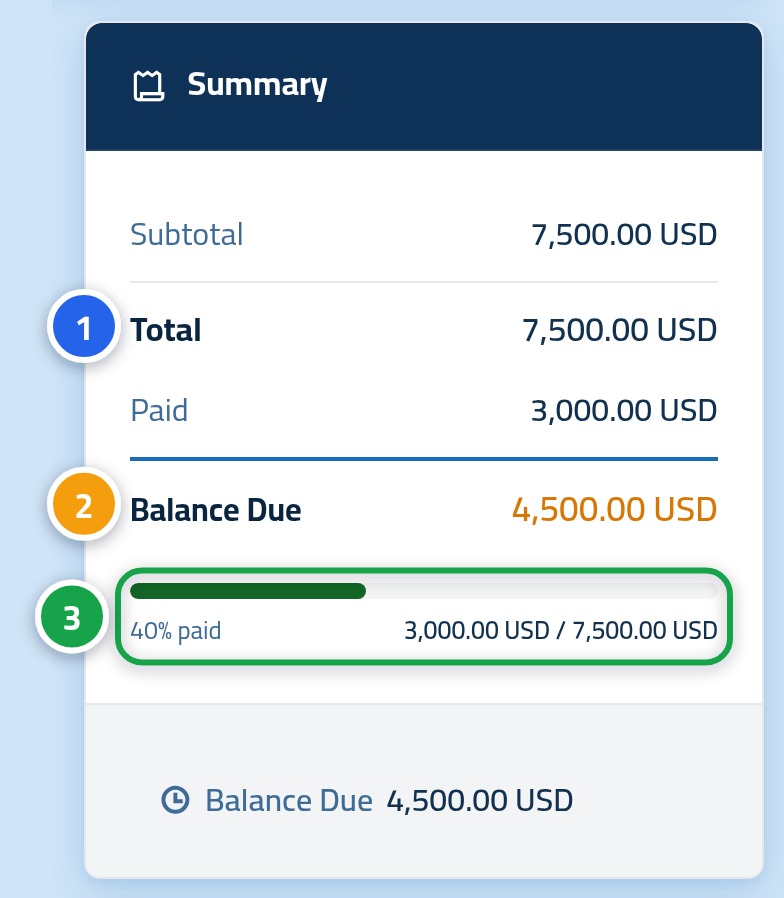
Clique no número da fatura para abri-la. Na lateral você verá o cartão de resumo: o total (1) é o valor integral da fatura e o saldo (2) é o valor que ainda falta pagar hoje. Se já tiver feito um pagamento parcial, uma barra de progresso (3) mostrará quanto já foi pago e quanto resta.
Passo quatro: salve ou imprima a fatura
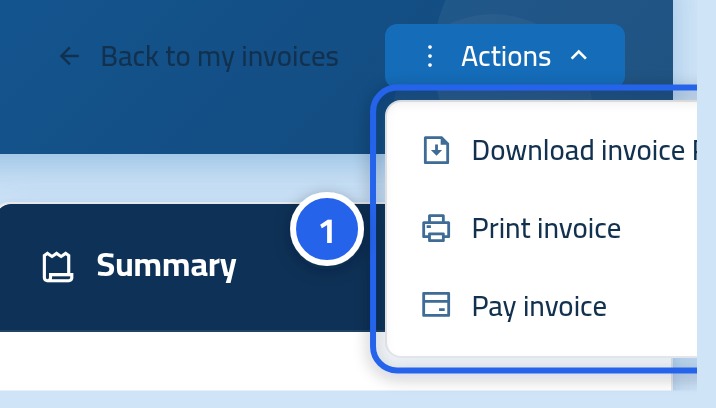
O botão Ações no topo da fatura abre um menu prático: Baixar fatura em PDF salva uma cópia no seu dispositivo e Imprimir fatura envia o documento direto para a impressora. Se a fatura estiver pendente, você também verá um atalho direto para o cartão de pagamento.
O que significa cada status de fatura?
- Pendente — nenhum pagamento foi recebido até o momento.
- Parcialmente paga — parte do valor foi recebida; o saldo restante continua em aberto.
- Paga — o valor total foi recebido e não há pendências nesta fatura.
- Cancelada — a fatura foi cancelada e não requer pagamento.
- Reembolsada — o valor foi pago e posteriormente estornado para você.
Dicas que economizam seu tempo
- Todas as datas são exibidas no fuso horário da sua conta, sem necessidade de calcular diferenças.
- Você pode selecionar várias faturas e exportá-las juntas em Excel ou PDF.
- Faturas vencidas aparecem destacadas com clareza na lista.
- Se uma fatura esperada não aparecer, limpe os filtros e faça uma busca direta pelo número dela.
A seguir: como pagar uma fatura
Agora que você conhece o status das suas faturas, o próximo artigo mostra o passo a passo de como enviar o pagamento de uma fatura pendente.