

किसी इनवॉइस, डोमेन या प्रोजेक्ट में कुछ गलत लग रहा है, और आप चाहते हैं कि कोई व्यक्ति इसे देखे। हम तक पहुंचने का सबसे तेज़ तरीका है आपके Linkysoft क्लाइंट एरिया से खोला गया एक सपोर्ट टिकट, क्योंकि यह सीधे उस टीम तक पहुंचता है जो इस तरह की रिक्वेस्ट संभालती है, और यह हर जवाब को बिखरी हुई ईमेल चेन के बजाय एक ही थ्रेड में रखता है। नीचे दिए गए सात स्टेप्स को क्रम से फॉलो करें, लॉग इन करने से लेकर अपने टिकट को उसके रेफ़रेंस के साथ लिस्ट में देखने तक। किसी तकनीकी अनुभव की ज़रूरत नहीं है।
स्टेप एक: अपने क्लाइंट एरिया में लॉग इन करें
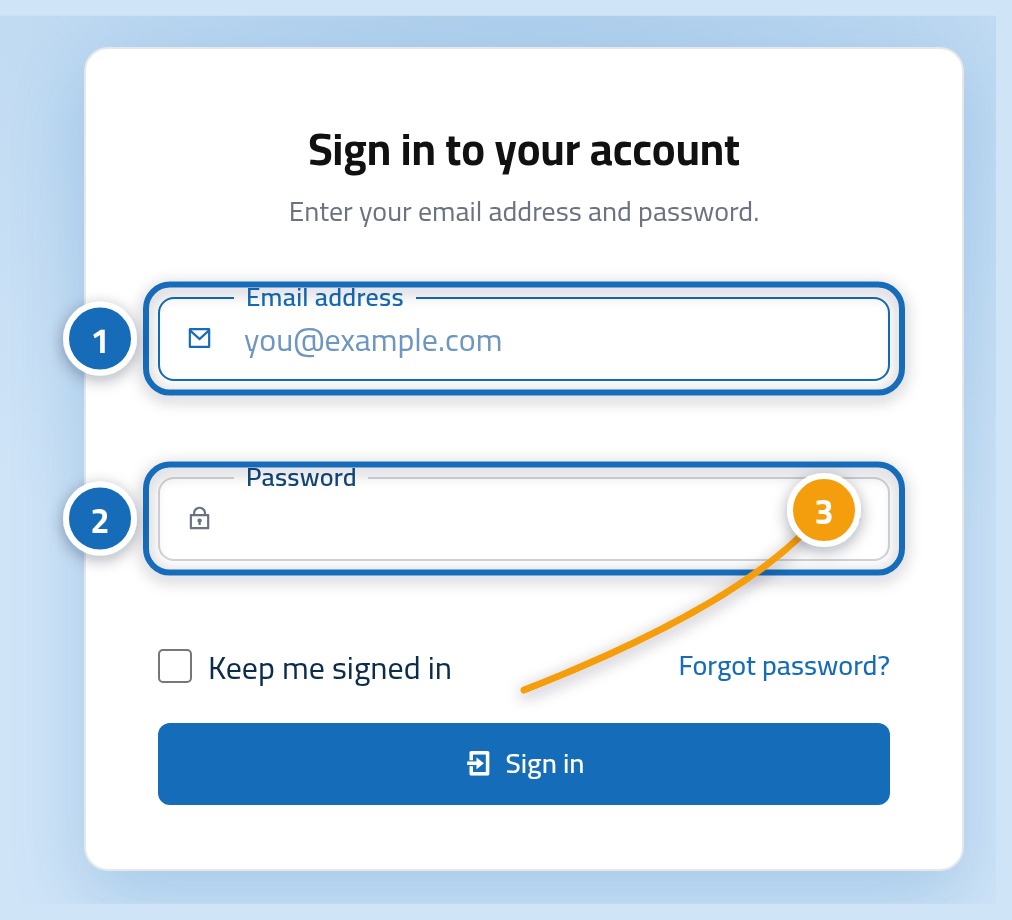
Linkysoft कंसोल के लॉग इन पेज से https://hostrena.com/console?lang=hi पर शुरुआत करें। वह ईमेल एड्रेस टाइप करें जिससे आपका अकाउंट रजिस्टर्ड है (1) और अपना पासवर्ड (2), फिर लॉग इन बटन दबाएं (3)। अगर पासवर्ड याद नहीं आ रहा, तो फ़ॉर्म के नीचे दिए गए पासवर्ड भूल गए? लिंक का इस्तेमाल करें और हमारी भेजी गई ईमेल को फॉलो करें।
स्टेप दो: साइड मेनू में टिकट पर क्लिक करें
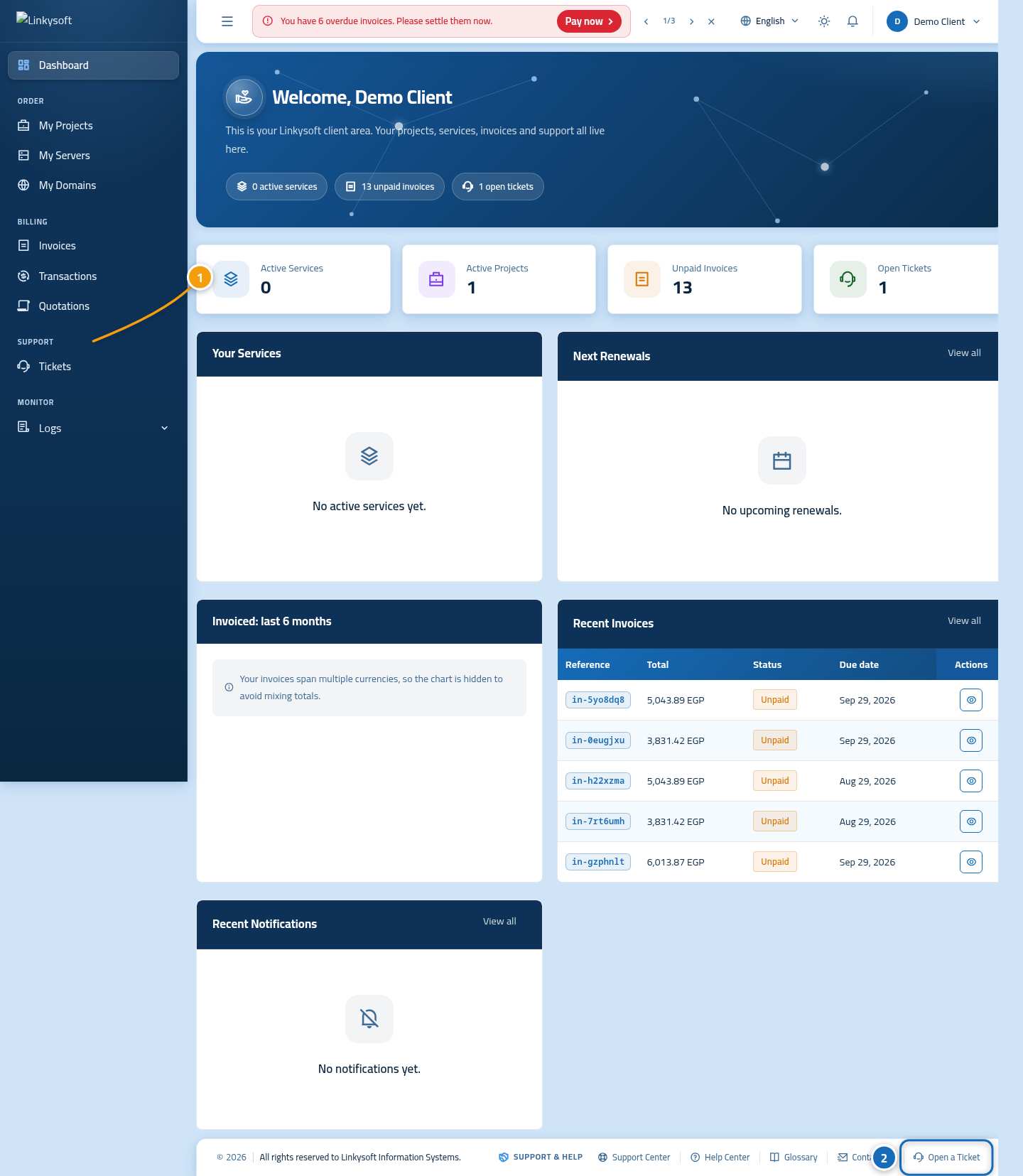
डैशबोर्ड आपके अकाउंट के सारांश के साथ खुलता है। बाईं ओर साइड मेनू में, टिकट (1) पर क्लिक करें, जिससे अब तक भेजी गई आपकी हर रिक्वेस्ट की लिस्ट खुल जाती है। अगर आप सीधे फ़ॉर्म पर जाना चाहें तो पेज में नीचे की ओर एक टिकट खोलें बटन (2) भी है।
स्टेप तीन: नया टिकट दबाएं
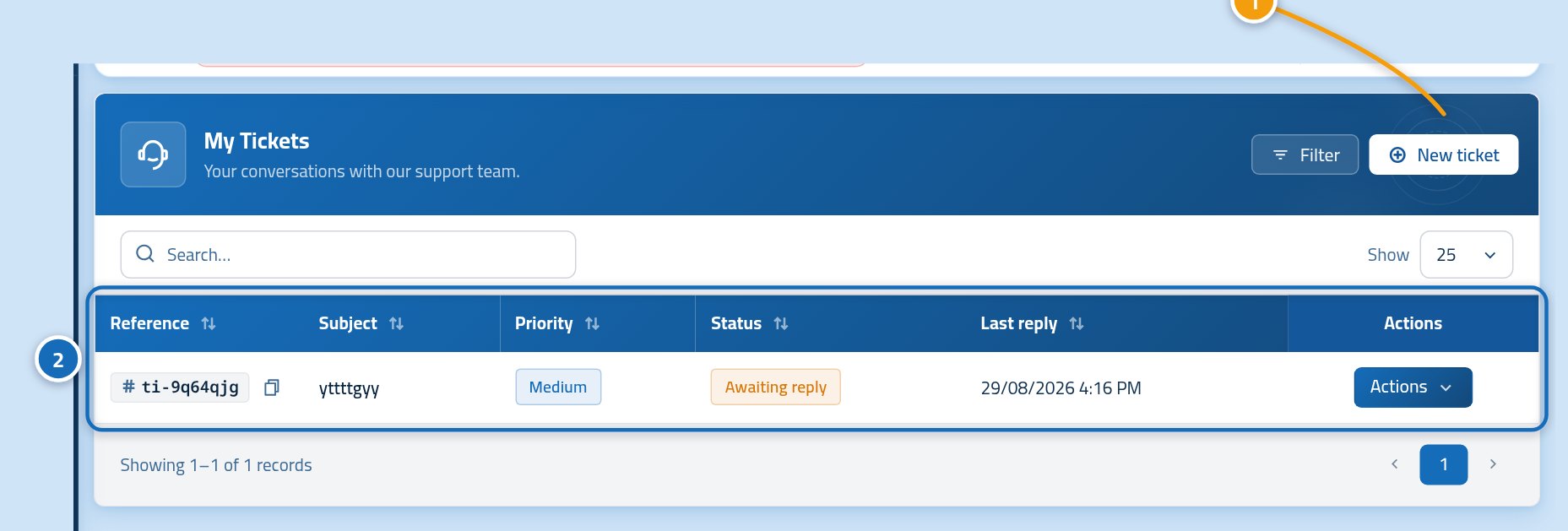
यह पेज आपके खोले गए हर टिकट को उसके रेफ़रेंस और मौजूदा स्टेटस के साथ लिस्ट करता है, ताकि आप जांच सकें कि क्या आपने पहले से इसी बारे में पूछा है। लिस्ट के ऊपर नया टिकट (1) दबाएं। अगर लिस्ट खाली है, तो यह पहली रिक्वेस्ट के लिए सामान्य बात है और बटन उसी जगह पर है।
स्टेप चार: बताएं कि टिकट किस बारे में है
फ़ॉर्म विवरण मांगने से पहले पूछता है कि आपकी रिक्वेस्ट किस बारे में है, क्योंकि यही तय करता है कि इसे कौन पढ़ेगा। फ़ॉर्म के ऊपरी हिस्से को क्रम से भरें: एक छोटी विषय लाइन (1), वह सेवा या प्रोजेक्ट जिससे रिक्वेस्ट जुड़ी है (2), वह टीम जिसे इसे संभालना चाहिए (3), और यह कितनी अत्यावश्यक है (4)। इनवॉइस in-5yo8dq8 भुगतान हुआ नहीं दिखा रहा जैसा विषय मदद चाहिए की तुलना में सही व्यक्ति तक तेज़ी से पहुंचता है।
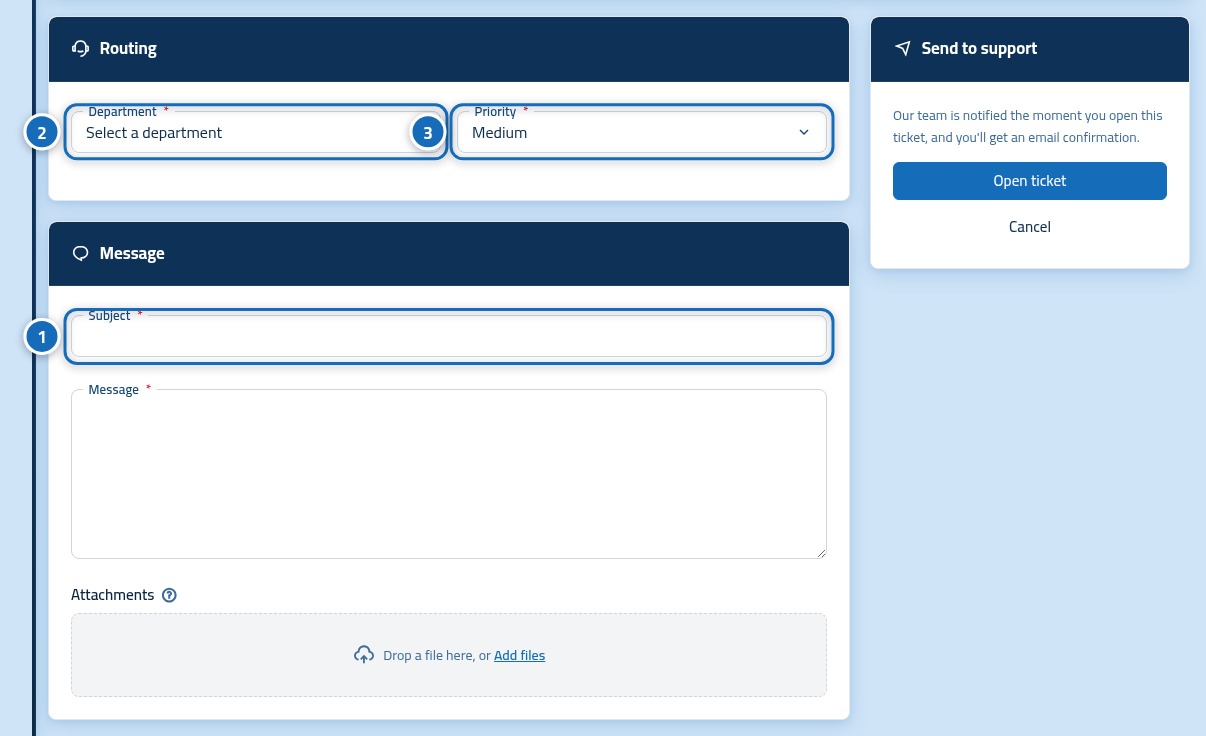
- विषय: एक लाइन जो समस्या और उससे प्रभावित चीज़ का नाम बताती है।
- सेवा या प्रोजेक्ट: वह चुनें जिससे रिक्वेस्ट संबंधित है, ताकि हम सही फ़ाइल खोलें।
- डिपार्टमेंट: वह टीम जिसे इसे पढ़ना चाहिए, जैसे बिलिंग या टेक्निकल सपोर्ट।
- प्राथमिकता: सवाल के लिए सामान्य, और जब कुछ बिल्कुल काम न कर रहा हो तो उच्च।
स्टेप पांच: अपना मैसेज लिखें और कोई उपयोगी चीज़ अटैच करें
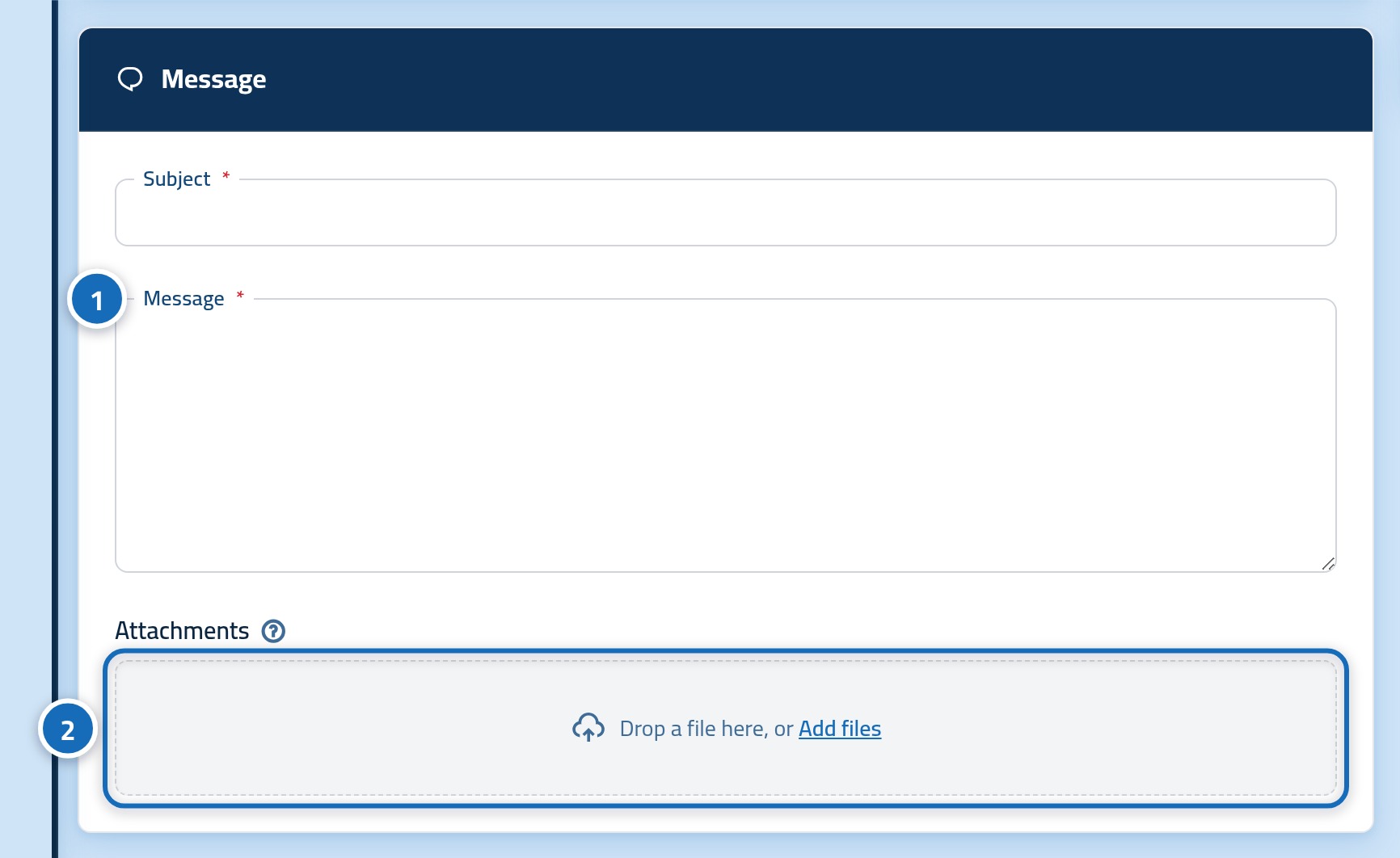
अब मैसेज बॉक्स (1) में रिक्वेस्ट के बारे में खुद बताएं। हमें बताएं कि आपने क्या किया, आपने क्या उम्मीद की थी और इसके बजाय क्या हुआ, और संबंधित इनवॉइस, डोमेन या प्रोजेक्ट का रेफ़रेंस बताएं। अगर एक तस्वीर पैराग्राफ से तेज़ी से समझाती है, तो इसे फ़ाइल बटन (2) से अटैच करें, जो स्क्रीनशॉट और डॉक्यूमेंट स्वीकार करता है।
स्टेप छह: भेजें बटन दबाएं
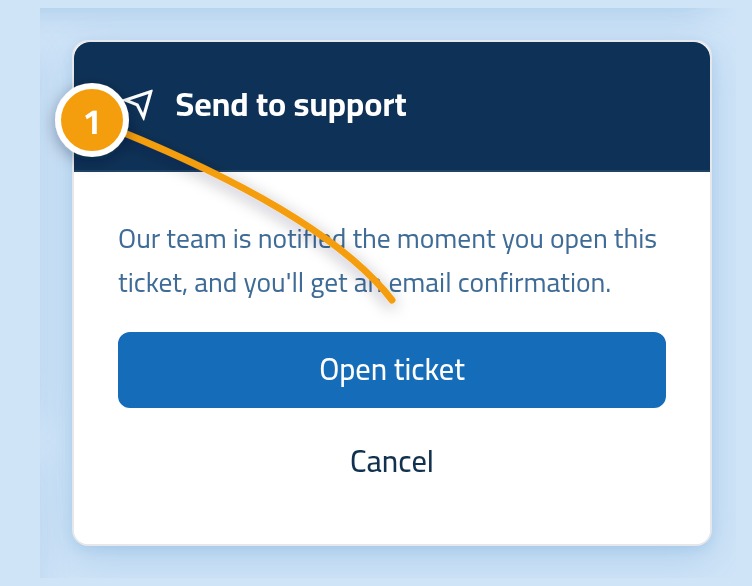
फ़ॉर्म को एक बार फिर पढ़ें, फिर नीचे भेजें बटन (1) दबाएं। आपका टिकट सेव होने के दौरान यह थोड़ी देर के लिए रिस्पॉन्स नहीं देता, इसलिए इसे एक बार दबाएं और इंतज़ार करें, दोबारा न दबाएं, क्योंकि दूसरी बार दबाने से एक ही बात पर दो टिकट बन सकते हैं।
स्टेप सात: जांचें कि आपका टिकट लिस्ट में है
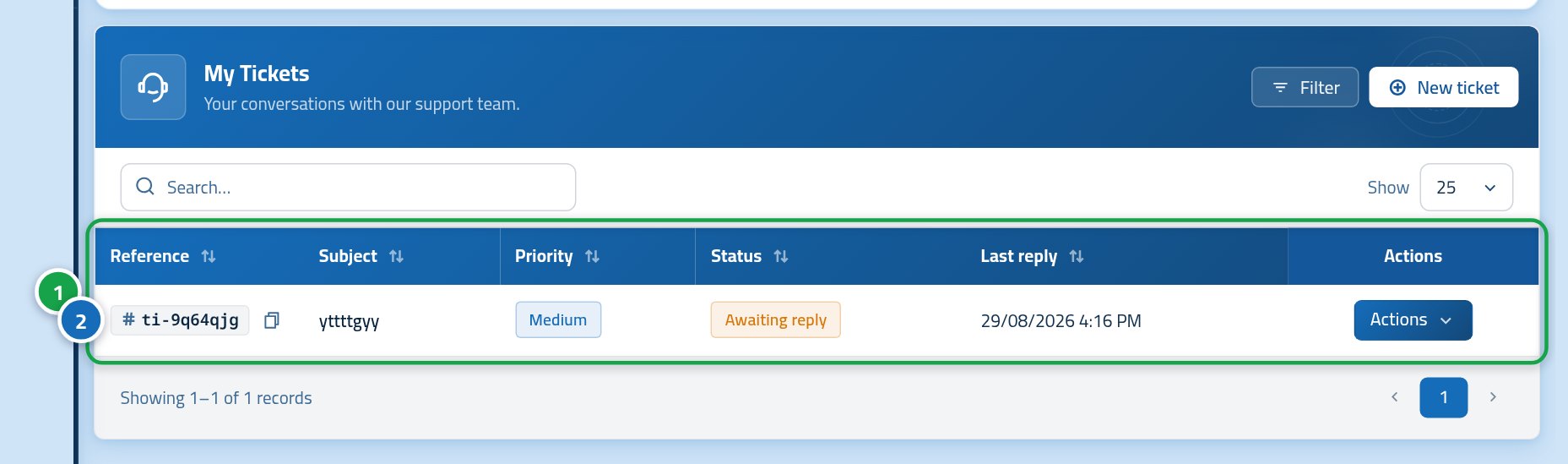
आप वापस टिकट पेज पर आते हैं और आपकी रिक्वेस्ट अब लिस्ट में सबसे ऊपर है (1), जिसमें उसका खुद का रेफ़रेंस (2) और खुला स्टेटस (3) है। रेफ़रेंस लिख लें, क्योंकि इसे किसी ईमेल या फ़ोन कॉल में बताने से हमें तुरंत पता चल जाता है कि आप किस बातचीत की बात कर रहे हैं। जैसे ही पहला जवाब पोस्ट होता है, Linkysoft आपको एक ईमेल भेजता है।
अगर फ़ॉर्म पर कुछ आपको रोक दे तो क्या करें
इस बिंदु पर ज़्यादातर समस्याएं कुछ चुनी हुई छोटी चीज़ों से आती हैं, और हर एक का जल्दी जवाब है। दोबारा कोशिश करने से पहले इस लिस्ट को देखें, और अगर इनमें से कुछ भी लागू नहीं होता, तो कॉन्टैक्ट पेज के ज़रिए हम तक पहुंचें और बताएं कि फ़ॉर्म ने आपको क्या दिखाया।
- नया टिकट बटन कुछ नहीं करता: आपका सेशन शायद एक्सपायर हो गया है, इसलिए कंसोल में दोबारा लॉग इन करें और टिकट पेज पर वापस जाएं।
- सेवा की लिस्ट खाली है: आपके अकाउंट में अभी कोई एक्टिव सेवा नहीं है, यह ठीक है, सामान्य डिपार्टमेंट चुनें और मैसेज में अपनी रिक्वेस्ट बताएं।
- अटैचमेंट रिजेक्ट हो गया है: यह या तो बहुत बड़ा है या ऐसा फ़ाइल टाइप है जिसे हम स्वीकार नहीं करते, इसलिए इसके बजाय PNG या JPG में एक स्क्रीनशॉट भेजें।
- पेज किसी बॉक्स के नीचे एक लाल मैसेज दिखाता है: वह बॉक्स ज़रूरी है या बहुत छोटा है, इसे भरें और दोबारा भेजें दबाएं।
इसे भेजने के बाद
टिकट एक बातचीत है, कोई ऐसा फ़ॉर्म नहीं जिसे आप एक बार भेज दें, इसलिए उपयोगी हिस्सा भेजें दबाने के बाद ही शुरू होता है। आप इसे उसी जगह से फॉलो और जवाब दे सकते हैं जहां से आपने इसे खोला था, और इसे एक ही थ्रेड में रखना ही यह सुनिश्चित करता है कि जो भी इसे उठाए वह पूरी कहानी देख सके।
- जवाब पढ़ने और और विवरण जोड़ने के लिए अपनी टिकट लिस्ट से टिकट खोलें।
- उसी समस्या के बारे में नया टिकट खोलने के बजाय उसी टिकट में जवाब दें।
- अपनी ईमेल पर नज़र रखें, क्योंकि हमारी टीम का हर जवाब वहीं बताया जाता है।
- मामला सुलझने के बाद खुद टिकट बंद करें, या इसे ऐसे ही छोड़ दें और शांत समय के बाद यह अपने आप बंद हो जाएगा।