

发票、域名或项目上出现了问题,您希望有人来处理?最快联系我们的方式,是从您的 Linkysoft 客户区提交一个支持工单,因为它会直接送达处理此类请求的团队,并将所有回复保留在同一个对话串中,而不是分散在杂乱的邮件往来中。请依次按照以下七个步骤操作,从登录账户开始,直到看到您的工单及其编号出现在列表中。无需任何技术经验。
第一步:登录您的客户区
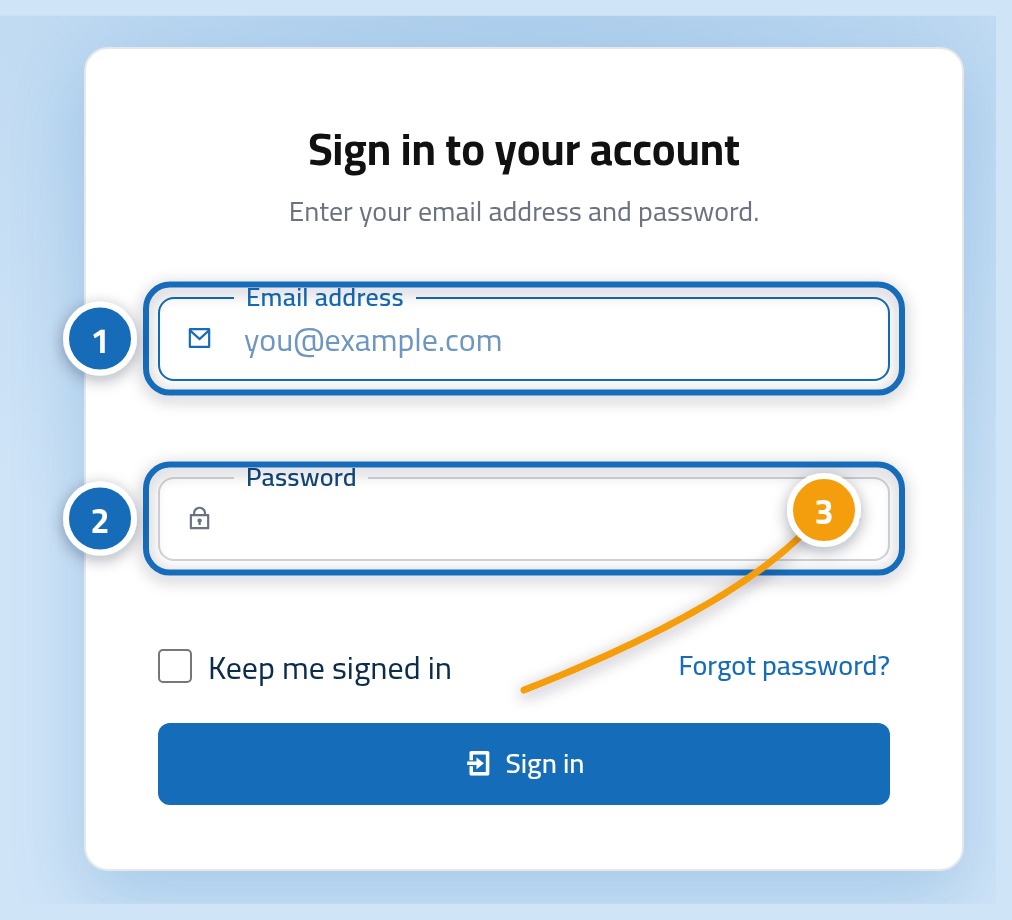
请先访问 Linkysoft 控制台的登录页面 https://hostrena.com/console?lang=zh。输入您账户注册时使用的电子邮箱地址(1)和密码(2),然后点击登录按钮(3)。如果您想不起密码,请使用表单下方的忘记密码链接,并按照我们发送的邮件操作。
第二步:点击侧边菜单中的工单
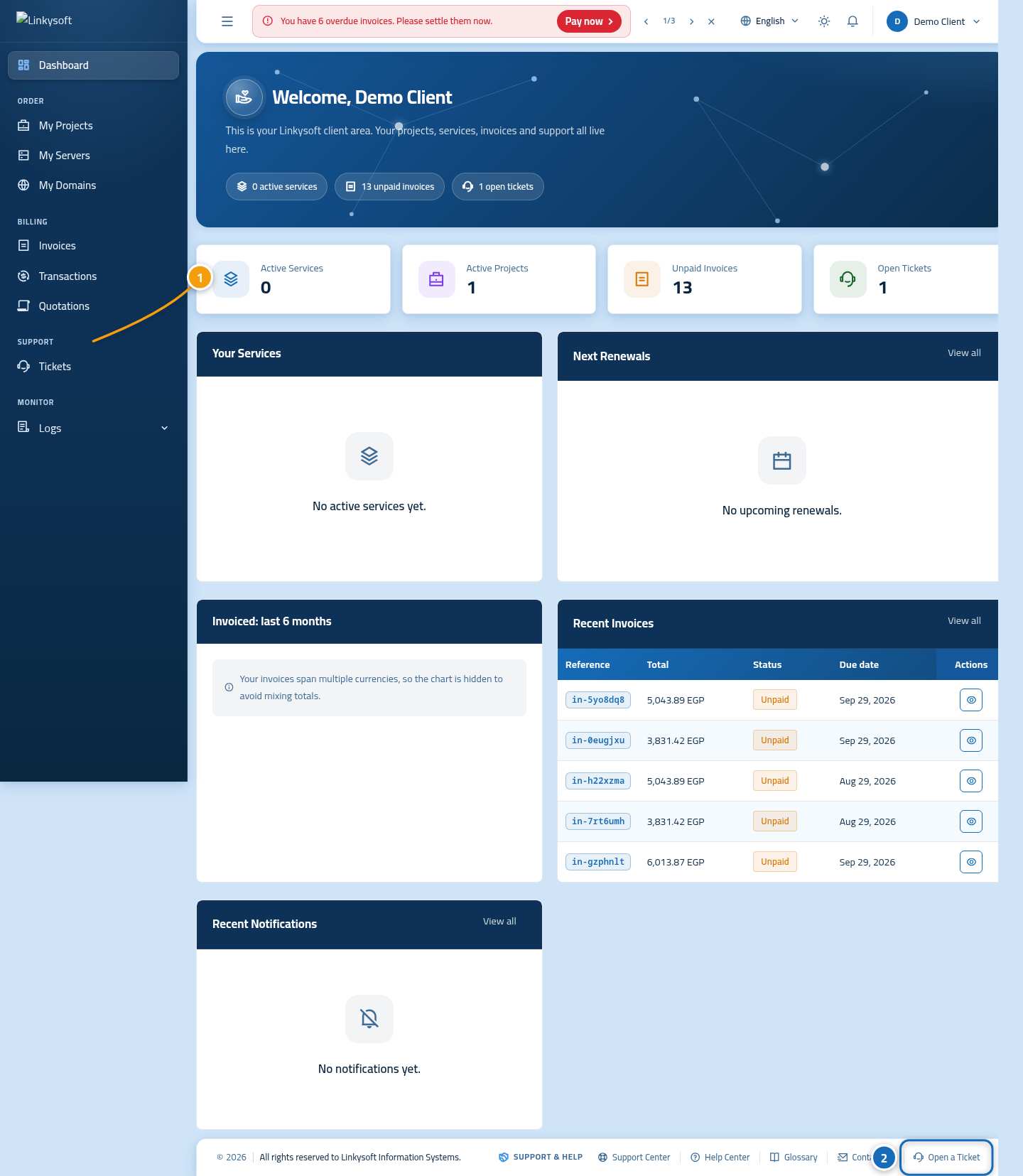
仪表盘会显示您账户的概览信息。在左侧的侧边菜单中,点击“工单”(1),即可打开您此前发送给我们的所有请求列表。如果您想直接跳转到表单,页面下方也有一个“提交工单”按钮(2)。
第三步:点击新建工单
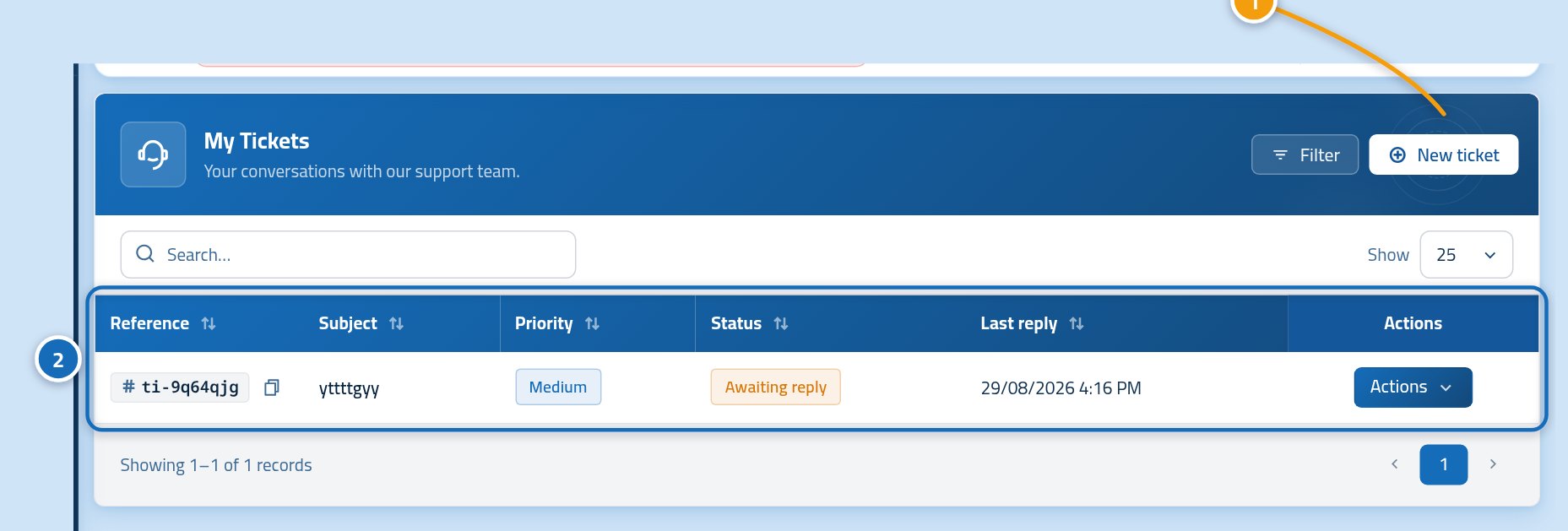
此页面列出了您提交过的所有工单,包含各自的编号及当前状态,方便您确认是否已就同一问题咨询过。点击列表顶部的“新建工单”(1)。如果列表为空,这在首次提交请求时是正常现象,按钮同样位于此处。
第四步:说明工单所涉及的内容
表单会先询问您的请求涉及的内容,然后才要求填写详细信息,因为这决定了由谁来处理。请依次填写表单上半部分:简短的主题(1)、该请求所属的服务或项目(2)、应处理该请求的团队(3),以及紧急程度(4)。像“发票 in-5yo8dq8 未显示为已支付”这样的主题,会比“请帮忙”更快地送达合适的处理人员。
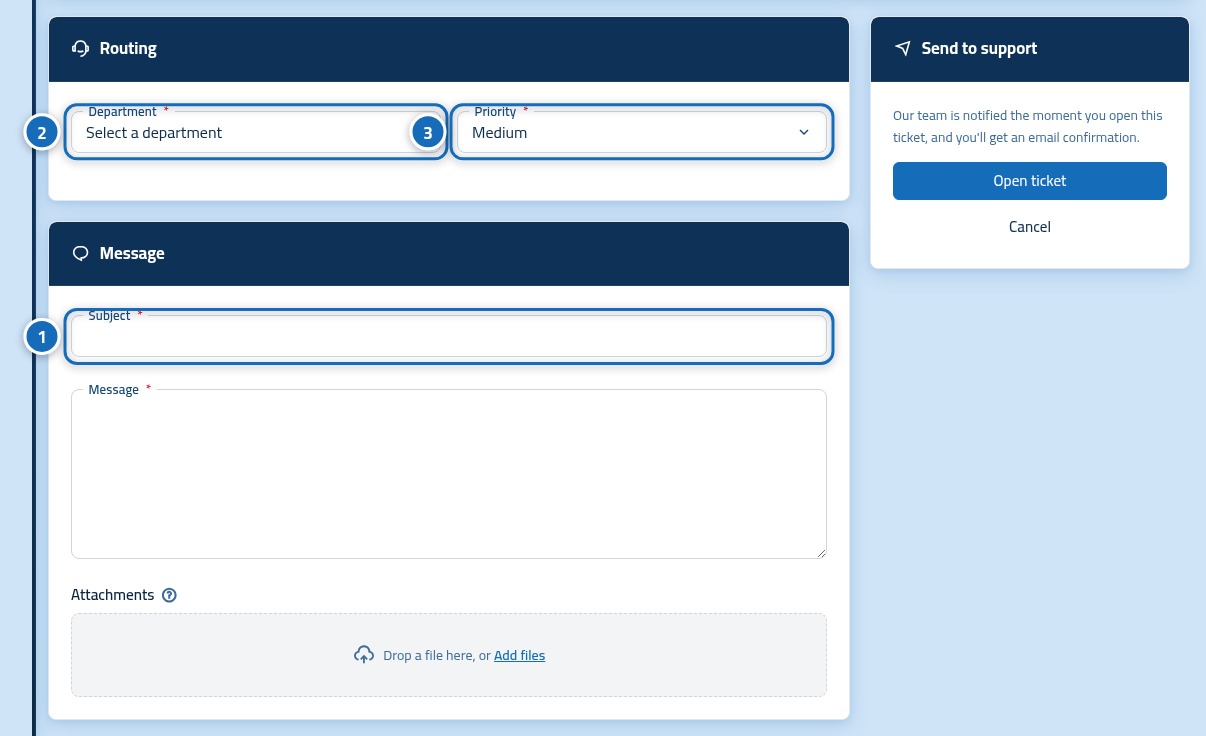
- 主题:用一行文字说明问题及其影响的对象。
- 服务或项目:选择该请求所涉及的对象,以便我们打开正确的记录。
- 部门:应处理此请求的团队,例如账单部门或技术支持部门。
- 优先级:一般问题选择“普通”,若功能完全无法使用,请选择“高”。
第五步:填写留言并附上有用的资料
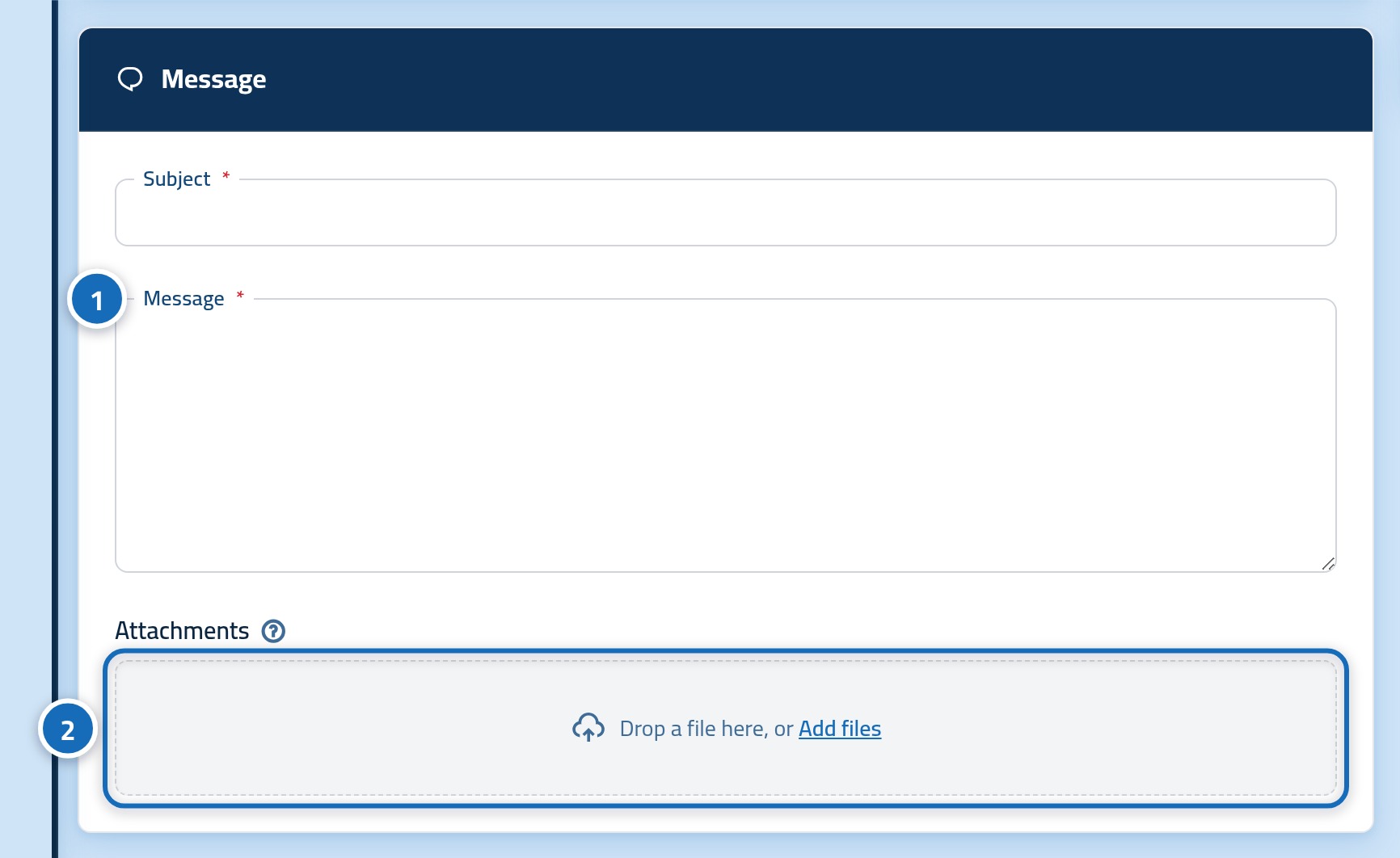
现在请在留言框(1)中说明您的具体请求。请告诉我们您进行了哪些操作、原本期望的结果,以及实际发生的情况,并注明涉及的发票、域名或项目编号。如果一张图片比大段文字更能说明问题,请通过文件按钮(2)上传附件,支持截图和文档格式。
第六步:点击发送按钮
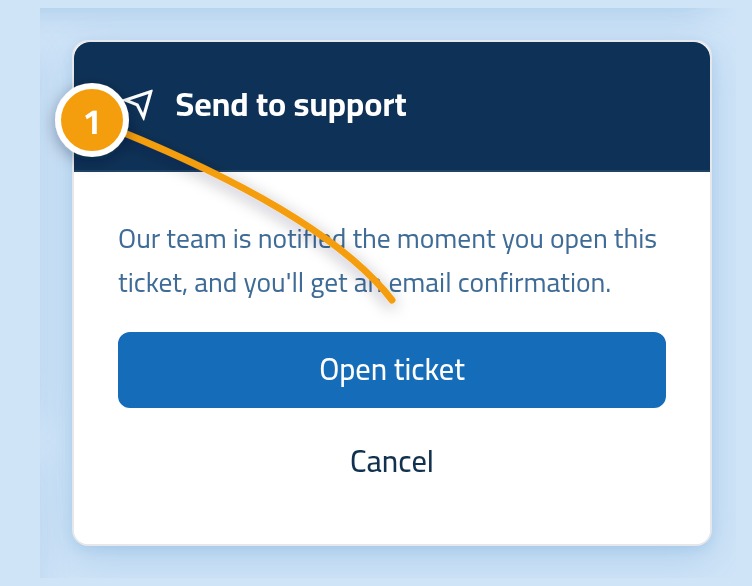
请再次检查表单内容,然后点击底部的发送按钮(1)。在工单保存期间,按钮会短暂无响应,请只点击一次并耐心等待,切勿重复点击,否则可能会针对同一问题生成两个工单。
第七步:确认您的工单已出现在列表中
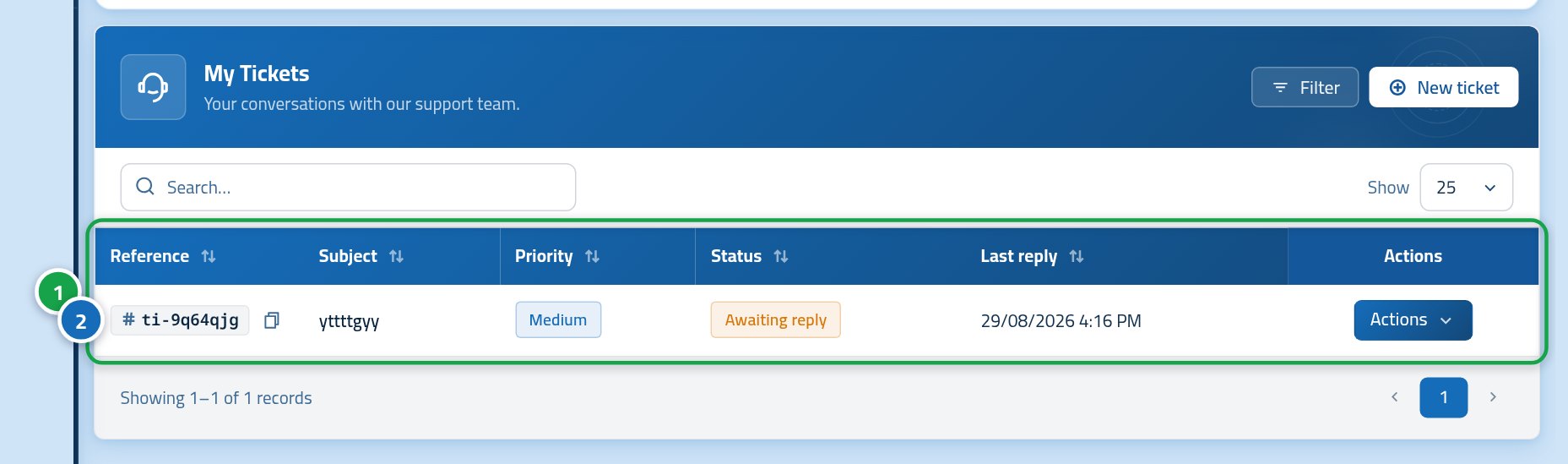
您会返回工单页面,此时您的请求已排在列表最上方(1),带有专属编号(2)和“待处理”状态(3)。请记下该编号,因为在邮件或电话中提供此编号,能让我们立即识别您所指的对话。首条回复发布后,Linkysoft 会立即发送邮件通知您。
如果表单出现问题该怎么办
此环节遇到的大多数问题,通常源于几个小状况,且都有对应的快速解决方法。请先逐一排查以下列表,再重新尝试;如果均不适用,请通过联系页面与我们联系,并说明表单提示了什么内容。
- “新建工单”按钮没有反应:您的登录会话可能已过期,请重新登录控制台并返回工单页面。
- 服务列表为空:说明您的账户尚无启用中的服务,这属于正常情况,请选择通用部门,并在留言中描述您的请求。
- 附件被拒绝:文件可能过大,或格式不受支持,请改为发送 PNG 或 JPG 格式的截图。
- 页面在某个输入框下方显示红色提示:说明该字段为必填项或内容过短,请填写后再次点击发送。
提交之后
工单是一场对话,而不是提交一次就结束的表单,因此真正有用的部分正是从点击发送之后开始。您可以在提交工单的同一位置跟进并回复,将所有内容保持在同一个对话串中,才能让接手处理的人员了解事情的全貌。
- 从您的工单列表中打开工单,即可阅读回复并补充更多细节。
- 请在同一工单内回复,而不要针对同一问题另建新工单。
- 请留意您的邮箱,我们团队的每一次回复都会通过邮件通知您。
- 问题解决后您可以自行关闭工单,或者不做处理,工单会在长时间无新动态后自动关闭。