

Заметили неточность в счёте, домене или проекте и хотите, чтобы специалист всё проверил? Самый быстрый способ связаться с нами — открыть обращение в личном кабинете Linkysoft. Так ваш вопрос сразу попадёт к нужной команде, а вся переписка сохранится в одном месте, а не потеряется в цепочках писем. Следуйте семи простым шагам ниже: от входа в аккаунт до создания обращения с собственным номером. Никаких технических навыков не требуется.
Шаг первый: войдите в личный кабинет
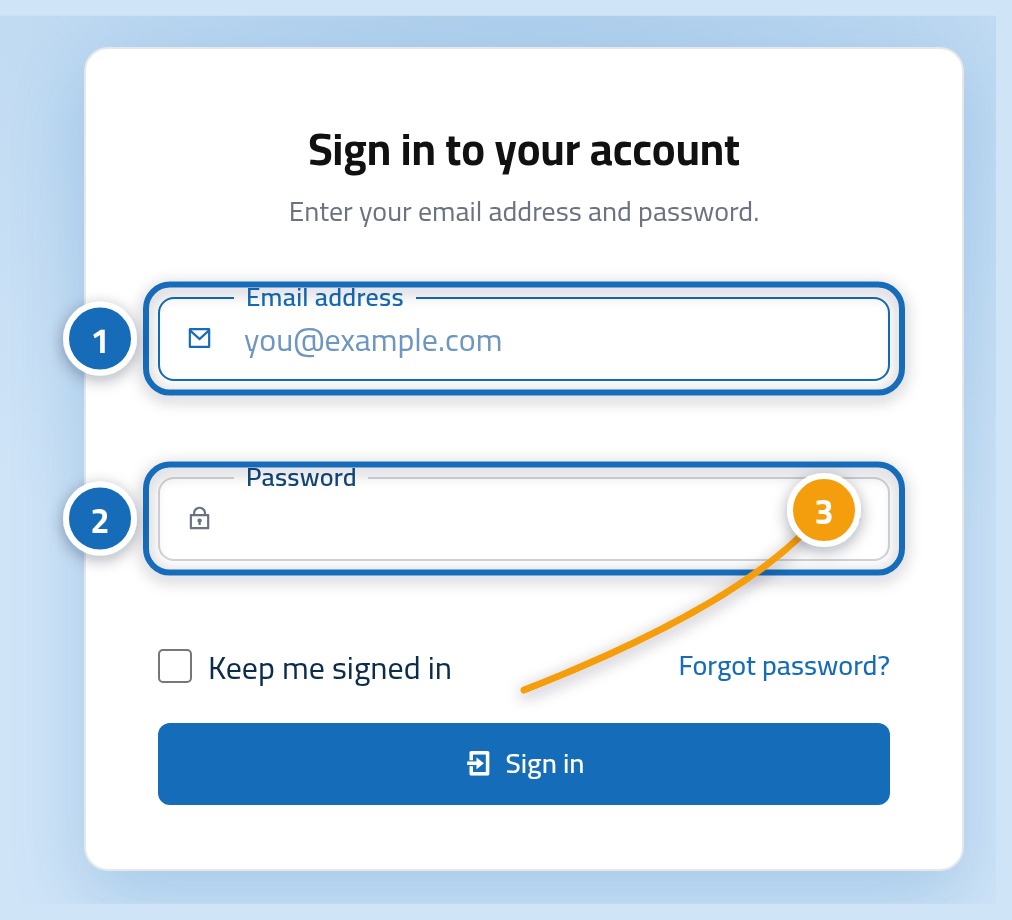
Откройте страницу входа в личный кабинет Linkysoft по адресу https://hostrena.com/console?lang=ru. Введите адрес эл. почты вашей учётной записи (1) и пароль (2), затем нажмите кнопку входа (3). Если забыли пароль, воспользуйтесь ссылкой для восстановления под формой и следуйте инструкциям из письма.
Шаг второй: нажмите «Обращения» в боковом меню
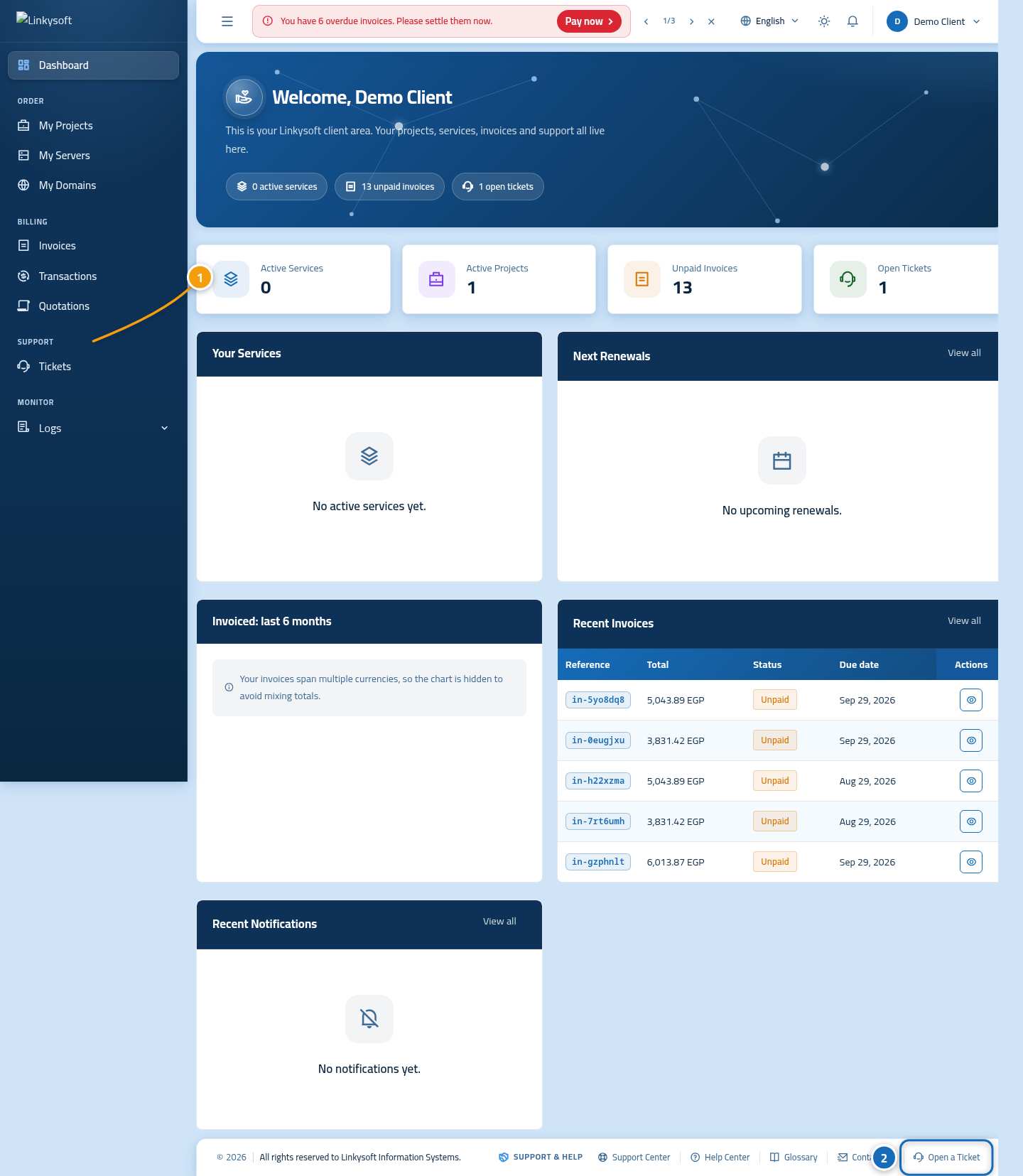
Откроется сводная страница вашего аккаунта. В меню слева нажмите «Обращения» (1) — откроется список всех ваших запросов. Чуть ниже на странице также есть кнопка «Создать обращение» (2), если хотите сразу перейти к форме.
Шаг третий: нажмите «Новое обращение»
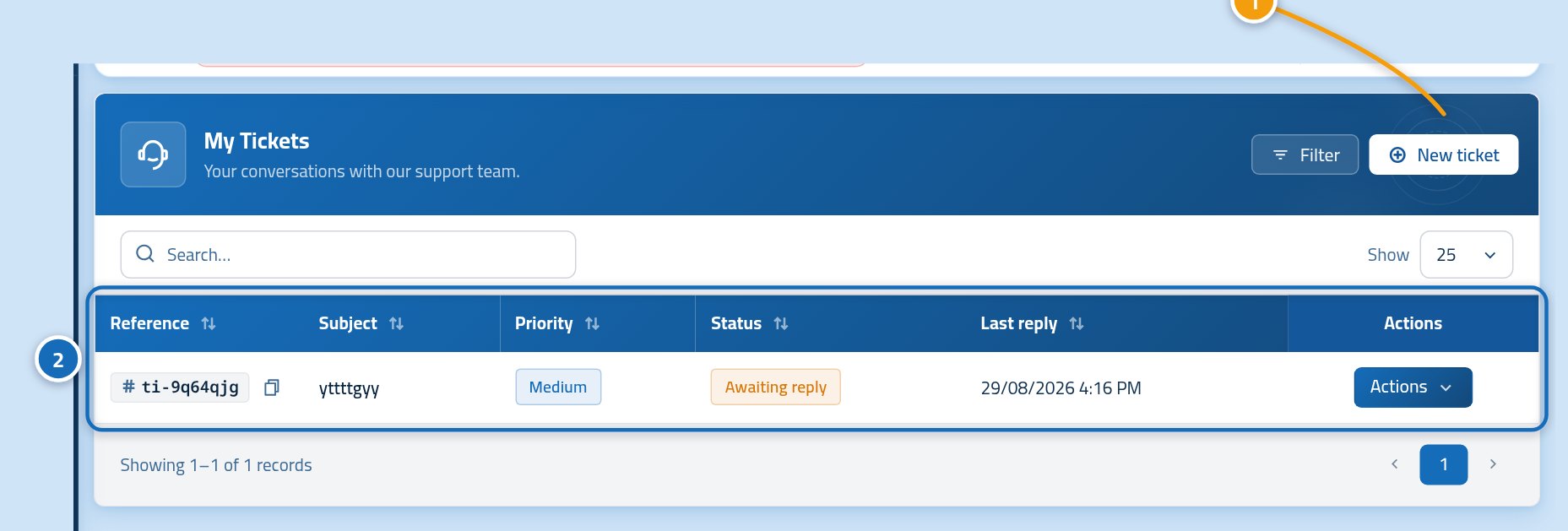
На этой странице перечислены все ваши обращения с номерами и текущим статусом — вы можете проверить, не спрашивали ли об этом ранее. Нажмите «Новое обращение» (1) вверху списка. Если список пуст, это нормально для первого запроса: кнопка находится на том же месте.
Шаг четвёртый: укажите тему обращения
Форма сначала спрашивает, к чему относится вопрос, ведь именно от этого зависит, кто будет его решать. Заполните верхние поля по порядку: краткую тему (1), услугу или проект (2), отдел поддержки (3) и срочность (4). Например, тема «Счёт in-5yo8dq8 не отмечен как оплаченный» попадёт к нужному специалисту быстрее, чем просто «Помогите».
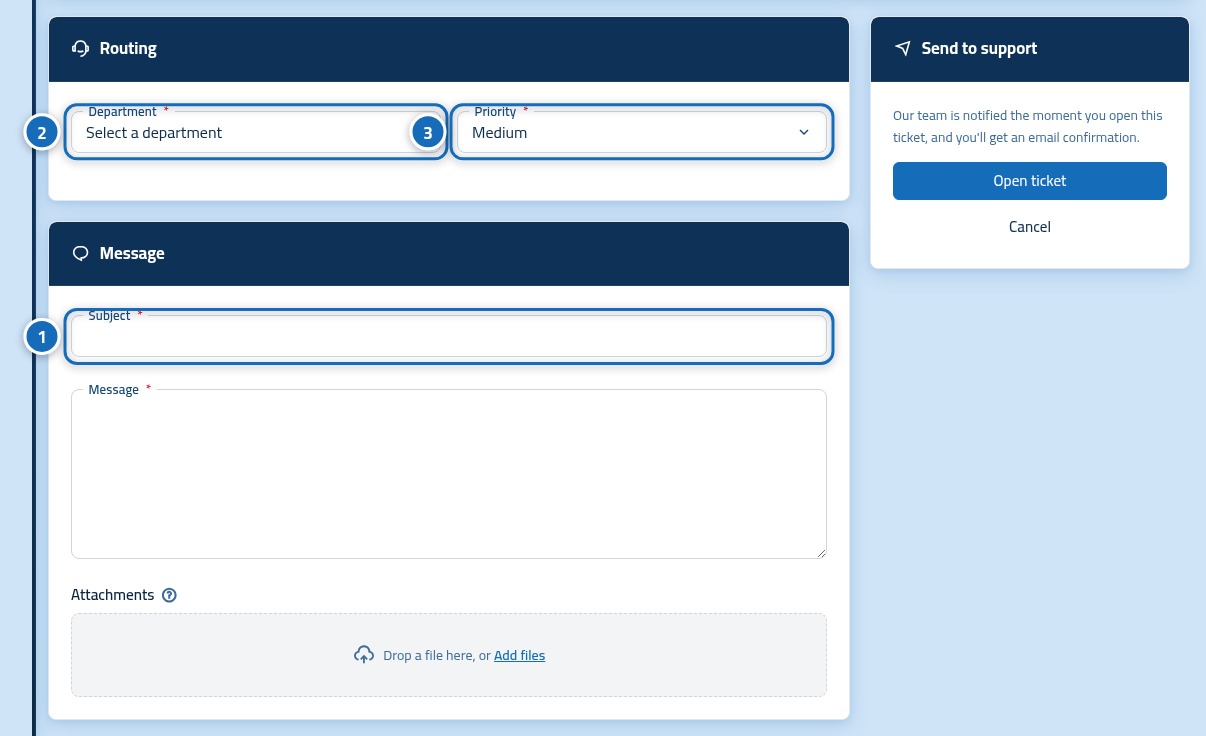
- Тема: одна строчка с кратким описанием вопроса и того, чего он касается.
- Услуга или проект: выберите нужный пункт, чтобы мы сразу открыли нужные данные.
- Отдел: команда, которая должна рассмотреть вопрос, например бухгалтерия или техподдержка.
- Приоритет: обычный для обычных вопросов, высокий — если что-то совсем не работает.
Шаг пятый: напишите сообщение и прикрепите файлы
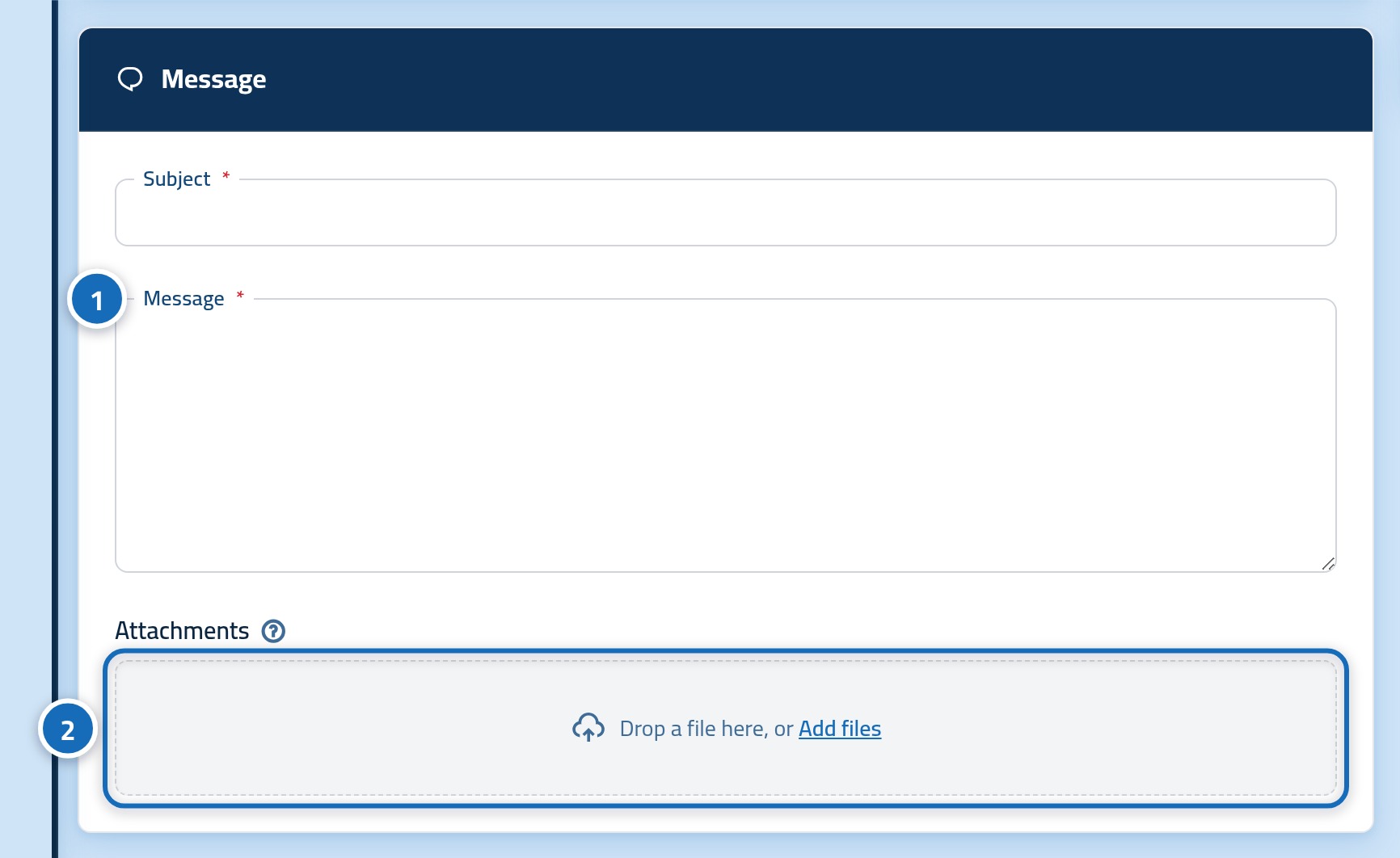
Теперь опишите саму суть вопроса в поле сообщения (1). Расскажите, что вы делали, что ожидали увидеть и что произошло на самом деле, а также укажите номер счёта, домен или проект. Если скриншот объяснит ситуацию нагляднее, прикрепите его с помощью кнопки выбора файлов (2).
Шаг шестой: нажмите кнопку отправки
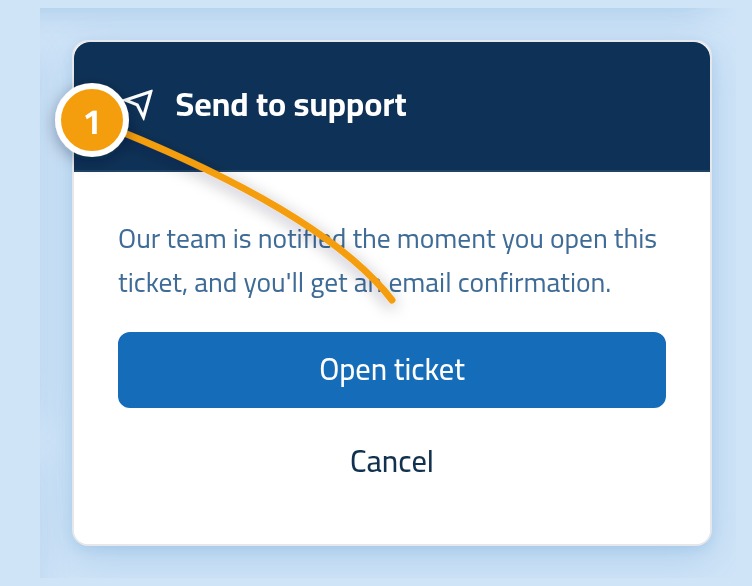
Проверьте форму ещё раз и нажмите кнопку отправки (1) внизу. На пару секунд кнопка перестанет отвечать, пока обращение сохраняется. Нажмите её один раз и подождите: повторное нажатие может создать два одинаковых обращения.
Шаг седьмой: убедитесь, что обращение появилось в списке
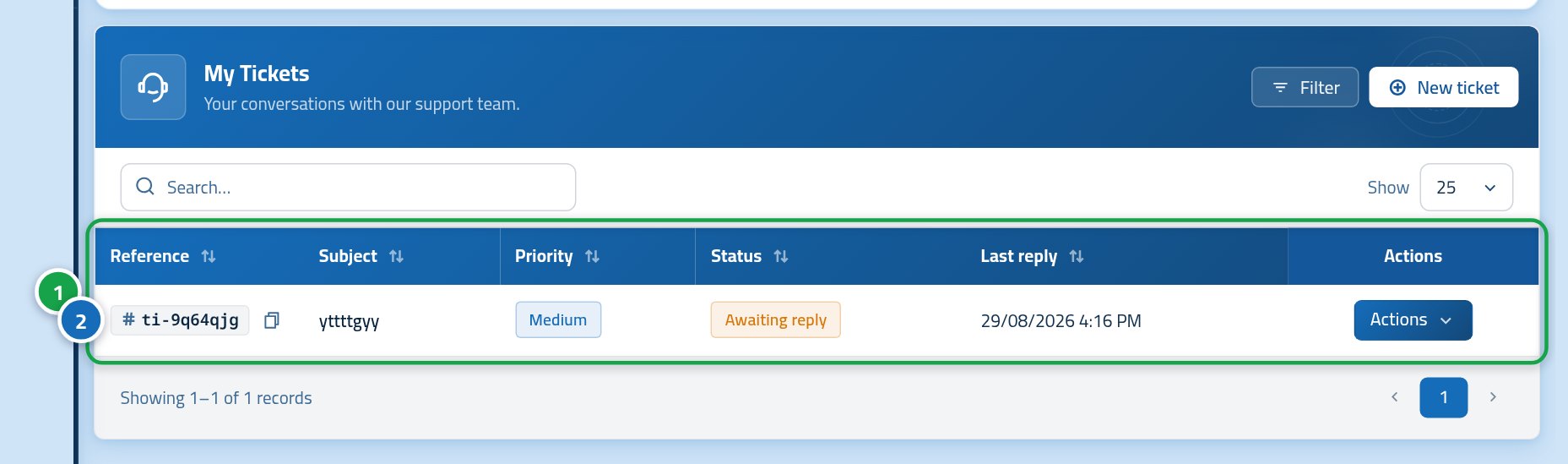
Вы вернётесь на страницу обращений, и ваш новый запрос появится вверху списка (1) со своим номером (2) и статусом «Открыто» (3). Запишите номер обращения: назвав его в письме или по телефону, мы сразу поймём, о чём речь. Linkysoft отправит вам уведомление по почте в ту же минуту, когда появится ответ.
Что делать, если возникли трудности с формой
Большинство заминок на этом этапе связано с простыми вещами, и у каждой есть быстрое решение. Проверьте этот список, а если ничего не помогло, напишите нам через страницу контактов и сообщите, что именно произошло.
- Кнопка «Новое обращение» не реагирует: скорее всего, время сеанса истекло. Войдите в консоль заново и вернитесь к странице обращений.
- Список услуг пуст: в аккаунте пока нет активных услуг, и это нормально. Выберите общий отдел и опишите свой вопрос в сообщении.
- Файл не прикрепляется: он слишком большой или неподходящего формата. Попробуйте отправить снимок экрана в формате PNG или JPG.
- Под полем появилась красная надпись: поле обязательно для заполнения или текст слишком короткий. Дополните его и нажмите кнопку отправки ещё раз.
Что происходит после отправки
Обращение — это диалог, а не разовая анкета, поэтому самое главное начинается после отправки. Вы можете следить за ответами и писать прямо там же, а сохранение переписки в одной ветке помогает специалисту видеть всю историю.
- Открывайте обращение из списка, чтобы читать ответы специалистов и уточнять детали.
- Отвечайте в том же обращении, не создавая новое по тому же поводу.
- Проверяйте электронную почту: о каждом новом ответе нашей команды туда приходит оповещение.
- Закройте обращение сами, когда вопрос решится, или оно закроется автоматически спустя некоторое время без активности.