

Quer mudar a senha da sua conta? Este guia acompanha você passo a passo, desde o acesso ao painel até salvar a nova senha. Siga os cinco passos em ordem, sem complicação e sem necessidade de conhecimento técnico.
Passo um: abra a página de login
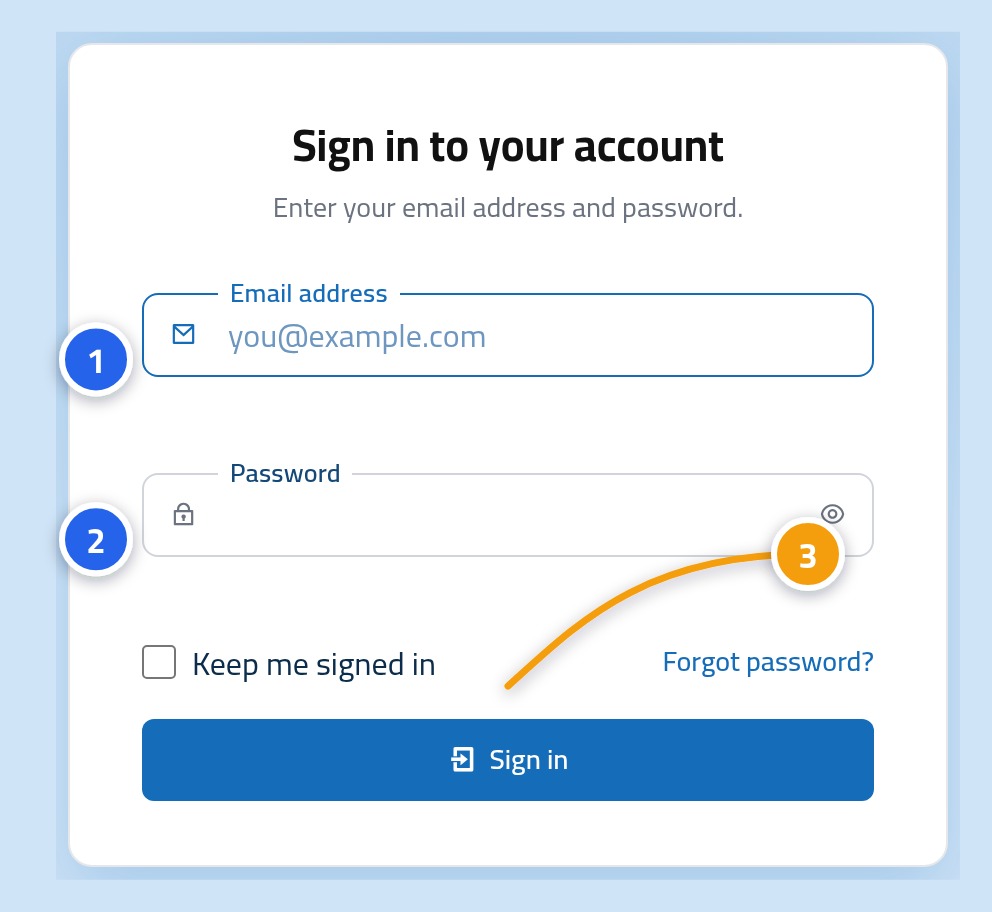
Abra a página de login do painel de controle. Digite seu endereço de e-mail no primeiro campo e a senha que você usa hoje no segundo, depois clique no botão "Entrar".
Passo dois: clique no seu nome no topo da página
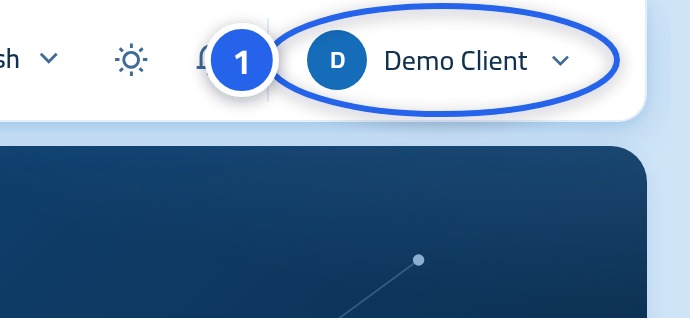
Depois de entrar, seu nome e foto aparecerão no canto superior da página. Clique nele uma vez.
Passo três: escolha "Configurações de segurança"
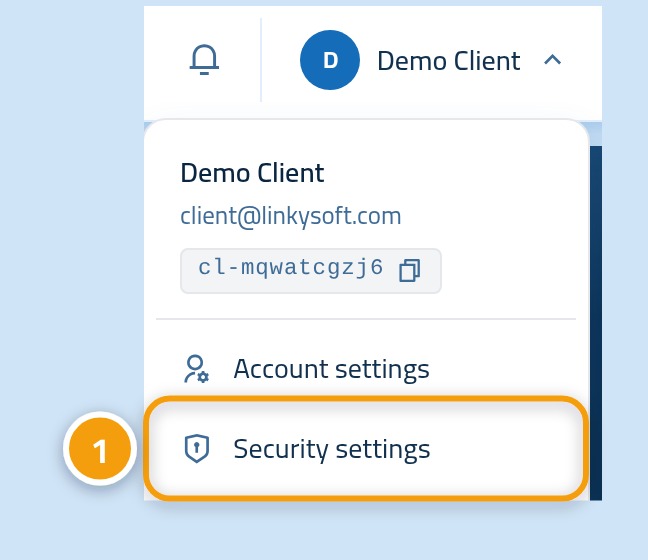
Um pequeno menu abrirá abaixo do seu nome. Clique em Configurações de segurança.
Passo quatro: confira se está na página de senha
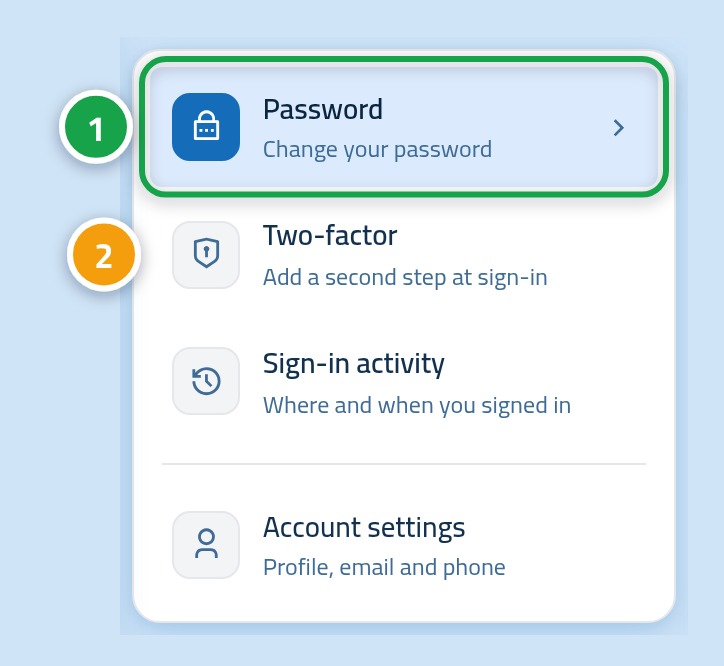
Você chegará à área de segurança. Há uma lista no menu lateral: Senha é a página aberta diante de você, e Autenticação em duas etapas é outra página que veremos adiante.
Passo cinco: digite a nova senha e salve
Preencha os três campos na ordem e depois clique no botão ao final. Você também pode abrir a página de alteração de senha diretamente por aqui.
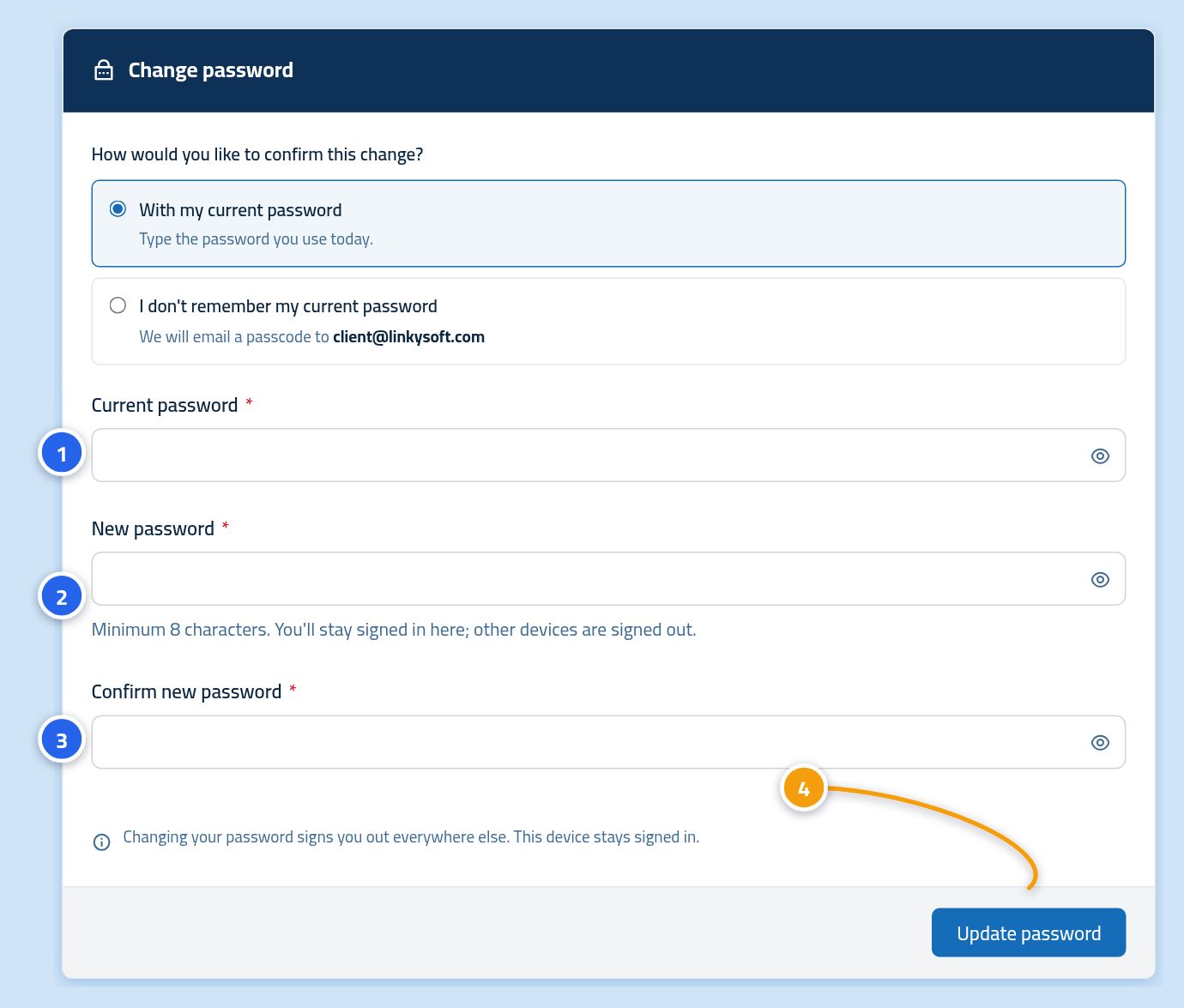
- Primeiro campo (senha atual): digite a senha que você usa hoje.
- Segundo campo (nova senha): no mínimo oito caracteres.
- Terceiro campo (confirmar nova senha): digite a mesma senha novamente, exatamente igual.
- Depois clique no botão "Atualizar senha".
E se você esqueceu sua senha atual?
Não precisa sair da conta. Na própria página de alteração de senha, escolha Não lembro minha senha atual e enviaremos um código para seu e-mail. Digite esse código no lugar da senha antiga e continue com os mesmos passos.
Como escolher uma senha forte
- Crie uma senha longa. Uma frase curta que você consiga lembrar é muito mais forte do que apenas uma palavra difícil.
- Não use a mesma senha em outros sites.
- Troque de senha imediatamente se suspeitar que alguém a viu.
- Não anote em papéis nem envie por mensagem. Use um gerenciador de senhas confiável.
Próximo passo: proteja ainda mais sua conta
Apenas uma senha pode ser descoberta. A autenticação em duas etapas pede um código extra a cada login, impedindo invasões mesmo se alguém souber sua senha.