

請求書やドメイン、プロジェクトに気になる点があり、担当者に確認してもらいたい場合、最もスムーズな方法は Linkysoft のお客様専用エリアからサポートチケットを開くことです。対応する専門チームに直接届き、散らかりがちなメールのやり取りと違って、すべての返信がひとつのスレッドにまとまるからです。サインインからチケットが参照番号とともに一覧に表示されるまで、以下の7つの手順に沿って進めてください。専門知識は必要ありません。
ステップ1:お客様専用エリアにサインインする
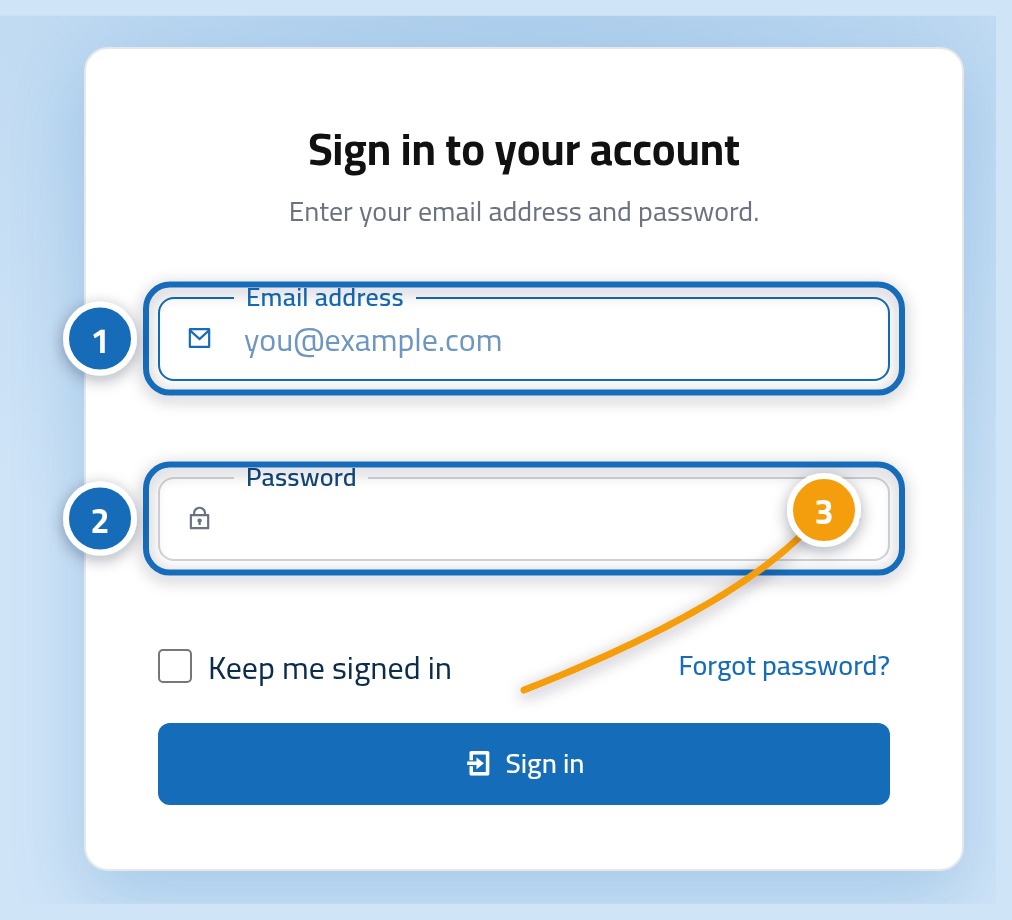
まず https://hostrena.com/console?lang=ja の Linkysoft コントロールパネルのサインインページを開きます。登録済みのメールアドレス(1)とパスワード(2)を入力し、「サインイン」ボタン(3)を押します。パスワードが思い出せない場合は、入力欄の下にある「パスワードをお忘れですか?」リンクから、送信されるメールの手順に沿って手続きしてください。
ステップ2:サイドメニューの「チケット」をクリックする
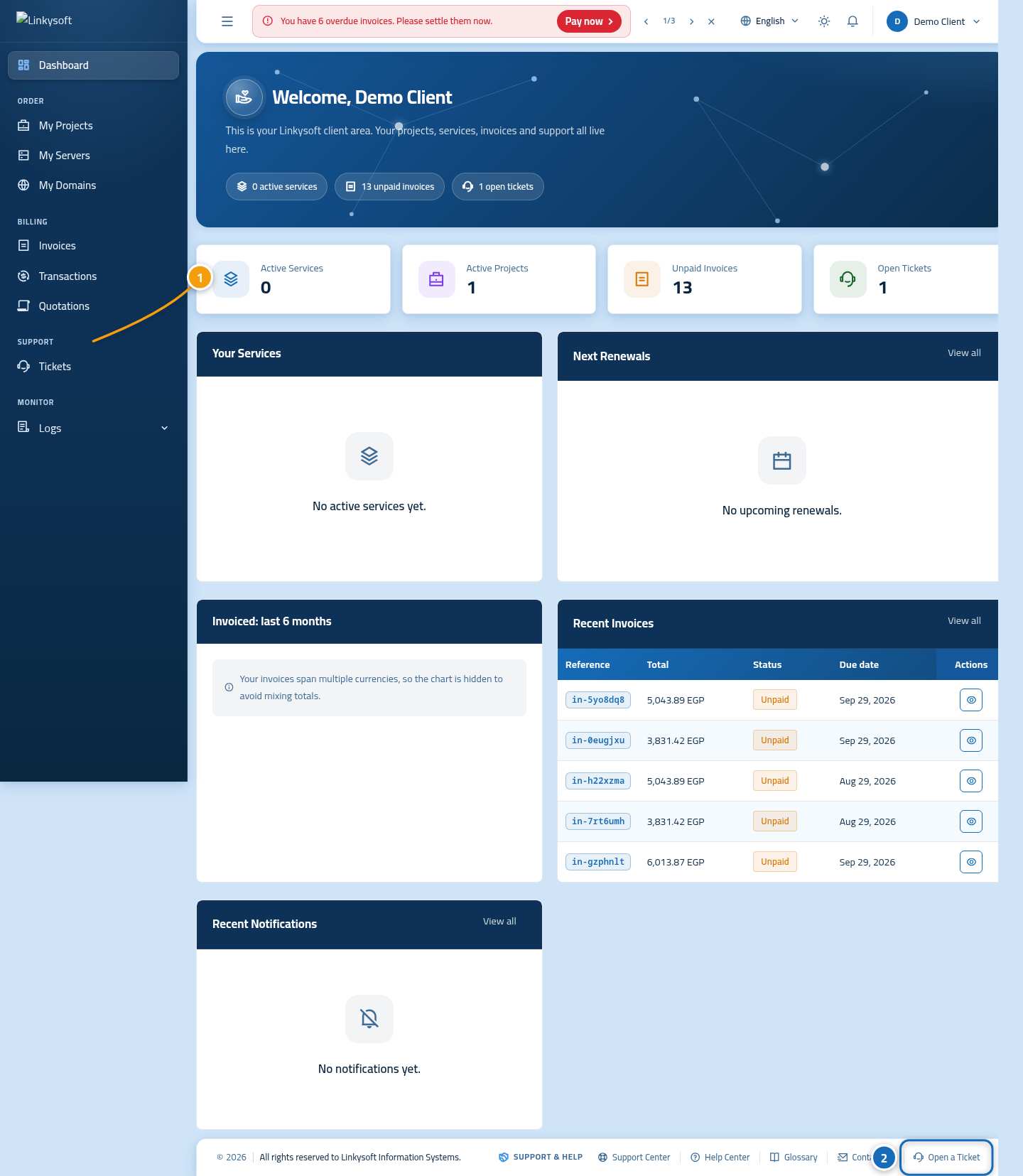
ダッシュボードが開き、アカウントの概要が表示されます。左側のサイドメニューにある「チケット」(1)をクリックすると、これまでに送信したお問い合わせの一覧が開きます。すぐにフォームへ進みたい場合は、ページ下部にある「チケットを作成」(2)ボタンをクリックすることもできます。
ステップ3:「新しいチケット」を押す
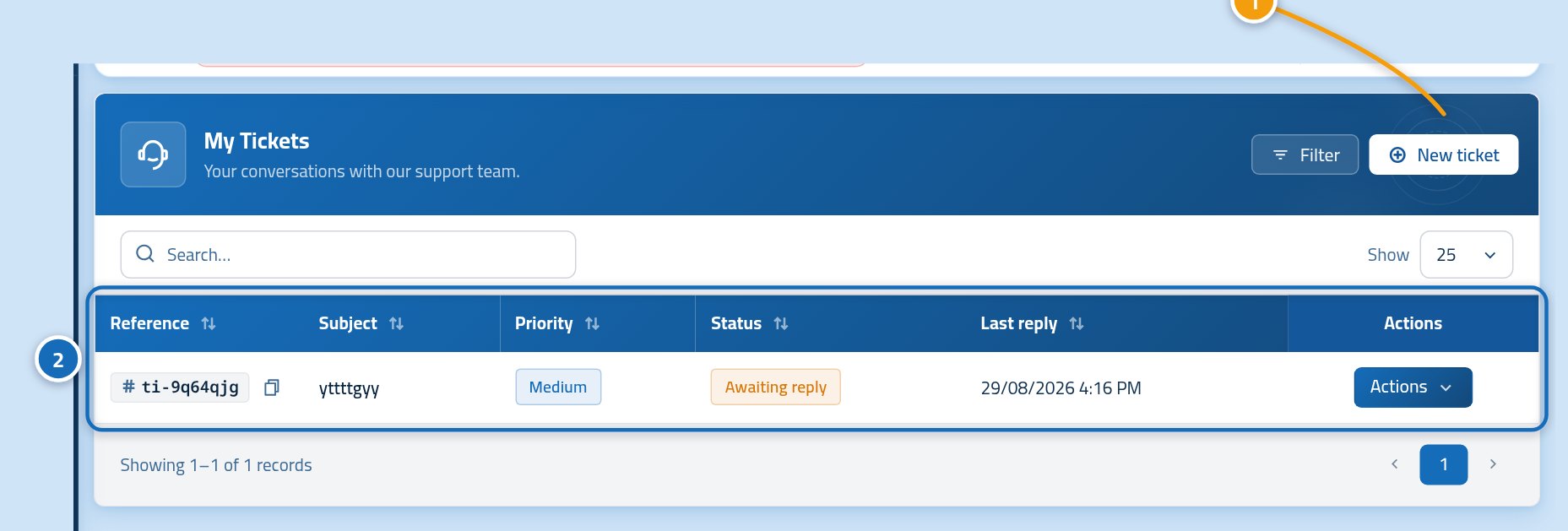
このページには、これまでに作成したすべてのチケットが参照番号と現在の状況とともに表示されるため、同じ内容ですでに質問していないか確認できます。一覧上部にある「新しいチケット」(1)を押します。初めてのお問い合わせで一覧が空の場合でも、ボタンは同じ場所にあります。
ステップ4:お問い合わせの件名とカテゴリを入力する
フォームでは、詳細を記入する前に何に関する問い合わせかを選択します。これにより担当チームが振り分けられます。フォーム上部を順番に入力してください。短い件名(1)、該当するサービスまたはプロジェクト(2)、担当部署(3)、緊急度(4)です。「助けてください」と書くよりも、「請求書 in-5yo8dq8 の支払い済みが反映されない」のように具体的な件名にすると、適切な担当者へ素早く届きます。
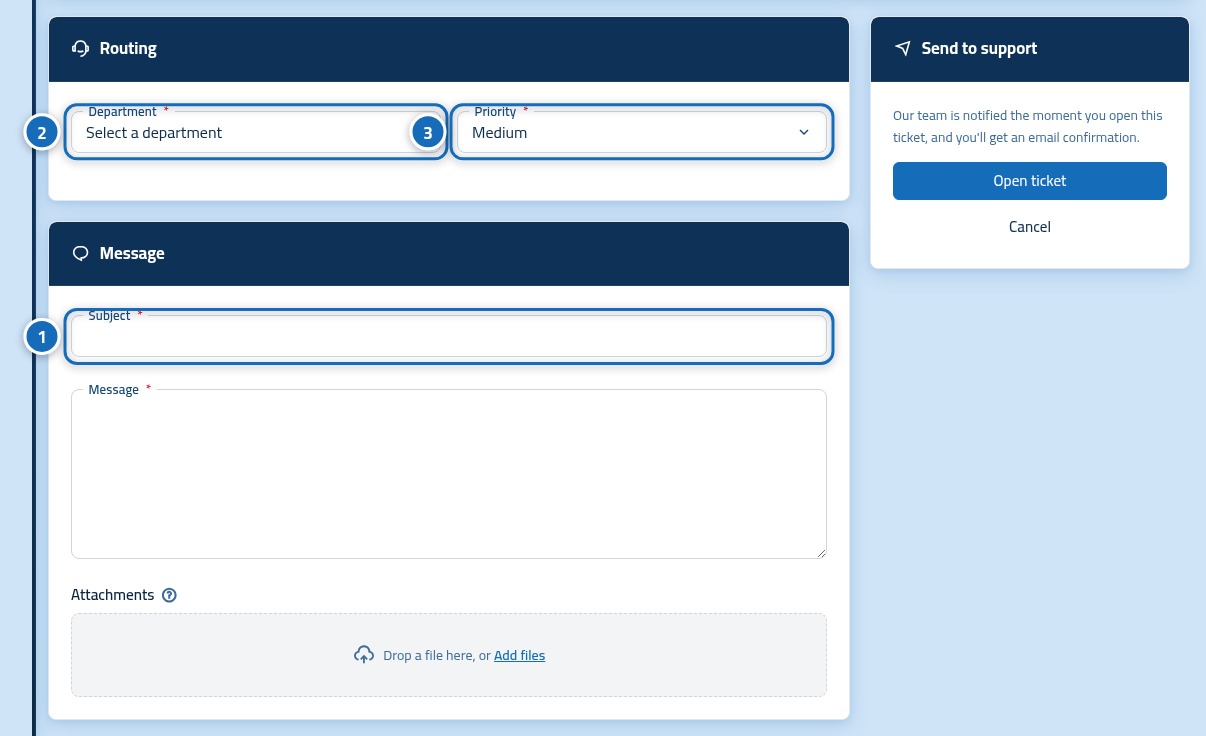
- 件名: 問題の内容と対象がわかる簡潔な1行。
- サービスまたはプロジェクト: 正しい情報を確認できるよう、該当するものを選択します。
- 部署: 請求や技術サポートなど、対応すべき担当チームを選択します。
- 優先度: 通常の質問は「通常」、まったく動作しない緊急時は「高」を選びます。
ステップ5:メッセージを入力し、関連ファイルを添付する
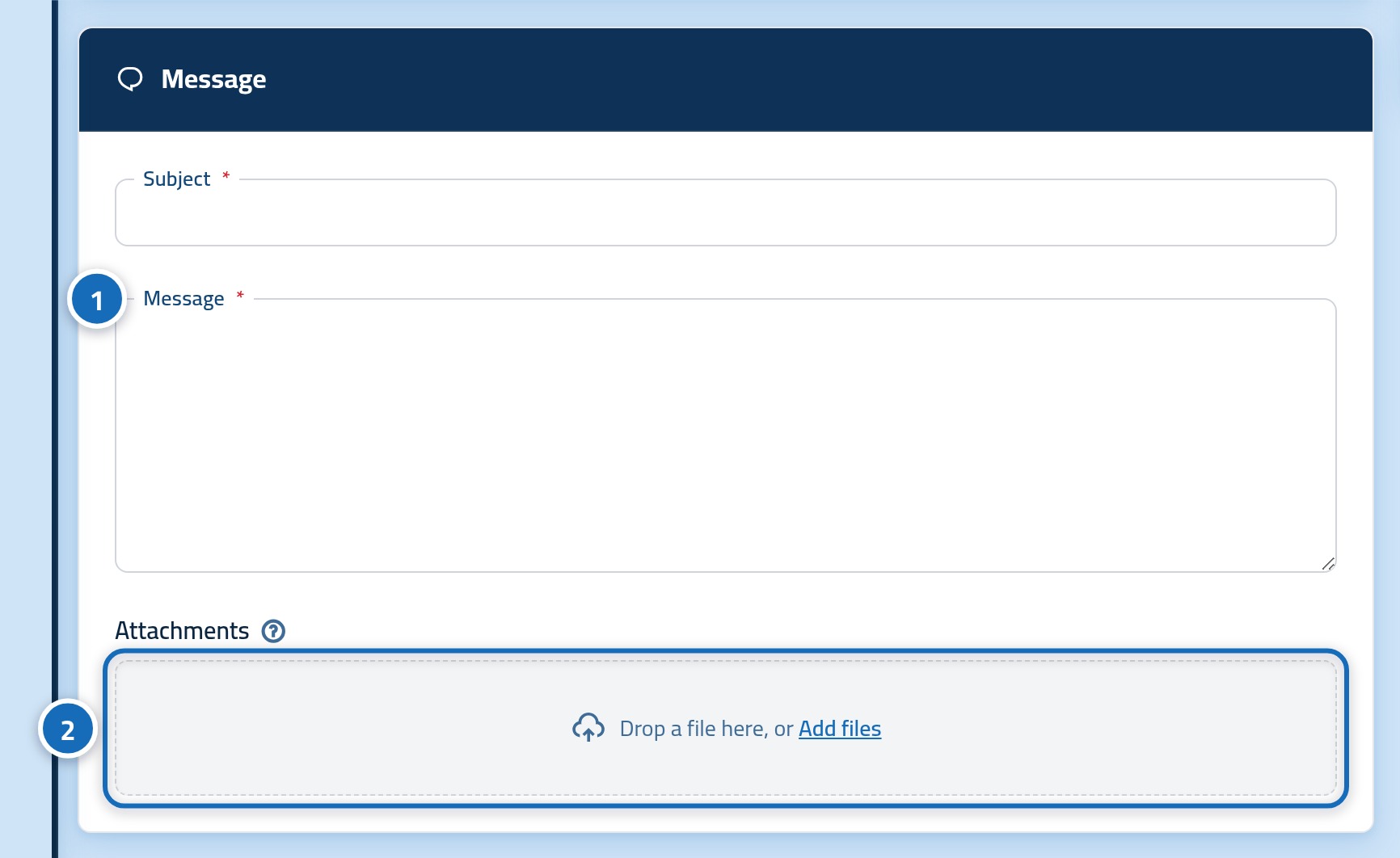
メッセージ欄(1)にお問い合わせ内容を記入します。何を行って、何を期待し、代わりに何が起きたのかを説明し、関連する請求書、ドメイン、プロジェクトの参照番号を記載してください。文章よりも画面を見せた方が早い場合は、ファイル添付ボタン(2)からスクリーンショットや文書を添付できます。
ステップ6:送信ボタンを押す
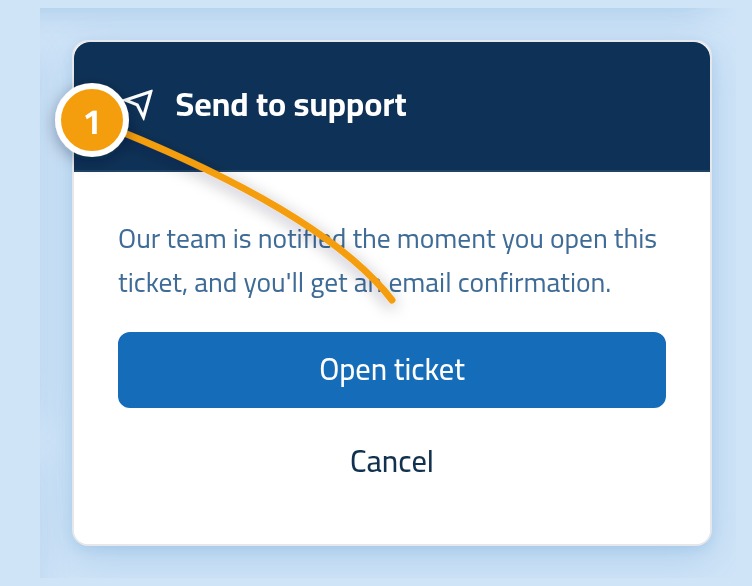
入力内容をもう一度確認したら、一番下にある送信ボタン(1)を押します。チケットの保存中は一時的に反応が止まりますが、二重にチケットが作成されてしまうのを防ぐため、何度も押さずに1回だけ押してお待ちください。
ステップ7:チケットが一覧に表示されているか確認する
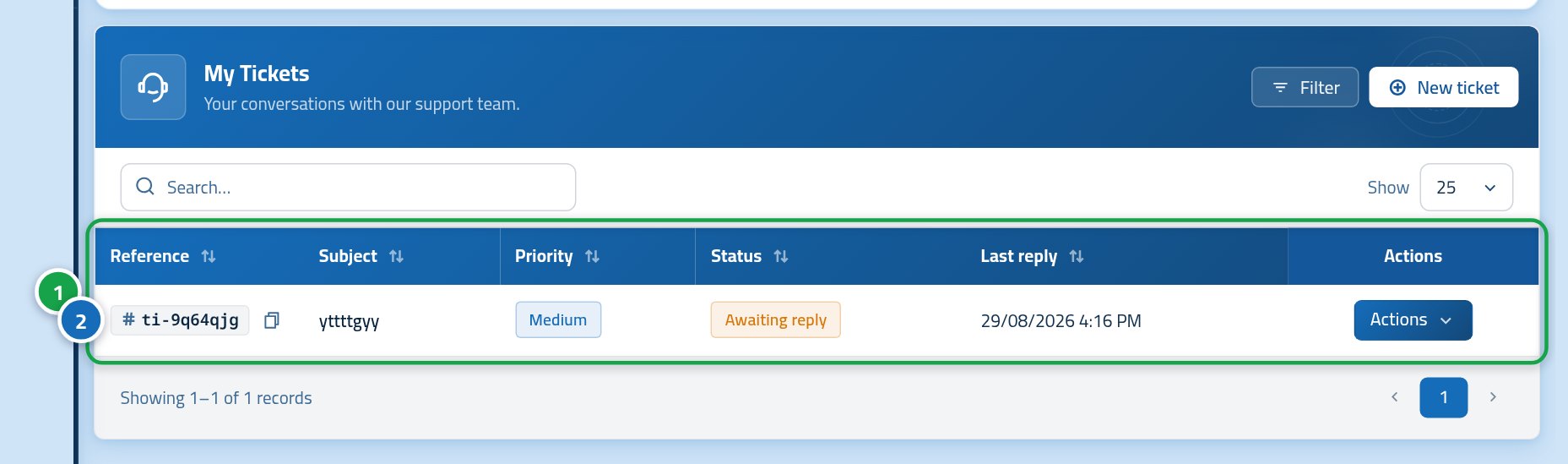
チケット一覧ページに戻ると、新しく作成したお問い合わせが一覧の先頭(1)に、専用の参照番号(2)および「未解決」ステータス(3)とともに表示されます。参照番号をメモしておくと、メールや電話でお問い合わせいただく際に対象のやり取りをすぐに特定できます。Linkysoft から最初の返信が届き次第、メールでお知らせします。
フォームの入力で困ったときは
この段階で発生する問題の多くは、いくつかの些細な原因によるもので、すぐに解決できます。やり直す前に以下の項目をご確認いただき、解決しない場合はお問い合わせページからエラーメッセージの内容をお知らせください。
- 「新しいチケット」ボタンを押しても反応しない: セッションの有効期限が切れている可能性があります。コントロールパネルに再度サインインしてから、チケットページに戻ってください。
- サービス一覧が空になっている: アカウントに有効なサービスがまだ登録されていませんが、問題ありません。一般的な部署を選び、メッセージ欄にご要望を記入してください。
- 添付ファイルが受け付けられない: ファイルサイズが大きすぎるか、対応していないファイル形式です。PNGまたはJPG形式のスクリーンショットをお試しください。
- 入力欄の下に赤い警告メッセージが表示される: その項目が必須であるか、文字数が不足しています。入力内容を修正して、もう一度送信を押してください。
チケット送信後の流れ
チケットは一度送信して終わりではなく、会話を続けるためのものです。送信した場所と同じ画面から返信の確認や返信ができます。ひとつのスレッドにまとめることで、担当者が全体の流れを正確に把握できます。
- チケット一覧から対象のチケットを開き、返信を確認したり詳細情報を追加したりできます。
- 同じ問題について新しくチケットを作るのではなく、同じチケット内で返信してください。
- サポートチームからの返信はメールでも通知されますので、受信トレイをご確認ください。
- 問題が解決したらご自身でチケットをクローズできます。そのままにしておいても、一定期間後に自動的にクローズされます。