

2段階認証を設定すると、サインイン時にもうひとつの確認手順が追加されます。パスワードを入力した後に短いコードの入力が求められます。万が一パスワードが知られてしまっても、そのコードがなければ誰もログインできません。
始める前に認証方法を選択してください
認証方法は2つあります。スマートフォンの認証アプリ(おすすめの方法で、オフラインでも利用可能)またはメール宛てに届く確認コードです。
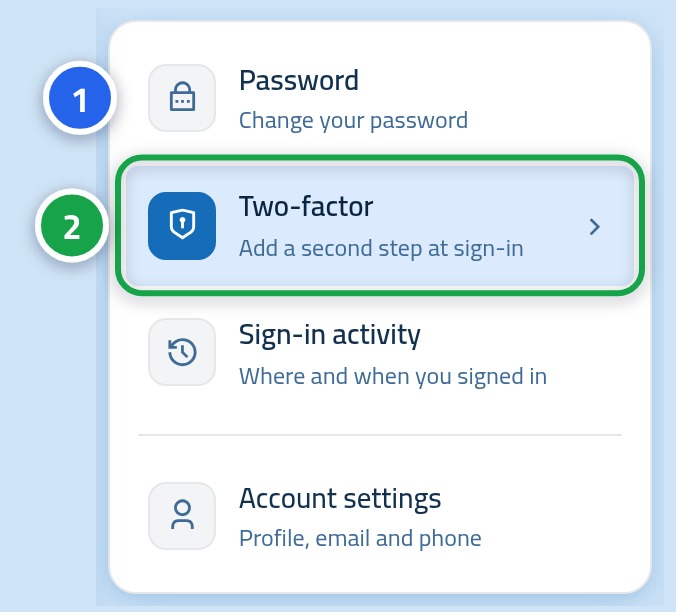
ステップ2:認証方法を選択する
両方の認証方法がカードに表示されます。アプリを利用したい場合は認証アプリの横にある有効化ボタンを、メールでコードを受け取りたい場合はメールの横にある有効化ボタンを押します。
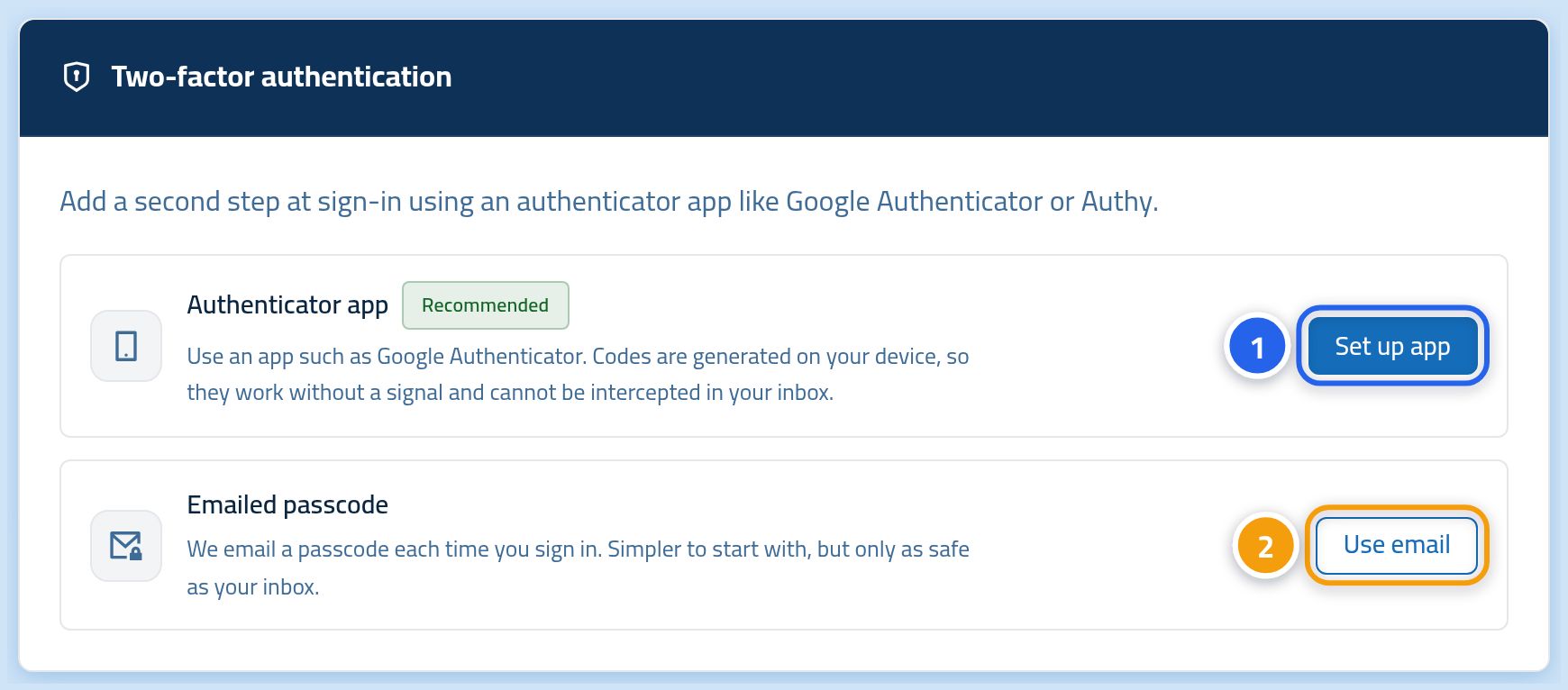
ステップ3:有効化を完了する
アプリを選択した場合、ダイアログにQRコードが表示されます。スマートフォンの認証アプリでスキャンし、アプリに表示された6桁の数字を入力します。メールを選択した場合は、メールで届いたコードを同じ入力欄に入力します。
リカバリーコードを保存してください
有効化されると、使い切りのリカバリーコード一覧が表示されます。スマートフォンを紛失したりメールが届かない場合にサインインするための唯一の手段となるため、スマートフォンとは別の安全な場所に保管してください。
設定完了
カードに設定した認証方法と設定日時の「有効」バッジが表示されます。次回サインイン時からは、パスワードの後にコードの入力が求められます。
有効化した後にできること
- 新しいリカバリーコードの再生成: カードの「リカバリーコード」ボタンを押します。古いコードは即座に無効になります。
- 2段階認証の無効化: カードの「無効にする」ボタンを押します。一時的な理由を除き、無効化はおすすめしません。
- 認証方法の変更: 現在の認証方法を一度無効にし、別の方法を再度有効にします。
- どの認証方法がいつ有効化されたかは、カード上でいつでも確認できます。
知っておくと便利なこと
- 認証アプリはインターネット接続がなくても動作し、メールの着信待ちもないため、メール認証よりもおすすめです。
- アプリのコードは約30秒ごとに切り替わりますので、お早めに入力してください。
- 各リカバリーコードは1度しか使えません。使用したコードはメモから消しておきましょう。
- スマートフォンとリカバリーコードの両方を紛失した場合は、サポートまでお問い合わせください。
次のステップ
しばらくパスワードを変更していない場合は、あわせて強力なパスワードに変更することをおすすめします。