

これまでに発行されたすべての請求書がひとつのページにまとまっています。金額や支払期日、支払い済みかどうかがひと目で確認でき、明細の確認や控えの保存も簡単に行えます。
請求書の確認場所
サインイン後、サイドメニューの「マイ請求書」をクリックします。お客様ご自身の請求書のみが表示されます。
ステップ1:請求書ページを開く
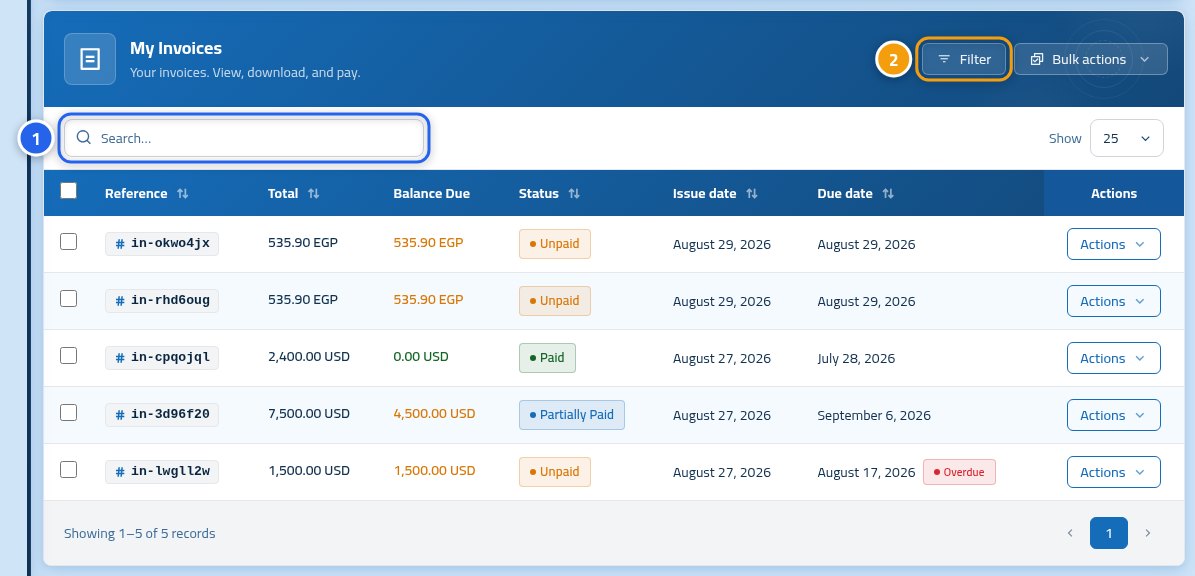
サインイン後、マイ請求書をクリックします。すべての請求書が新しい順に表示されます。請求書番号が分かっている場合は検索ボックス(1)を、一覧を絞り込みたい場合はフィルターボタン(2)を使用します。
ステップ2:一覧をフィルターで絞り込む
フィルターをクリックすると小さなパネルが開きます。ステータス(1)から「支払い済み」や「未払い」など表示したい項目を選択します。未払い(2)を選ぶと現在お支払いが必要なものだけが表示され、期日の確認に便利です。

ステップ3:請求書を開いて概要を確認する
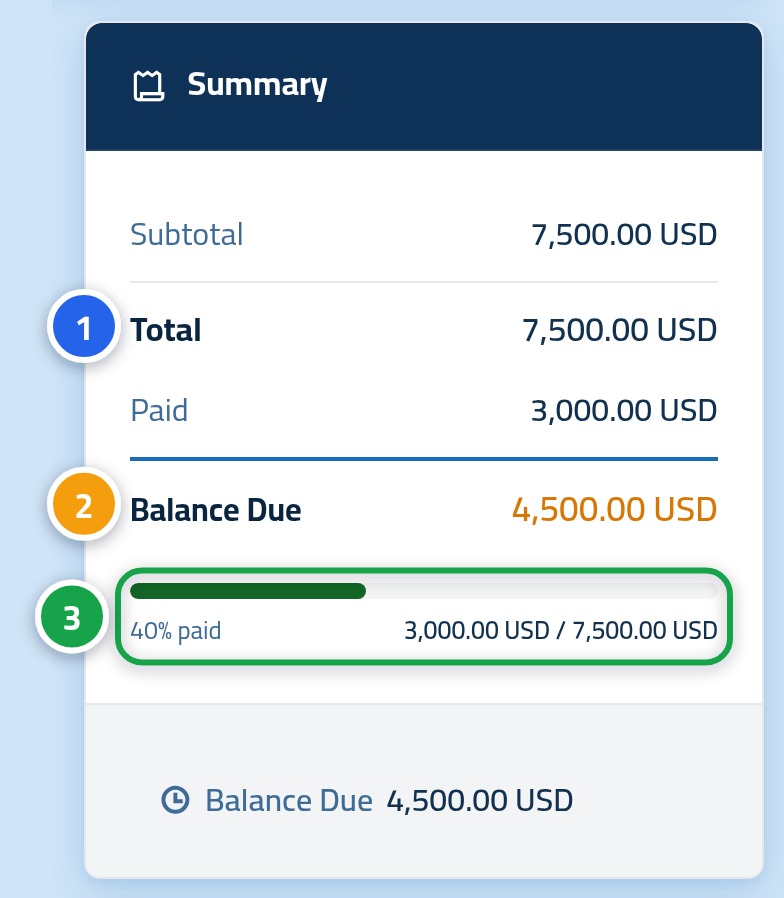
請求書番号をクリックして詳細を開きます。横にある概要カードで、合計金額(1)は請求額の総額を、残高(2)は現在のお支払い残額を示します。一部をお支払い済みの場合は、進捗バー(3)でお支払い済みと残額の割合が確認できます。
ステップ4:請求書を保存または印刷する
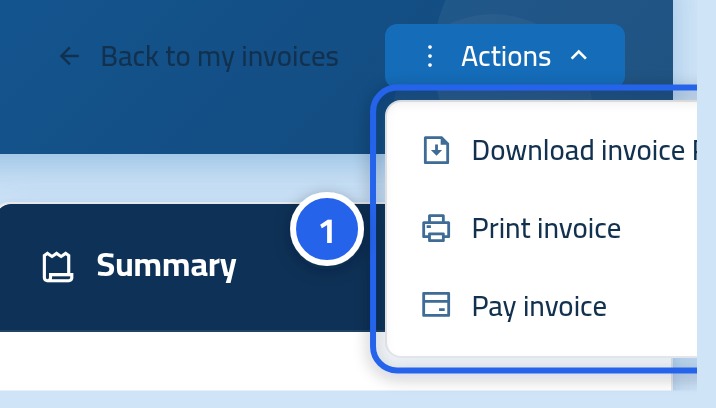
請求書上部にある操作ボタンを押すとメニューが開きます。請求書PDFをダウンロードで端末に控えを保存でき、請求書を印刷でそのまま印刷できます。未払いの請求書の場合は、お支払いカードへジャンプするリンクも表示されます。
各請求書ステータスの意味
- 未払い — まだお支払いが届いていません。
- 一部支払い済み — 金額の一部が届いており、残額が未払いです。
- 支払い済み — 全額が届き、この請求書に残額はありません。
- キャンセル — 請求書はキャンセルされ、お支払いの必要はありません。
- 返金済み — お支払いいただいた金額が返金されました。
時間を節約するためのポイント
- 日時はすべてお客様のアカウントのタイムゾーンで表示されるため、時差を計算する必要はありません。
- 複数の請求書を選択して、ExcelやPDFでまとめて書き出すことができます。
- 支払期日を過ぎた請求書は、一覧上で明確に表示されます。
- 探している請求書が見当たらない場合は、一度フィルターを解除してから番号で検索してください。
次のステップ:請求書のお支払い
請求書の確認方法がわかりました。次の記事では、未払いの請求書にお支払いを行う手順を順を追って説明します。