

お支払いは2つの手順で行われます。ご都合の良い方法で送金していただいた後、請求書ページから受領書を添付してお知らせいただきます。担当者が確認・承認すると、請求書が自動的に更新されます。
始める前にお読みください
現在、サイト上でのクレジットカード即時決済には対応していません。銀行振込、モバイルウォレット、現金、小切手などの方法でサイト外から送金を行い、請求書画面から申請していただきます。受領書はスタッフがお支払いを確認するために重要な証明となります。
ステップ1:請求書を開き、お支払いカードまで進む
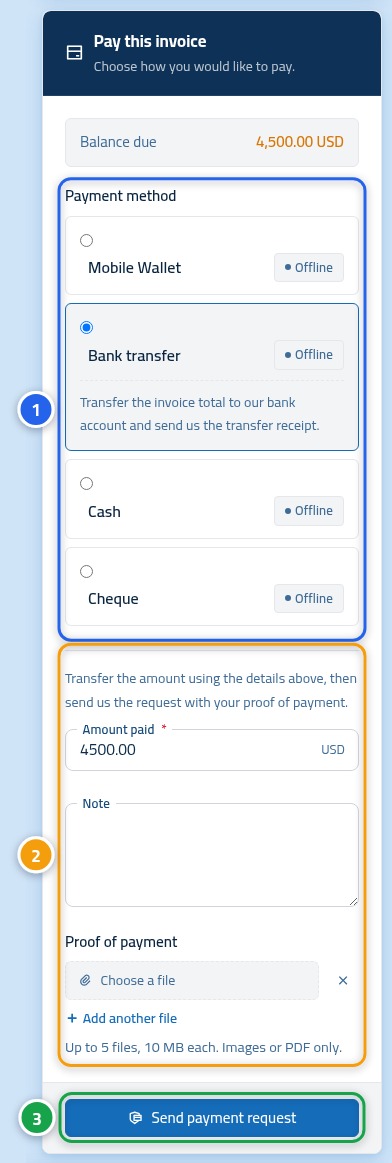
マイ請求書から未払いの請求書をクリックし、下にスクロールしてお支払いカードまで進みます。上から順に、お支払い方法(1)、申請フォーム(2)、送信ボタン(3)が並んでいます。
ステップ2:お支払い方法を選択する
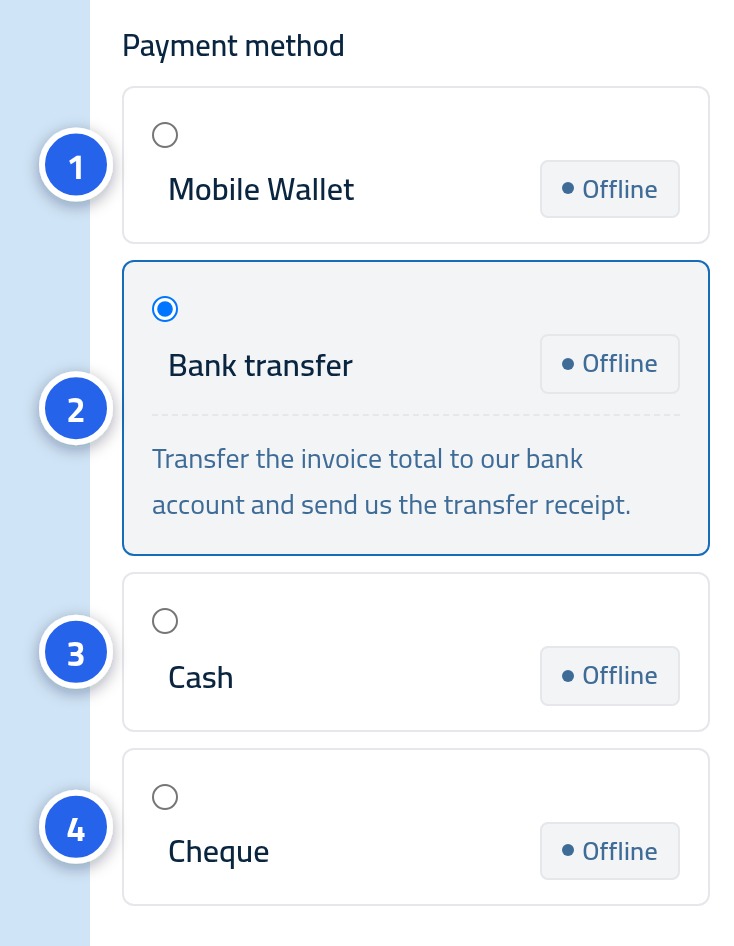
予定している方法ではなく、実際に送金に使用したお支払い方法を選択してください。選択すると、振込先口座やウォレット番号などのお支払い手順がすぐ下に表示されます。
ステップ3:金額を入力し、受領書を添付する
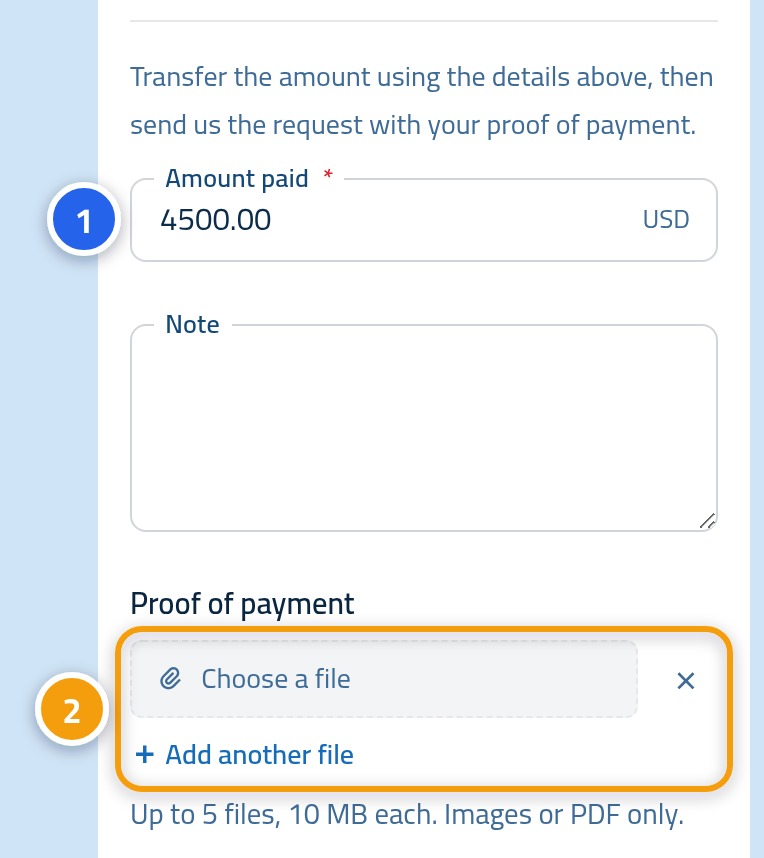
金額(1)には未払い残高があらかじめ入力されています。別の金額を送金した場合のみ変更してください。次に添付ファイル(2)から、振込明細のレシート写真や銀行アプリのスクリーンショットを添付します。複数のファイルを添付することも可能です。
ステップ4:申請を送信する
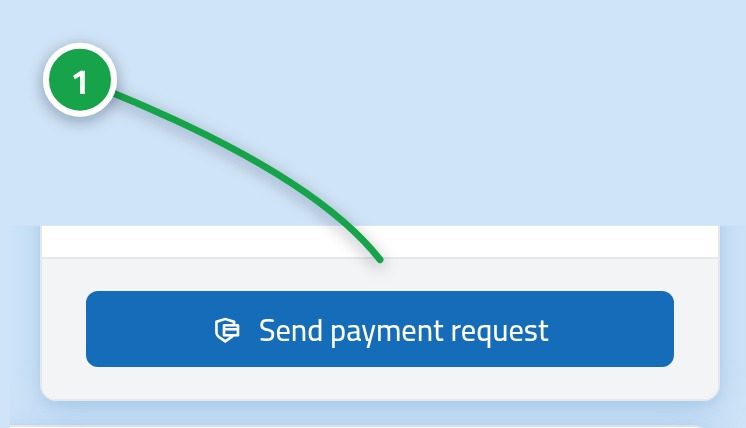
カードの下部にある支払い申請を送信をクリックします。画面に確認メッセージが表示され、同時に担当チームへ申請が届きます。
ステップ5:確認完了まで進捗を確認する
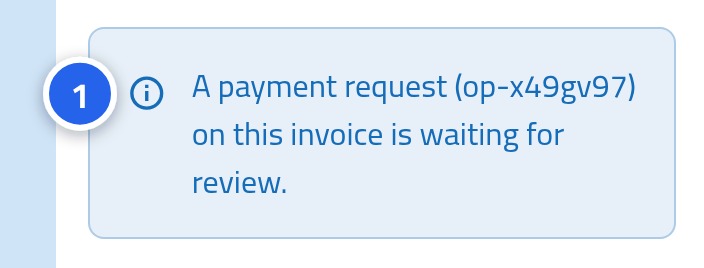
送信後、お支払いカードには申請番号が記載されたメモが表示されます。このメモは確認作業中ずっと表示され、申請が正しく届いていることの証明になります。
1つの請求書につき申請は1件のみ
1回目の申請が確認中の間は、同じ請求書に対して2回目の申請を送ることはできません。二重登録を防ぐための仕様です。金額や添付ファイルに誤りがあった場合は、サポートチケットを開いて申請番号をお知らせください。
確認が完了したことはどうやって分かりますか?
通知が届き、請求書のステータスが「支払い済み」または「一部支払い済み」に変わり、「マイお支払い」ページに領収書がダウンロード可能な状態で反映されます。
知っておくと便利なこと
- 必ず送金を済ませてから申請してください。実際の送金が確認できない申請は承認できません。
- 受領書は金額と日付がはっきりと読み取れるものをご用意ください。
- 請求書の一部のみをお支払いいただくことも可能です。残高が自動更新され、残りの金額が未払いとして残ります。
- 確認作業は営業時間内にスタッフが手動で行います。数分以内に更新されなくても心配いりません。
次のステップ:利用可能なお支払い方法
請求書に表示されるお支払い方法は担当チームによって設定され、それぞれ手順が異なります。次の記事では各方法と選び方について説明します。