

確認が完了したすべてのお支払いは「マイお支払い」ページに記録され、いつでも領収書をダウンロードできます。いつ、いくらを、どの方法でお支払いいただいたか、弊社とのお取引履歴をご確認いただけます。
請求書ページとの違いは何ですか?
請求書ページは未払いの金額を示します。お支払い履歴ページは実際に受領された金額を示します。分割でお支払いいただいた場合、ひとつの請求書に対して複数のお支払い履歴が記録されます。
ステップ1:お支払い履歴ページを開く
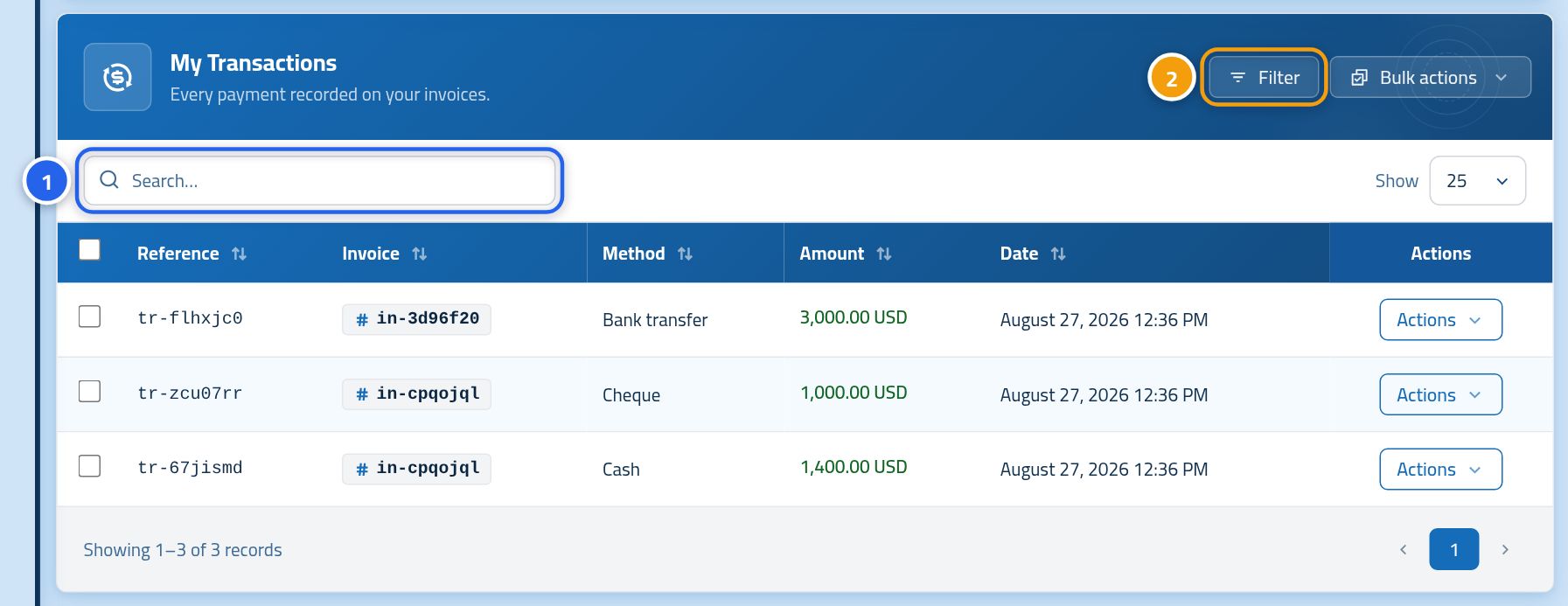
サインイン後、サイドメニューのマイお支払いをクリックします。確認済みのすべてのお支払いが新しい順に一覧表示されます。参照番号で検索する場合は検索ボックス(1)を、特定の請求書やお支払い方法に絞り込む場合はフィルターボタン(2)を使用します。
ステップ2:領収書をダウンロードする
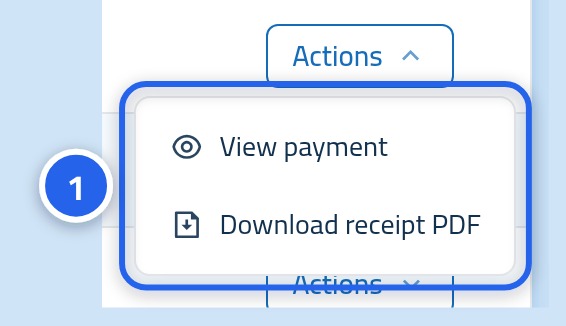
お支払いの行にある操作ボタンをクリックするとメニューが開きます。お支払いを確認で詳細が表示され、領収書PDFをダウンロードで税務処理や経費精算に使える領収書PDFを保存できます。
各項目の意味
- 参照番号 — お支払い自体の番号です。サポートへお問い合わせいただく際にお伝えください。
- 請求書 — この支払いが充当された請求書です。クリックするとその請求書が開きます。
- お支払い方法 — お支払いいただいた方法です。
- 金額 — 請求書の合計ではなく、今回の支払いで受領された金額です。
- 日時 — お支払いが確認された日時(アカウントのタイムゾーン)です。
時間を節約するためのポイント
- 複数のお支払いを選択して、経理処理用にExcelやPDFでまとめて書き出すことができます。
- ここには確認済みのお支払いのみが表示されます。確認中の申請は該当する請求書の中に表示されます。
- 分割払いされた請求書の場合、分割のお支払いごとに1行ずつ記録され、それぞれに領収書が発行されます。
- 完了したはずのお支払いが見当たらない場合は、まず請求書をご確認ください。申請がまだ確認中である可能性があります。
特定のお支払いについてお困りですか?
心当たりのない金額がある場合や、領収書の記載内容に確認が必要な場合は、該当行の参照番号を添えてサポートチケットを開いてください。その番号だけで担当チームがすぐに確認できます。