

Двухфакторная аутентификация добавляет дополнительную проверку при входе: после ввода пароля система запрашивает короткий код. Даже если кто-то узнает Ваш пароль, войти без этого кода будет невозможно.
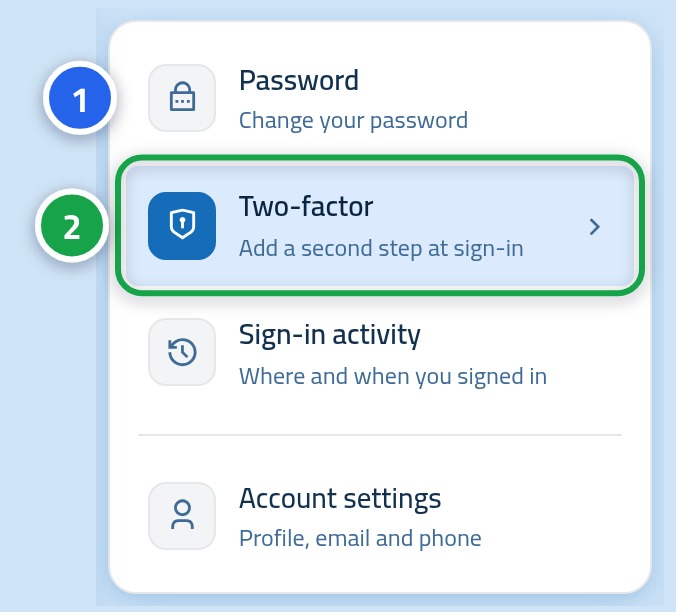
Шаг первый: откройте раздел двухфакторной аутентификации
После входа в систему нажмите на Ваше имя вверху, выберите Настройки безопасности, затем в боковом меню выберите Двухфакторная аутентификация.
Шаг второй: выберите способ защиты
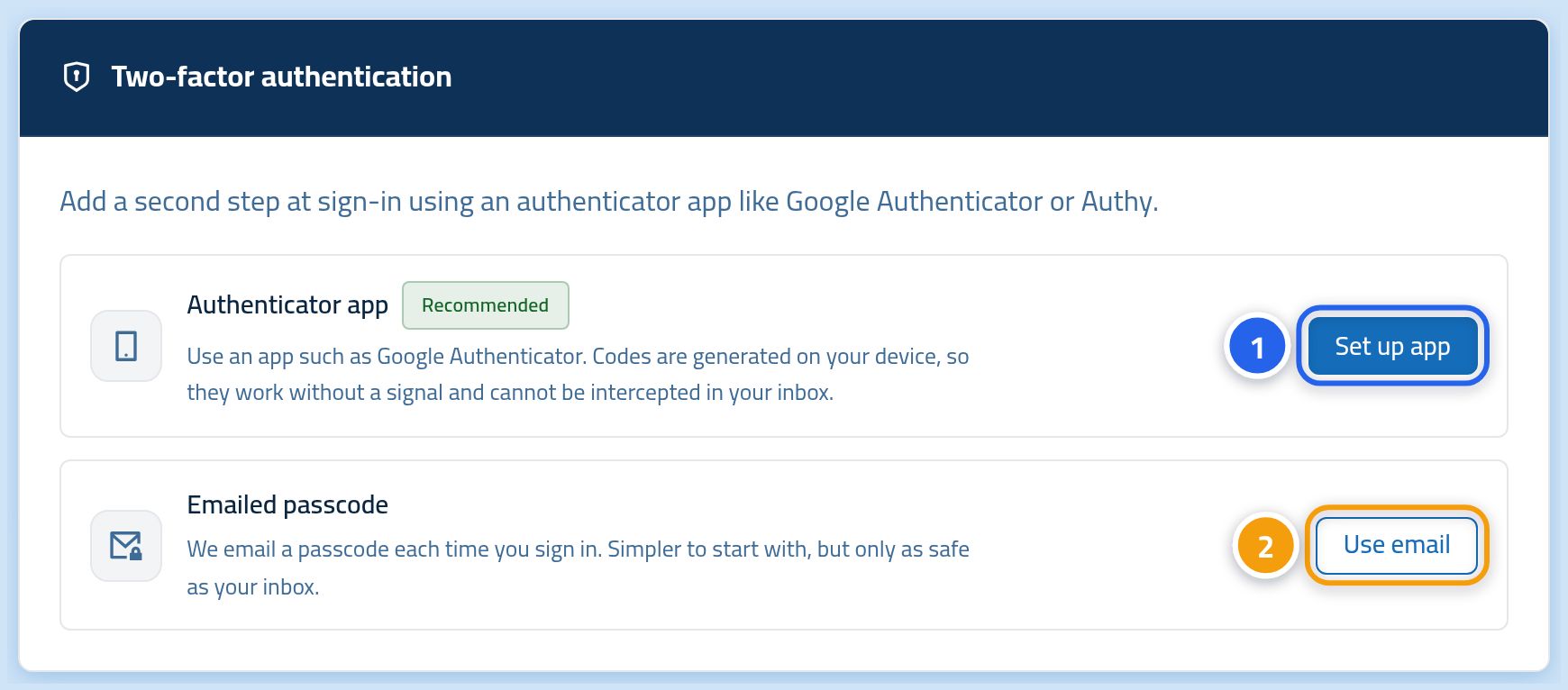
В карточке представлены оба варианта. Нажмите кнопку включения рядом с Приложение-аутентификатор или рядом с Электронная почта.
Шаг третий: завершите подключение
Если выбрано приложение, на экране появится QR-код: отсканируйте его в приложении на телефоне и введите сгенерированный шестизначный код. Если выбрана почта, код придет в письме — введите его в поле проверки.
Управление после подключения
- Создание новых кодов восстановления: кнопка в карточке настройки. Старые коды сразу перестают действовать.
- Отключение двухфакторной аутентификации: кнопка отключения в карточке. Не рекомендуется отключать защиту без крайней необходимости.
- Смена способа: сначала отключите текущий способ, затем подключите другой.
- В карточке всегда отображается активный способ и дата его активации.
Полезно знать
- Приложение-аутентификатор надежнее почты: оно работает без интернета и не зависит от доставки писем.
- Код в приложении обновляется каждые 30 секунд — вводите его сразу.
- Каждый код восстановления можно использовать только один раз. После применения вычеркните его из списка.
- Если Вы потеряли и телефон, и коды восстановления, обратитесь в службу поддержки для восстановления доступа.
Следующий шаг
Если Вы давно не меняли пароль, самое время обновить его на более надежный.