

Хотите изменить адрес электронной почты в аккаунте? Мы поможем сделать это пошагово. Процедура требует ввода кода, отправленного на НОВЫЙ адрес, чтобы аккаунт не был привязан к недоступной почте.
Шаг первый: откройте меню аккаунта
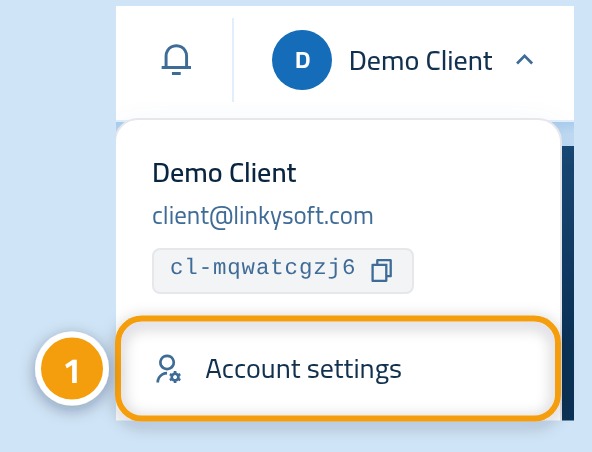
После входа в панель управления нажмите на Ваше имя вверху и выберите Настройки аккаунта.
Шаг второй: нажмите «Изменить» рядом с адресом почты
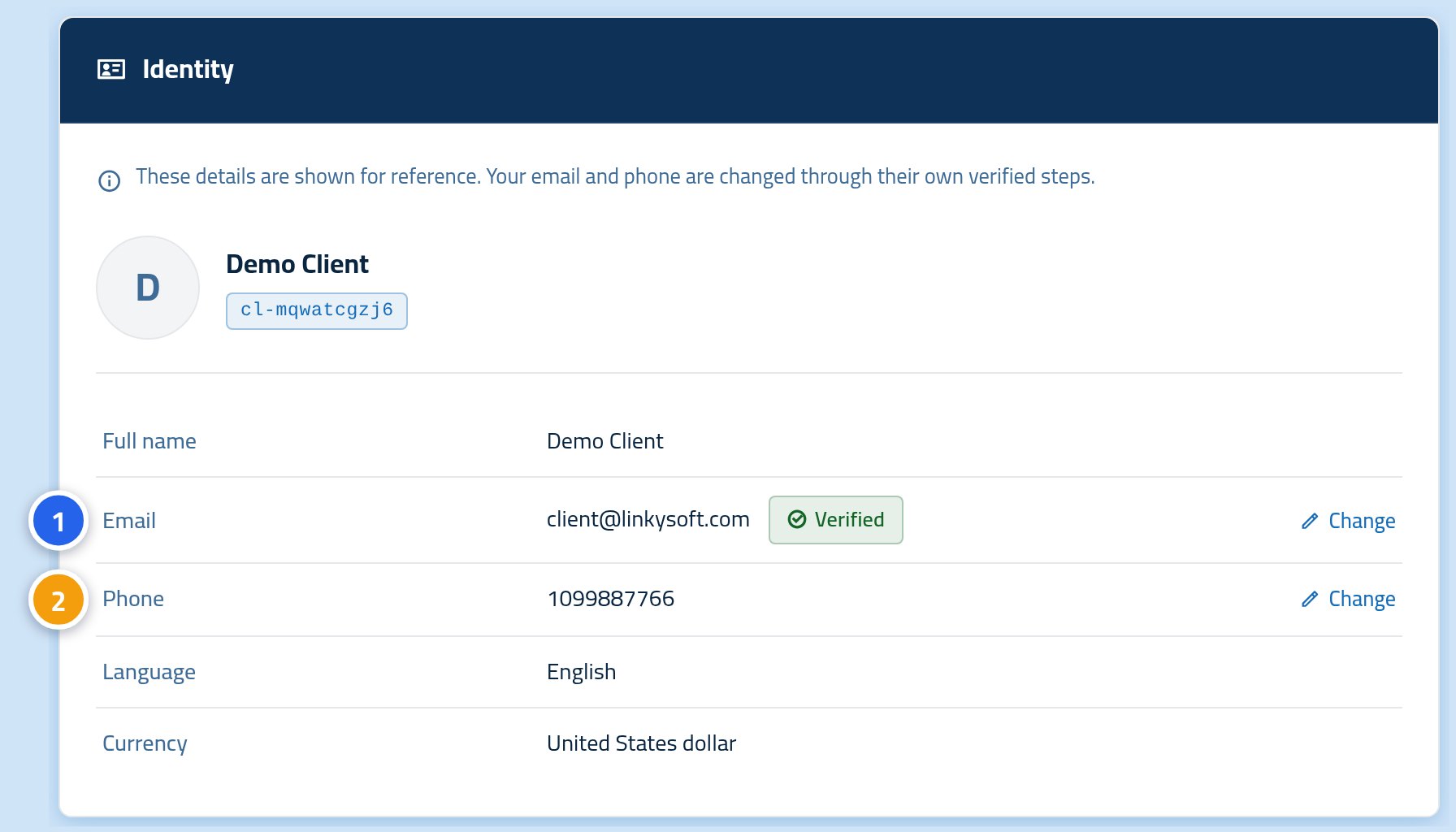
Откроется страница с Вашими данными. Рядом с почтой и телефоном находится ссылка Изменить. Нажмите на нее рядом с адресом электронной почты.
Шаг третий: укажите новый адрес
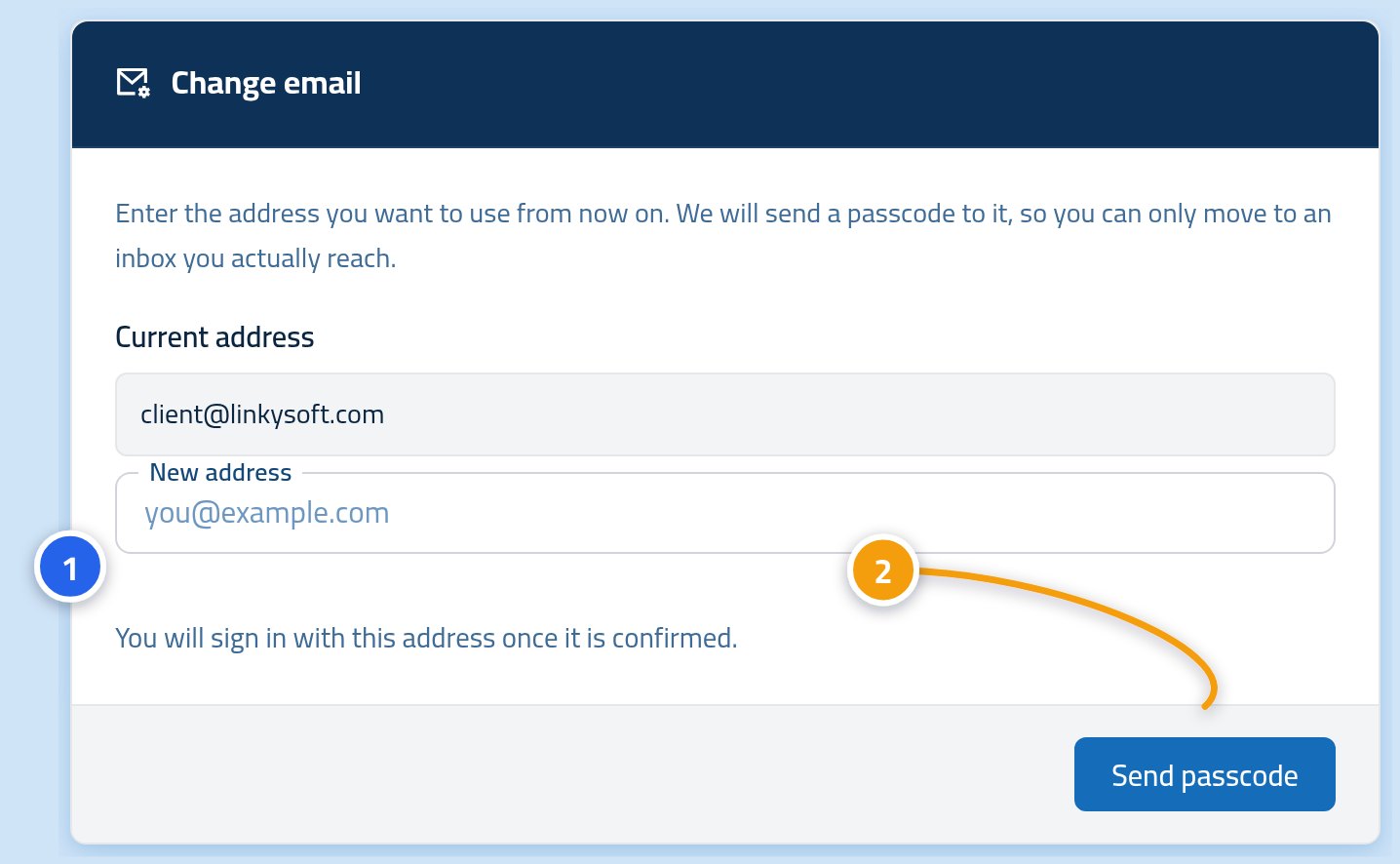
Введите новый адрес электронной почты и нажмите Отправить код подтверждения. Вы также можете открыть страницу смены почты напрямую.
Шаг четвертый: введите полученный код
Откройте новый почтовый ящик, скопируйте код, вставьте его в поле на сайте и нажмите кнопку подтверждения. Как только код будет принят, новый адрес станет основным логином для входа.
Полезно знать
- Код отправляется именно на НОВЫЙ адрес, подтверждая, что Вы действительно имеете к нему доступ.
- Пока Вы не введете код, в аккаунте ничего не изменится. Если закрыть страницу раньше, старая почта останется без изменений.
- Используйте личную или рабочую почту, которую Вы регулярно проверяете: туда будут приходить счета и оповещения.
- Если передумали в процессе — на странице есть кнопка возврата.
Следующий шаг
После обновления почты проверьте номер телефона, чтобы важные СМС поступали на актуальный контакт.