

Все выставленные счета собраны на одной странице. Здесь можно увидеть сумму и срок оплаты, сразу определить статус платежа, открыть счет для подробного просмотра или скачать копию.
Шаг первый: откройте страницу счетов
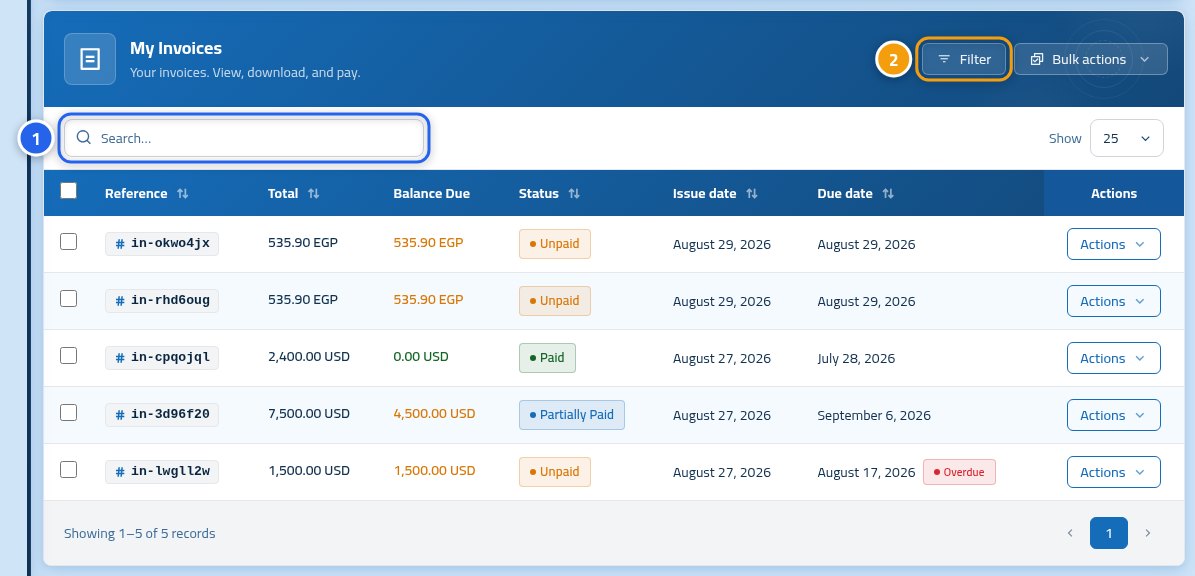
После входа в систему нажмите Мои счета. Откроется список счетов от новых к старым. Используйте поле поиска (1) по номеру счета или кнопку Фильтры (2) для выбора нужных документов.
Шаг второй: используйте фильтры
Нажмите «Фильтры» — откроется панель выбора. В пункте Статус (1) выберите нужный статус, например «Оплачен» или «Не оплачен». Фильтр Не оплачен (2) покажет только счета, ожидающие оплаты — это самый быстрый способ узнать текущую задолженность.

Шаг третий: откройте счет и изучите итоги
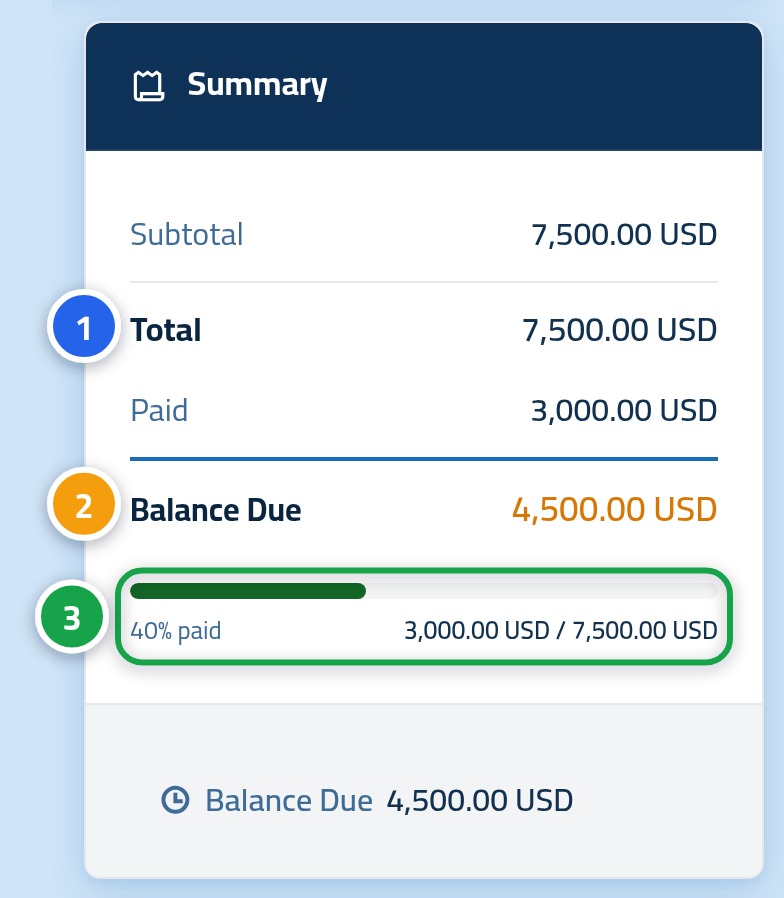
Нажмите на номер счета для его открытия. Сбоку расположена карточка сводки: итоговая сумма (1) — полная стоимость, а остаток (2) — сумма к оплате сегодня. При частичной оплате шкала прогресса (3) показывает поступившую сумму и остаток.
Шаг четвертый: сохраните или распечатайте счет
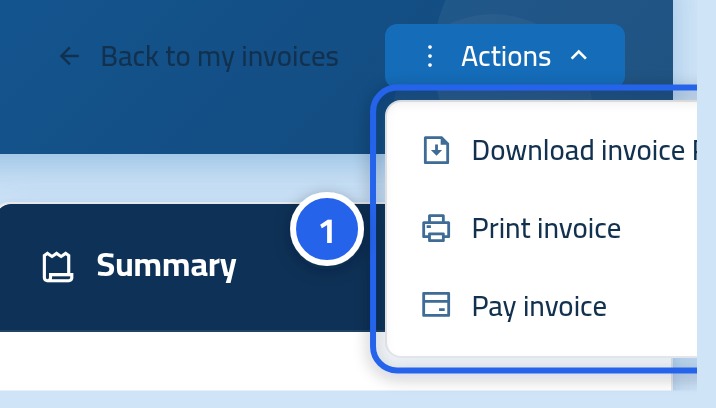
Кнопка Действия в верхней части счета открывает меню: пункт Скачать PDF счета сохраняет копию на устройство, а Распечатать счет отправляет документ на печать. Для неоплаченных счетов также доступна кнопка перехода к оплате.
Что означают статусы счетов
- Не оплачен — платеж еще не поступил.
- Оплачен частично — поступила часть суммы, оставшаяся часть ожидает оплаты.
- Оплачен — счет полностью оплачен, задолженности нет.
- Отменен — счет аннулирован и не подлежит оплате.
- Возвращен — сумма была оплачена, а затем возвращена Вам.
Советы для экономии времени
- Все даты отображаются в часовом поясе Вашего аккаунта без необходимости пересчета времени.
- Вы можете выделить несколько счетов и выгрузить их вместе в Excel или PDF.
- Счета с истекшим сроком оплаты наглядно выделяются в списке.
- Если нужный счет не отображается, сбросьте фильтры и выполните поиск по его номеру.
Следующий шаг: оплата счета
Теперь Вы знаете состояние каждого счета. В следующей статье пошагово описан процесс отправки оплаты.