

Ogni fattura che ti abbiamo emesso si trova su un'unica pagina. Da lì puoi vedere importo e data di scadenza, capire a colpo d'occhio se è saldata e aprirne ciascuna per leggerne i dettagli o scaricarne una copia.
Passo 1: apri la pagina delle fatture
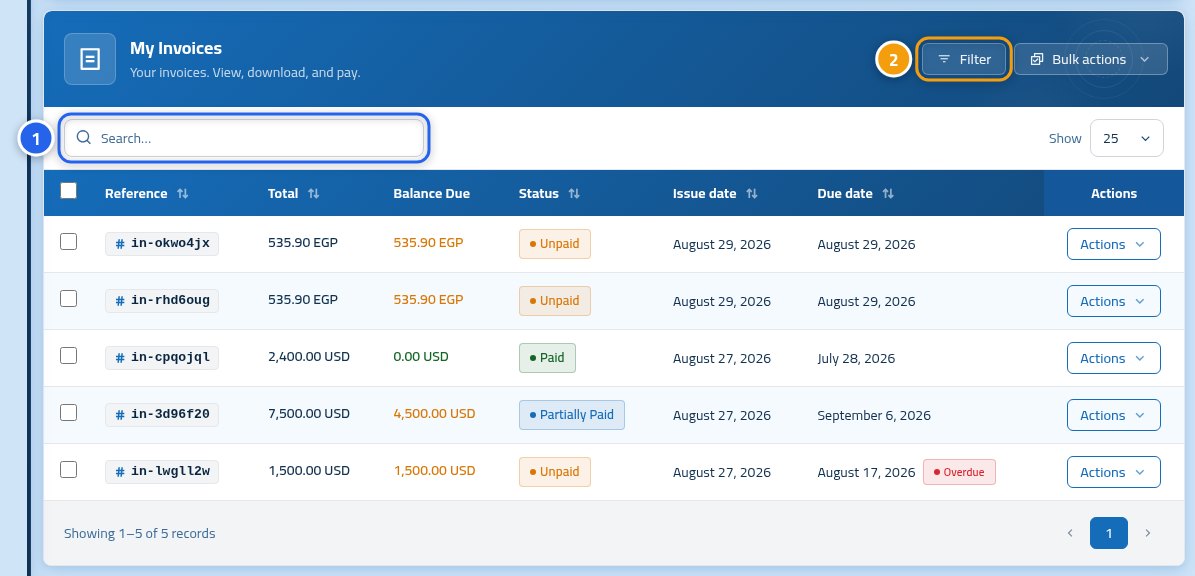
Dopo aver effettuato l'accesso, fai clic su Le mie fatture. Troverai l'elenco di tutte le fatture, a partire dalla più recente. Usa la casella di ricerca (1) se conosci il numero della fattura, oppure il pulsante Filtri (2) per restringere l'elenco.
Passo 2: filtra l'elenco
Fai clic su Filtri e si aprirà un pannello. Sotto Stato (1) scegli cosa visualizzare, ad esempio "Pagata" o "Non pagata". Non pagata (2) mostra solo le fatture ancora da saldare, il modo più rapido per vedere cosa scade adesso.

Passo 3: apri una fattura e leggi il riepilogo
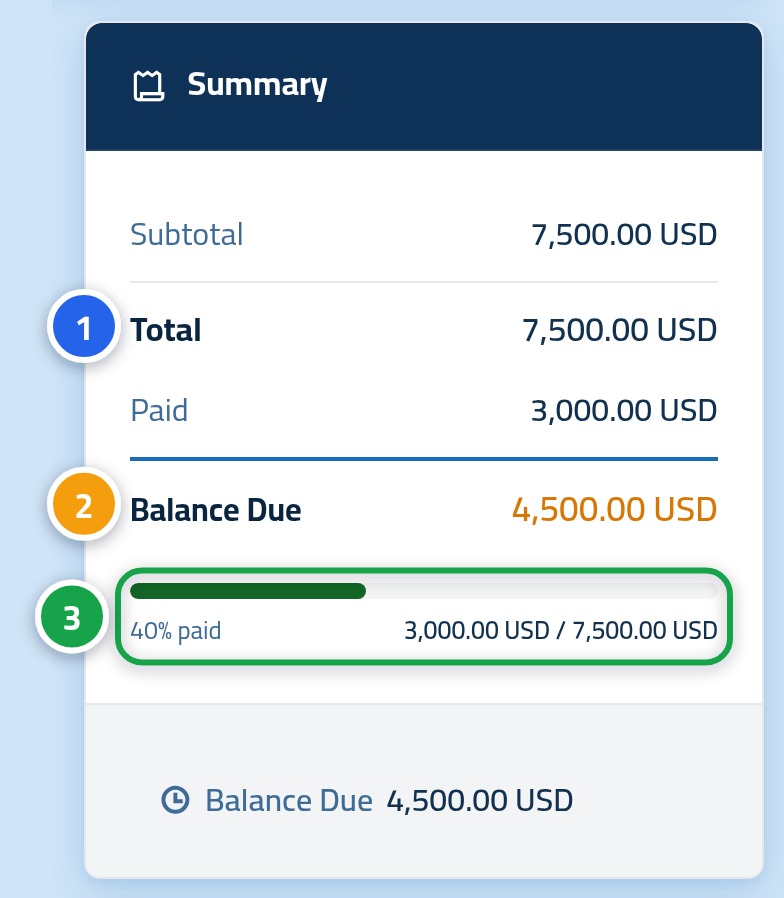
Fai clic sul numero di fattura per aprirla. A lato trovi la scheda di riepilogo: il totale (1) è l'importo complessivo del documento, e il saldo residuo (2) è quanto devi ancora pagare oggi. Se hai già versato un acconto, una barra di avanzamento (3) mostra quanto è arrivato e quanto manca.
Passo 4: salva o stampa la fattura
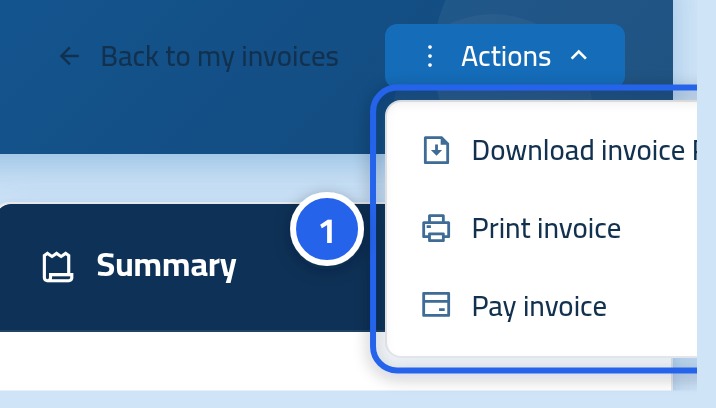
Il pulsante Azioni in cima alla fattura apre un menu rapido: Scarica PDF fattura salva una copia sul tuo dispositivo, mentre Stampa fattura la invia direttamente alla stampante. Se la fattura non è pagata, trovi anche una scorciatoia che porta direttamente al riquadro di pagamento.
Cosa significa ciascuno stato della fattura?
- Non pagata — nessun pagamento è ancora pervenuto.
- Parzialmente pagata — è arrivata una parte dell'importo; il resto è ancora dovuto.
- Pagata — l'intero importo è stato saldato e non ci sono pendenze su questa fattura.
- Annullata — la fattura è stata annullata e non ti viene richiesto di pagarla.
- Rimborsata — l'importo è stato pagato e successivamente restituito.
Alcuni dettagli che ti fanno risparmiare tempo
- Tutte le date sono indicate nel fuso orario del tuo account, senza bisogno di calcolare differenze orarie.
- Puoi selezionare più fatture ed esportarle insieme in formato Excel o PDF.
- Una fattura scaduta viene evidenziata chiaramente nell'elenco.
- Se non trovi una fattura che ti aspetti, azzera prima i filtri e poi cercala tramite il suo numero.
Passo successivo: pagare una fattura
Ora conosci lo stato di ogni fattura. Il prossimo articolo spiega passo dopo passo come inviare il pagamento per una fattura in sospeso.