

Tweestapsverificatie voegt een tweede stap toe bij het inloggen: na uw wachtwoord wordt om een korte code gevraagd. Ook als iemand uw wachtwoord kent, komt hij zonder die code niet binnen.
Stap één: open de pagina voor tweestapsverificatie
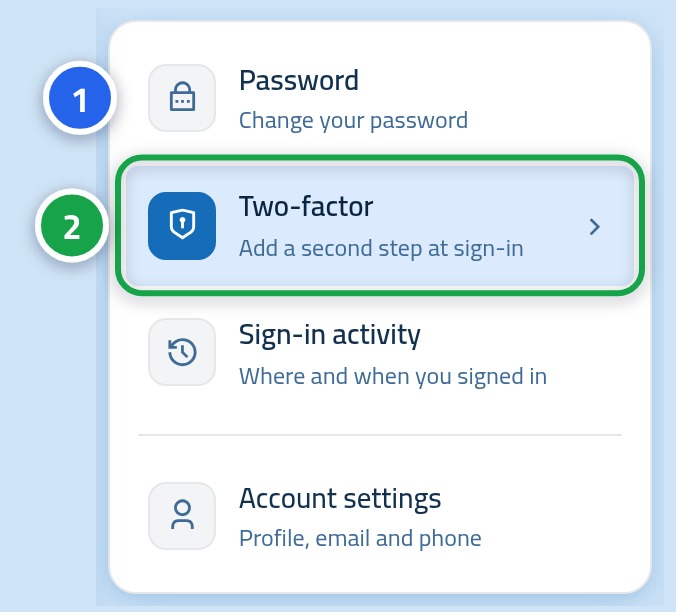
Klik na het inloggen bovenaan op uw naam en kies Beveiligingsinstellingen, en kies daarna Tweestapsverificatie in de lijst aan de zijkant.
Stap twee: kies de methode
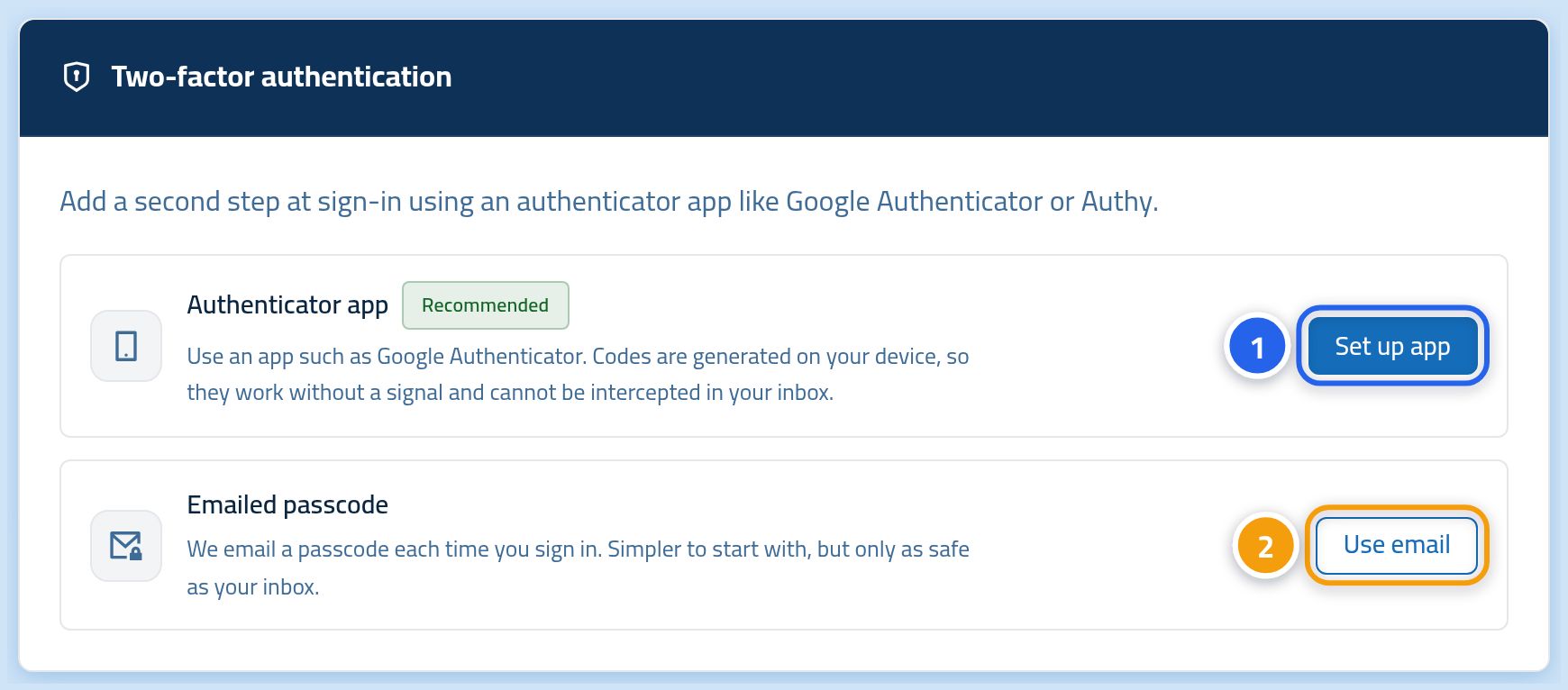
Een kaart toont beide methoden. Druk op de knop om aan te zetten naast Authenticator-app als u de app wilt, of naast E-mail als u liever een code in uw inbox krijgt.
Stap drie: zet het aan
Koos u de app, dan toont een venster een QR-code: scan die met de authenticator-app op uw telefoon en typ het getal van zes cijfers dat de app toont. Koos u e-mail, dan komt de code in een bericht en typt u hem in hetzelfde vak.
Wat kunt u doen als het aan staat?
- Nieuwe herstelcodes maken: de knop voor herstelcodes op de kaart. De oude werken dan meteen niet meer.
- Tweestapsverificatie uitzetten: de knop om uit te zetten op de kaart. Dat raden we alleen aan om een tijdelijke reden.
- Van methode wisselen: zet de huidige uit en zet daarna de andere aan.
- De kaart toont altijd welke methode actief is en sinds wanneer.
Goed om te weten
- Een authenticator-app is beter dan e-mail, want die werkt zonder internet en hangt niet af van een bericht dat moet aankomen.
- De code in de app verandert ongeveer elke dertig seconden, dus typ hem snel in.
- Elke herstelcode werkt maar één keer. Gebruikt u er een, streep hem dan door op uw lijst.
- Raakt u zowel uw telefoon als uw herstelcodes kwijt, neem dan contact op met support om weer in uw account te komen.
Volgende stap
Hebt u uw wachtwoord niet recent gewijzigd? Dan is dit een goed moment om een sterk wachtwoord te kiezen.