

Wilt u het wachtwoord van uw account wijzigen? Deze handleiding helpt u stap voor stap, van het openen van de site tot het opslaan van het nieuwe wachtwoord. Volg de vijf stappen op volgorde. U hebt geen technische ervaring nodig.
Stap één: open de inlogpagina
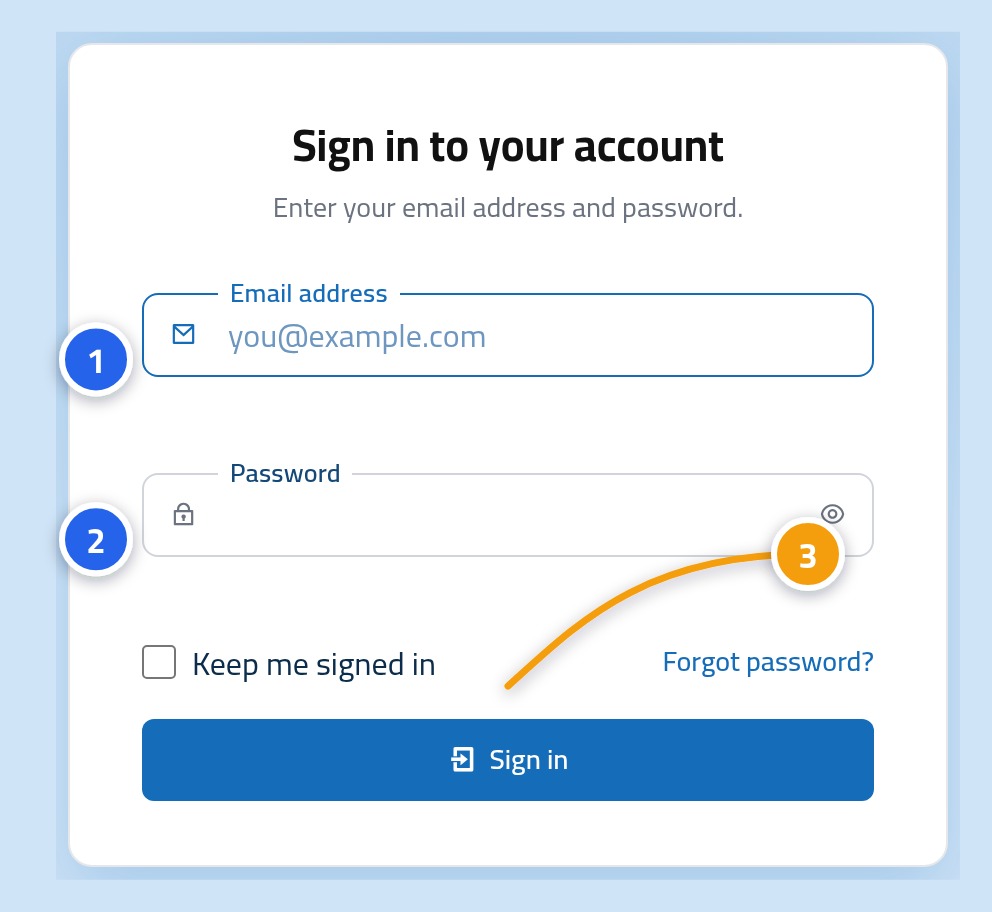
Open de inlogpagina van het controlepaneel. Typ uw e-mailadres in het eerste vak en het wachtwoord dat u nu gebruikt in het tweede, en druk op de knop "Inloggen".
Stap twee: klik bovenaan de pagina op uw naam
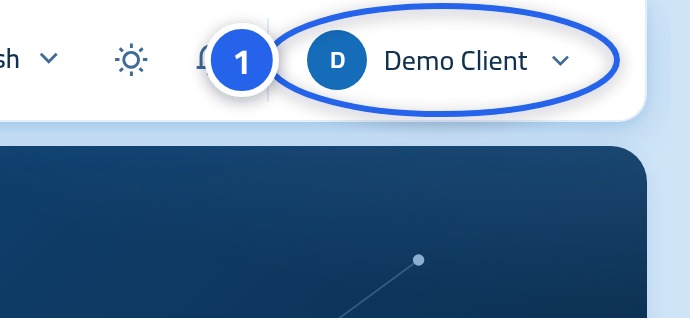
Zodra u binnen bent, staan uw naam en foto in de bovenhoek van de pagina. Klik er één keer op.
Stap drie: kies "Beveiligingsinstellingen"
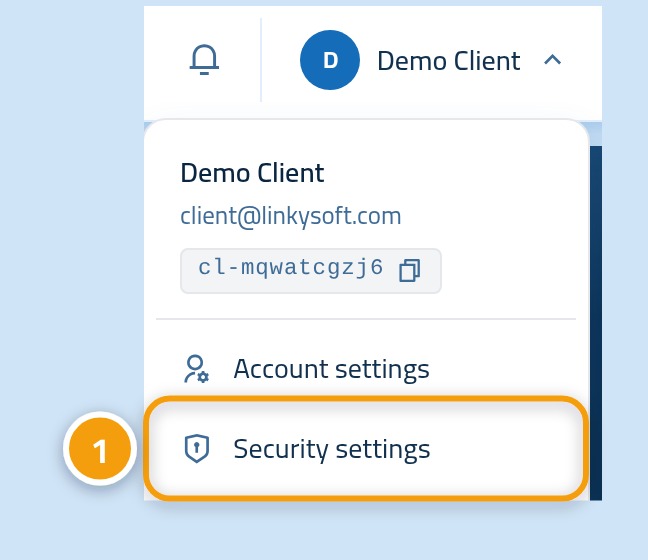
Onder uw naam opent een klein menu. Klik op Beveiligingsinstellingen.
Stap vier: controleer dat u op de wachtwoordpagina bent
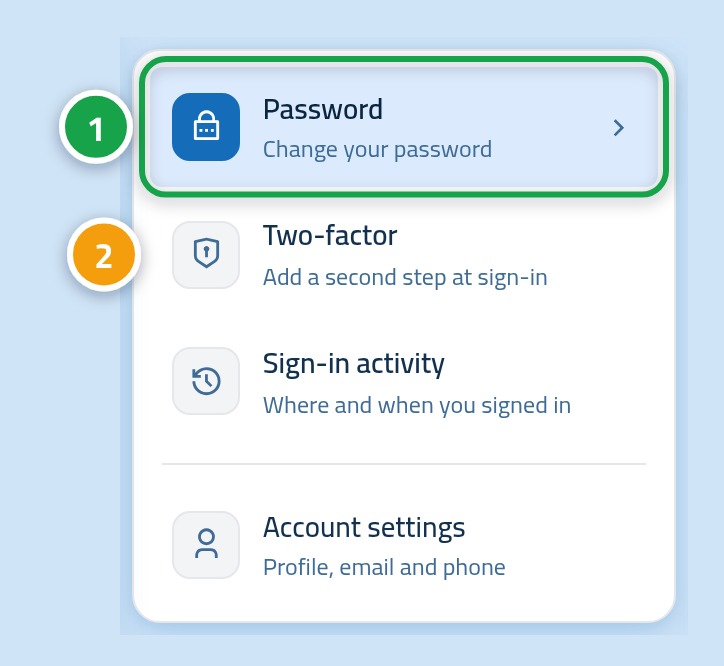
U komt in het beveiligingsgedeelte. Aan de zijkant staat een kleine lijst: Wachtwoord is de pagina die nu voor u open staat, en Tweestapsverificatie is een andere pagina waar we aan het einde op terugkomen.
Stap vijf: typ het nieuwe wachtwoord en sla op
Vul de drie vakken op volgorde in en druk op de knop onderaan. U kunt de pagina om uw wachtwoord te wijzigen ook direct vanaf hier openen.
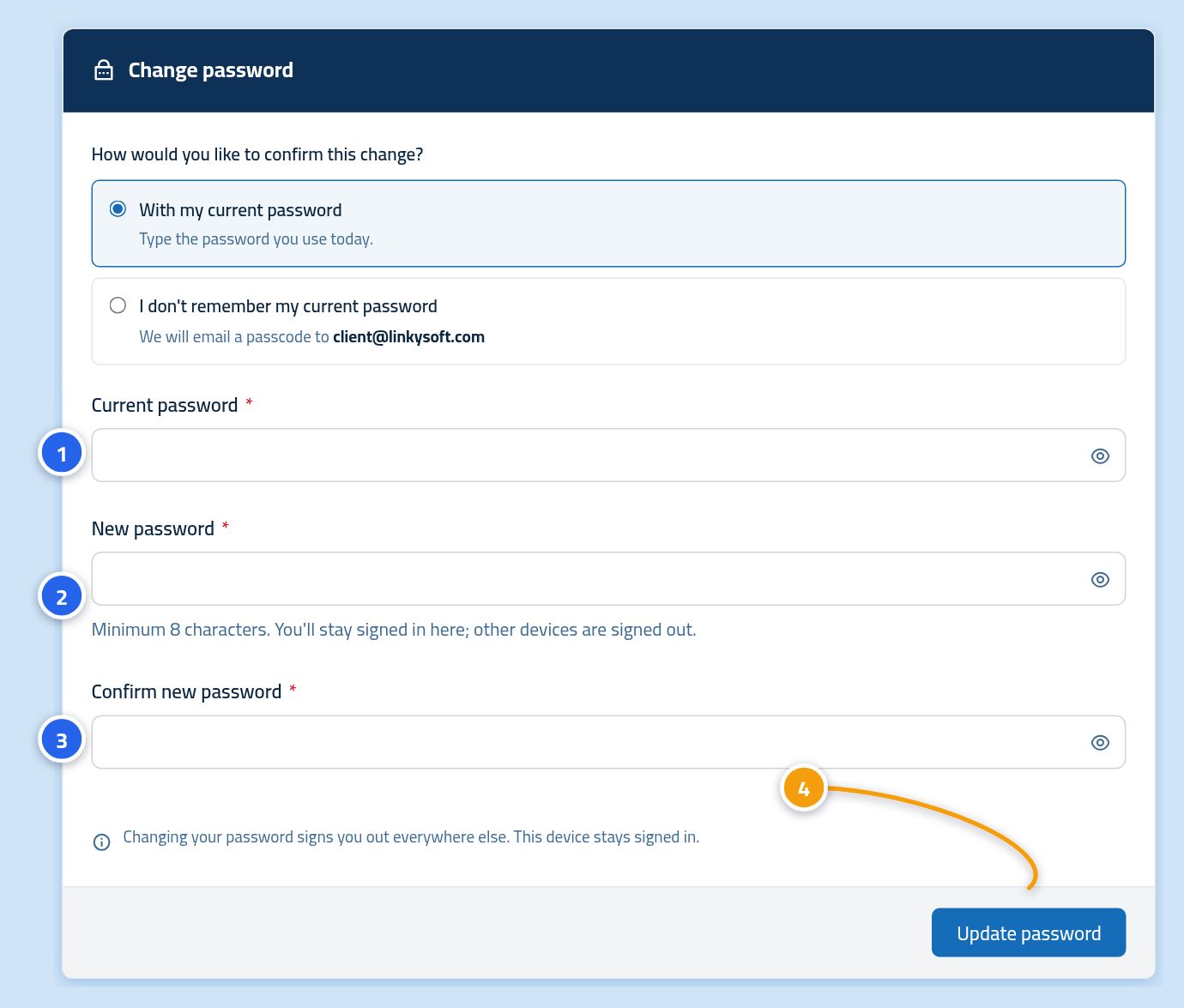
- Eerste vak (huidig wachtwoord): typ het wachtwoord dat u nu gebruikt.
- Tweede vak (nieuw wachtwoord): minstens acht tekens.
- Derde vak (nieuw wachtwoord bevestigen): typ het nog een keer, precies hetzelfde.
- Druk daarna op de knop "Wachtwoord bijwerken".
Wat als u uw huidige wachtwoord bent vergeten?
U hoeft niet uit te loggen. Kies op de pagina om uw wachtwoord te wijzigen zelf Ik weet mijn huidige wachtwoord niet meer, dan sturen we een code naar uw e-mail. Typ die code in plaats van het oude wachtwoord en ga verder met dezelfde stappen.
Zo kiest u een sterk wachtwoord
- Maak het lang. Een korte zin die u kunt onthouden, is sterker dan één moeilijk woord.
- Gebruik niet hetzelfde wachtwoord op een andere website.
- Wijzig het meteen als u denkt dat iemand het heeft gezien.
- Schrijf het niet op papier of in een bericht. Gebruik een wachtwoordmanager.
Volgende stap: bescherm uw account nog beter
Een wachtwoord alleen kan gestolen worden. Tweestapsverificatie vraagt bij elke keer inloggen om één extra code, zodat niemand bij uw account kan, ook niet als hij uw wachtwoord kent.