

결제는 두 단계로 이루어집니다: 편하신 방법으로 대금을 송금하신 다음, 인보이스 페이지에서 영수증을 첨부하여 신청을 접수해 주시면 됩니다. 담당자가 확인 및 승인하면 인보이스가 자동으로 업데이트됩니다.
시작하기 전에 꼭 읽어보세요
현재 사이트 내 즉시 카드 결제는 지원되지 않습니다. 은행 송금, 모바일 지갑, 현금, 수표 등 사이트 외부에서 대금을 송금하신 후 인보이스 내부에서 알려주시는 방식입니다. 따라서 송금 영수증은 결제를 확인하는 데 가장 중요한 증빙 자료입니다.
1단계: 인보이스를 열고 결제 카드로 스크롤하기
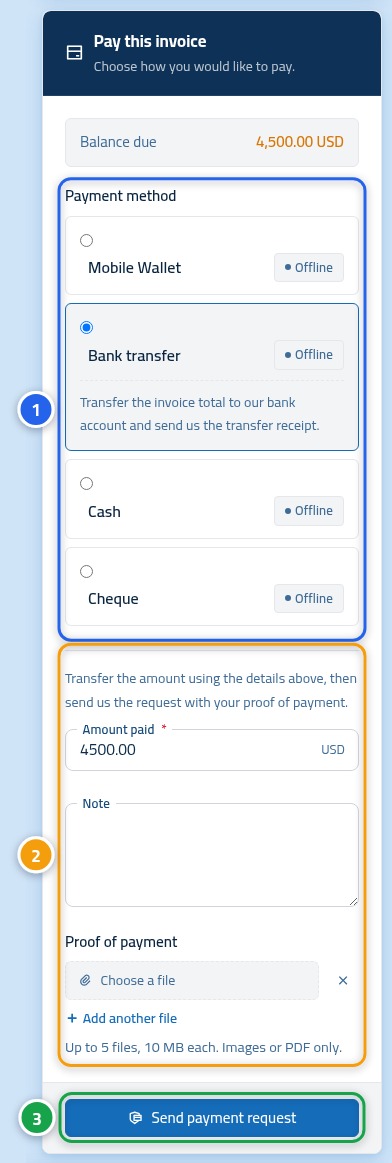
내 인보이스에서 미결제 인보이스를 클릭한 다음 결제 카드까지 아래로 스크롤합니다. 위에서부터 결제 방법(1), 신청 양식(2), 전송 버튼(3) 순으로 구성되어 있습니다.
2단계: 결제 방법 선택하기
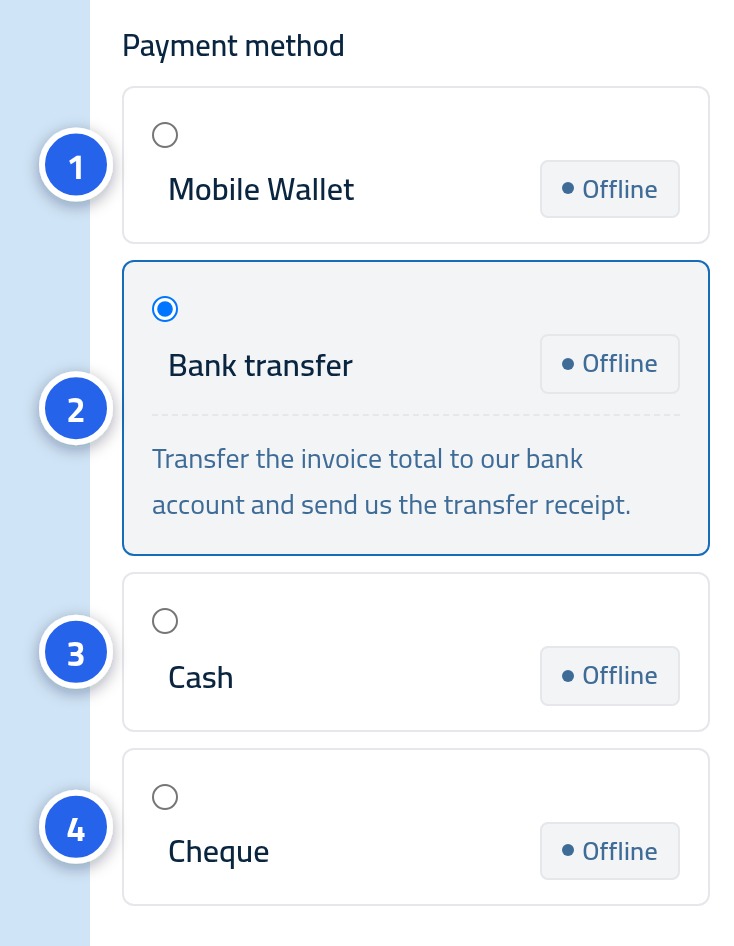
예정된 방법이 아니라 실제로 송금에 사용하신 결제 방법을 선택하세요. 선택하시는 즉시 해당 방법의 입금 계좌 번호나 지갑 번호 등 상세 안내가 바로 아래에 나타납니다.
3단계: 금액 입력 및 영수증 첨부
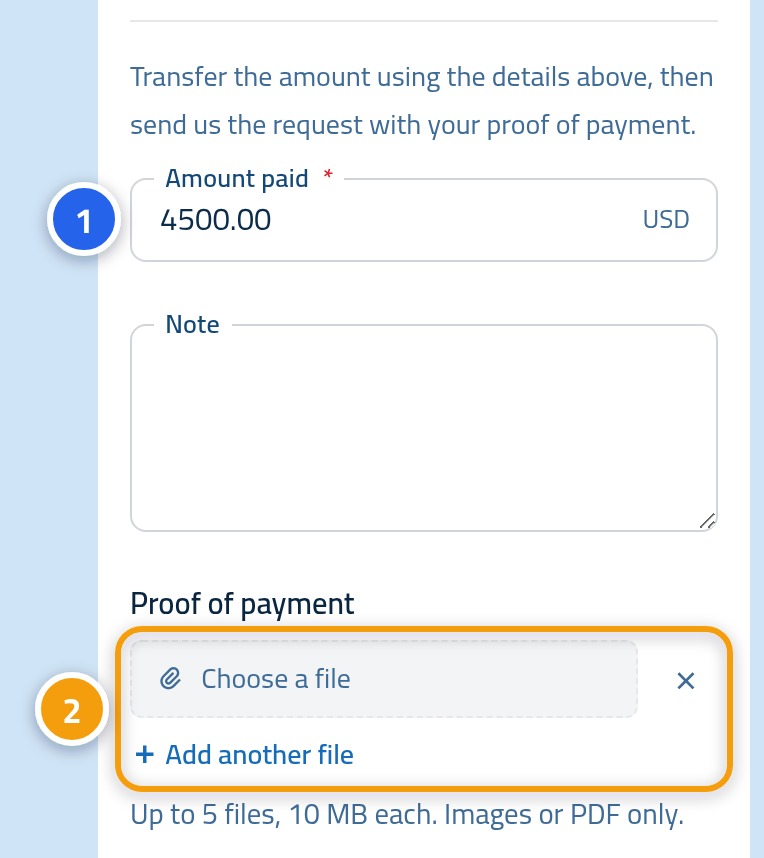
금액(1)란에는 미결제 잔액이 자동으로 채워져 있으므로 다른 금액을 송금하신 경우에만 수정하세요. 그런 다음 첨부 파일(2)을 통해 영수증 사진이나 은행 앱의 이체 확인 스크린샷을 첨부합니다. 파일은 여러 개 첨부할 수 있습니다.
4단계: 결제 신청 전송하기
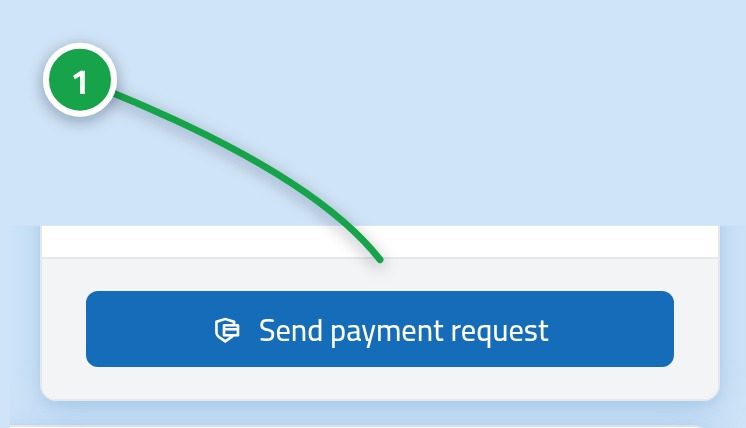
카드 하단의 결제 신청 전송을 클릭합니다. 화면에 확인 안내가 표시되며 신청 내역이 즉시 당사 팀에 전달됩니다.
5단계: 승인 완료까지 확인하기
전송이 완료되면 결제 카드에 신청 번호가 적힌 안내가 표시됩니다. 이 안내는 신청이 검토되는 동안 화면에 유지되며, 신청이 정상 접수되었음을 확인하는 기준이 됩니다.
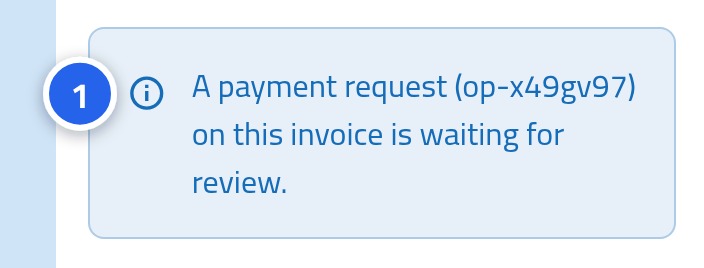
인보이스당 1건의 검토만 진행됩니다
첫 번째 신청이 검토 중인 동안에는 동일한 인보이스에 대해 두 번째 신청을 보낼 수 없습니다. 이는 중복 결제 등록을 방지하기 위함입니다. 금액이나 첨부 파일을 잘못 등록하셨다면 고객지원 티켓을 열고 신청 번호를 말씀해 주세요.
결제 확인은 어떻게 알 수 있나요?
알림이 전송되고, 인보이스가 "결제 완료" 또는 "부분 결제"로 변경되며, 내 결제 내역 페이지에 다운로드 가능한 영수증과 함께 결제 내역이 반영됩니다.
알아두면 유용한 팁
- 반드시 먼저 송금을 완료하신 후 신청을 보내세요. 실제 송금 내역이 없는 신청은 승인될 수 없습니다.
- 영수증은 금액과 날짜를 명확히 판독할 수 있는 선명한 이미지를 첨부해 주세요.
- 인보이스 금액의 일부만 결제하실 수도 있습니다. 잔액이 업데이트되고 남은 금액이 미결제로 유지됩니다.
- 검토는 영업 시간 내에 담당자가 직접 확인하므로, 몇 분 내로 상태가 바뀌지 않더라도 걱정하지 마세요.
다음 단계: 이용 가능한 결제 수단
인보이스에 표시되는 결제 방법은 당사 팀에서 설정하며 각각 고유한 안내가 있습니다. 다음 글에서는 각 결제 수단과 선택 기준을 설명합니다.