

भुगतान दो हिस्सों में होता है: आप जो तरीका आपको सूट करे उससे पैसे ट्रांसफर करते हैं, फिर इनवॉइस पेज से हमें बताते हैं और अपनी रसीद अटैच करते हैं। हम रिक्वेस्ट को रिव्यू करके उसकी पुष्टि करते हैं, और इनवॉइस खुद-ब-खुद अपडेट हो जाता है।
स्टेप एक: इनवॉइस खोलें और पेमेंट कार्ड तक स्क्रॉल करें
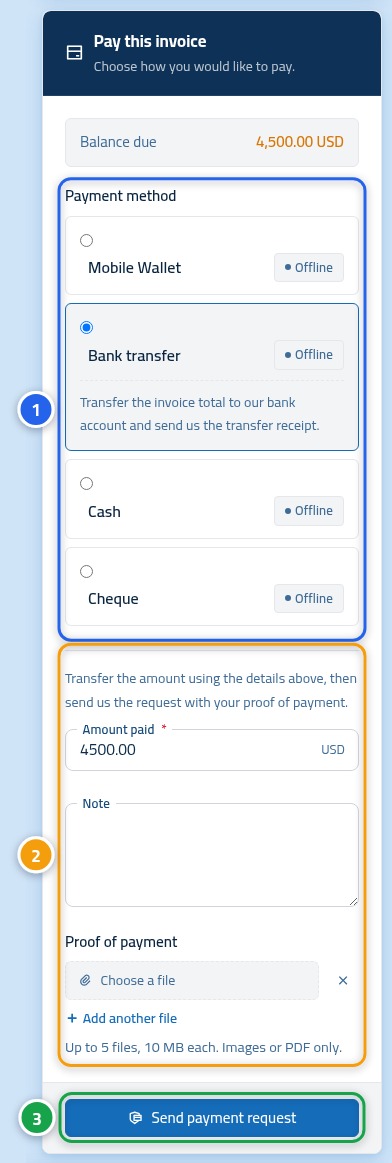
My invoices से, अनपेड इनवॉइस पर क्लिक करें, फिर नीचे Payment कार्ड तक स्क्रॉल करें। यह ऊपर से नीचे इस क्रम में है: पेमेंट मेथड (1), फिर रिक्वेस्ट फ़ॉर्म (2), फिर सेंड बटन (3)।
स्टेप दो: पेमेंट मेथड चुनें
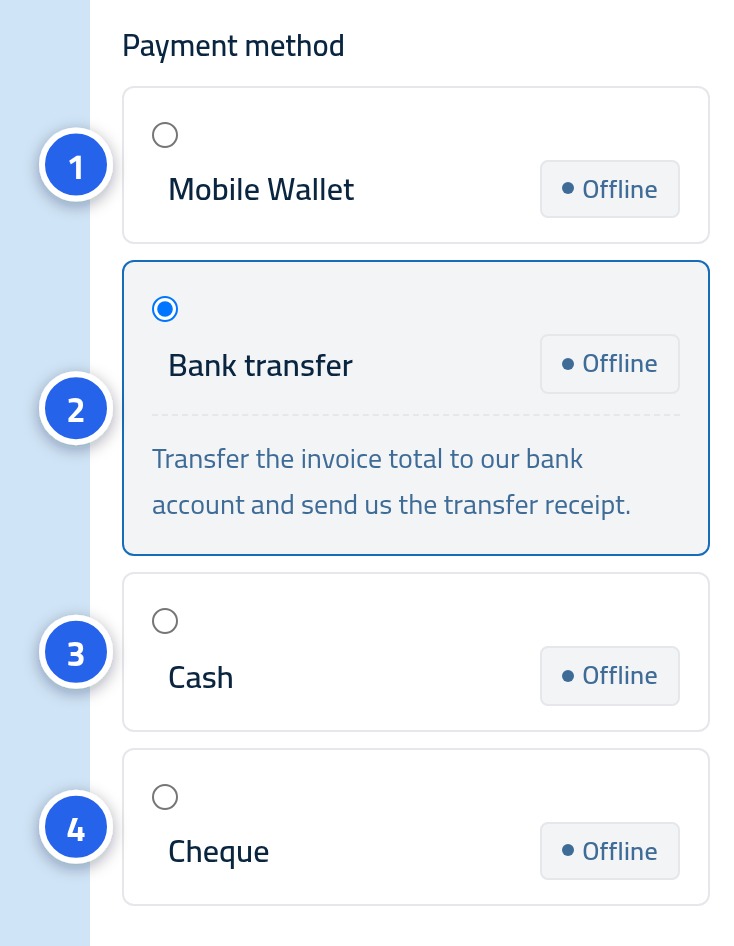
वह मेथड चुनें जिससे आपने वाकई पैसे भेजे हैं, न कि जिसका आप इस्तेमाल करने का इरादा रखते हैं। जैसे ही आप इसे चुनते हैं, उस मेथड की अपनी इंस्ट्रक्शन ठीक उसके नीचे दिखती हैं, साथ में वह अकाउंट या वॉलेट नंबर जिस पर ट्रांसफर करना है।
स्टेप तीन: अमाउंट डालें और रसीद अटैच करें
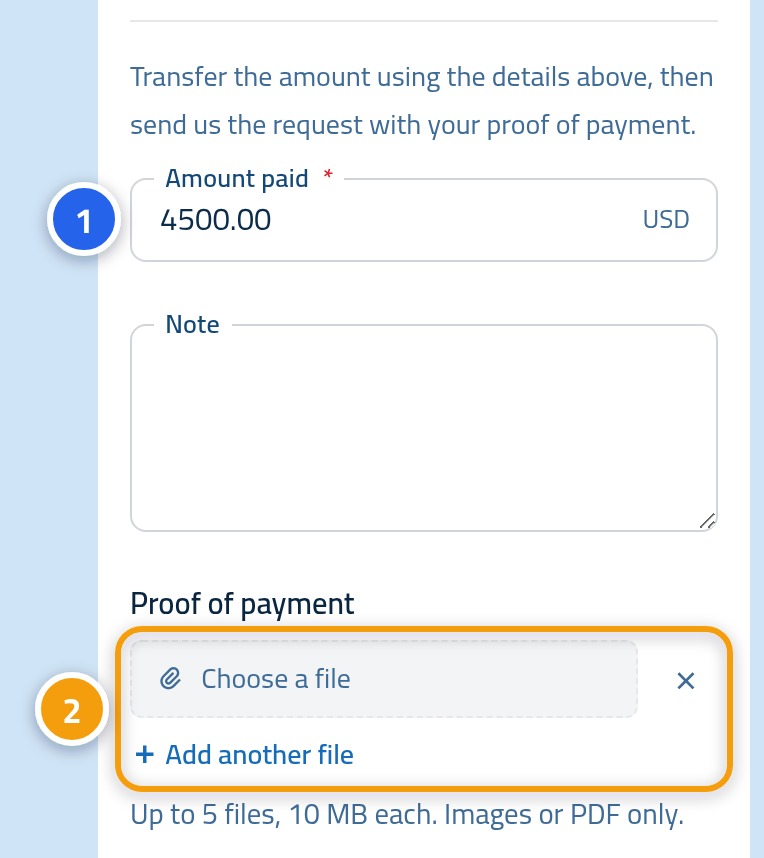
अमाउंट (1) पहले से बकाया बैलेंस के साथ भरा हुआ आता है — इसे सिर्फ तभी बदलें जब आपने कोई और फ़िगर भेजा हो। फिर Attachments (2) से रसीद की फ़ोटो या अपनी बैंकिंग ऐप का स्क्रीनशॉट जोड़ें। आप एक से ज़्यादा फ़ाइल भी अटैच कर सकते हैं।
स्टेप चार: रिक्वेस्ट भेजें
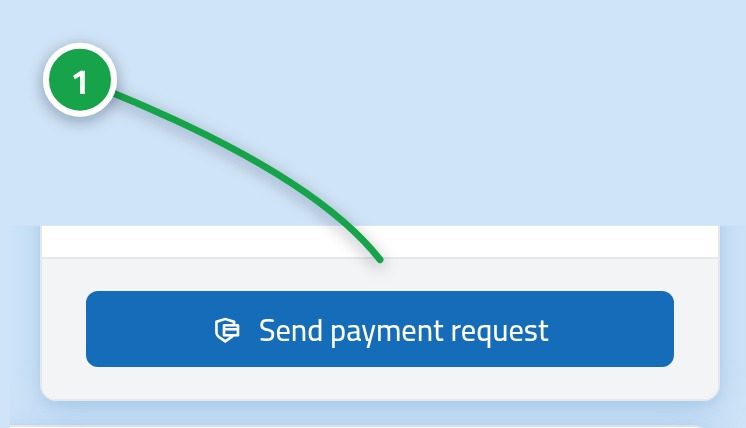
कार्ड के नीचे Send payment request पर क्लिक करें। स्क्रीन पर एक कन्फ़र्मेशन दिखता है और रिक्वेस्ट उसी पल हमारी टीम तक पहुंच जाती है।
स्टेप पांच: पुष्टि तक इसे फॉलो करें
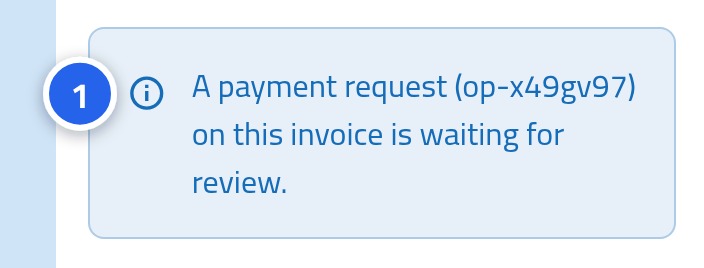
भेजने के बाद, पेमेंट कार्ड आपकी रिक्वेस्ट नंबर के साथ एक नोट दिखाता है। यह नोट तब तक स्क्रीन पर रहता है जब तक रिक्वेस्ट रिव्यू में है, और इसी से आप जान पाते हैं कि आपकी रिक्वेस्ट वाकई पहुंच गई है।
जानना ज़रूरी है
- पहले पैसे ट्रांसफर करें, फिर रिक्वेस्ट भेजें। बिना ट्रांसफर के भेजी गई रिक्वेस्ट की पुष्टि नहीं हो सकती।
- यह पक्का करें कि रसीद साफ़ दिखे और उस पर अमाउंट व तारीख दोनों दिखें।
- आप इनवॉइस का कुछ हिस्सा भी भर सकते हैं। बैलेंस अपडेट हो जाता है और बाकी हिस्सा देय बना रहता है।
- रिव्यू वर्किंग आवर्स के दौरान किसी व्यक्ति द्वारा किया जाता है, इसलिए अगर स्टेटस एक मिनट में न बदले तो चिंता न करें।
अगला स्टेप: पेमेंट मेथड
किसी इनवॉइस के अंदर कौन से मेथड दिखते हैं, यह हमारी टीम तय करती है, और हर एक की अपनी इंस्ट्रक्शन होती है। अगला आर्टिकल हर मेथड और उसे कब चुनना चाहिए, यह समझाता है।