

Ingin mengganti kata sandi akun Anda? Panduan ini memandu Anda langkah demi langkah, dari membuka situs sampai menyimpan kata sandi baru. Ikuti lima langkah secara berurutan, tidak perlu pengalaman teknis.
Langkah pertama: buka halaman masuk
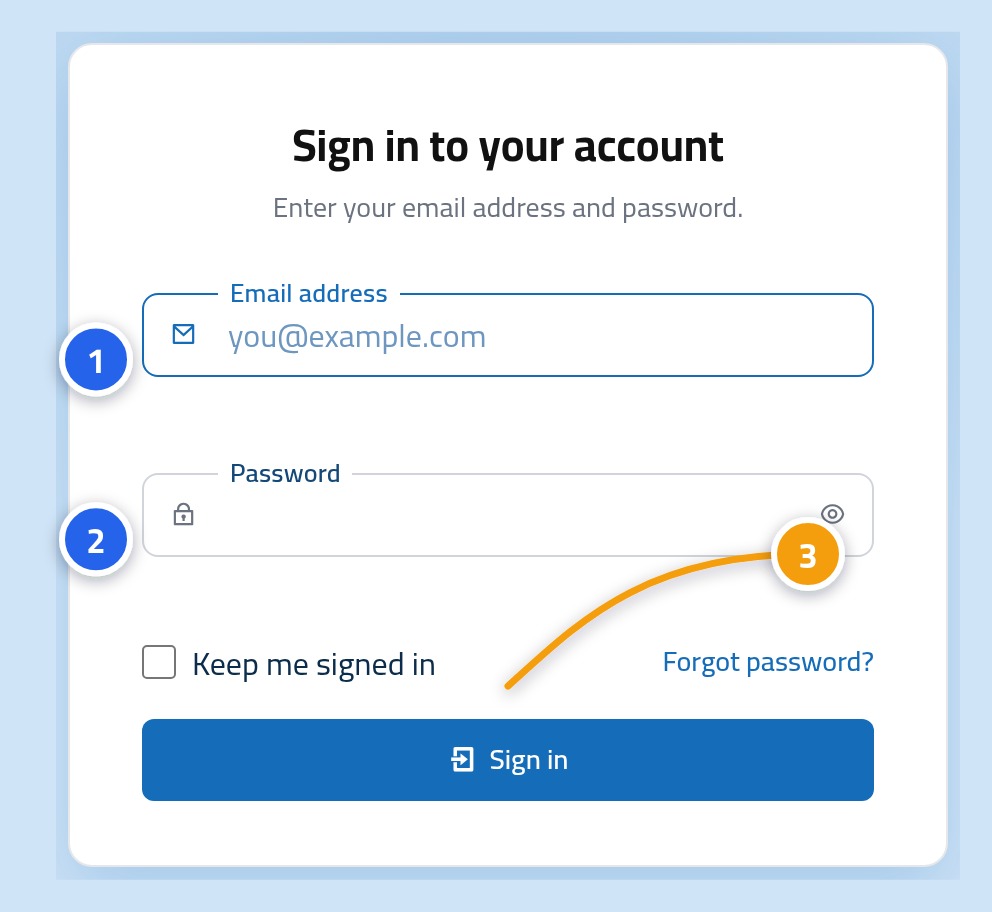
Buka halaman masuk panel kontrol. Ketik alamat email Anda di kotak pertama dan kata sandi yang Anda pakai sekarang di kotak kedua, lalu tekan tombol "Masuk".
Langkah dua: klik nama Anda di bagian atas halaman
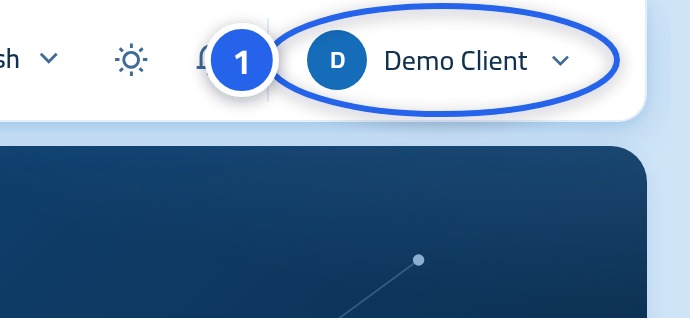
Setelah masuk, nama dan foto Anda muncul di pojok atas halaman. Klik sekali.
Langkah tiga: pilih "Pengaturan keamanan"
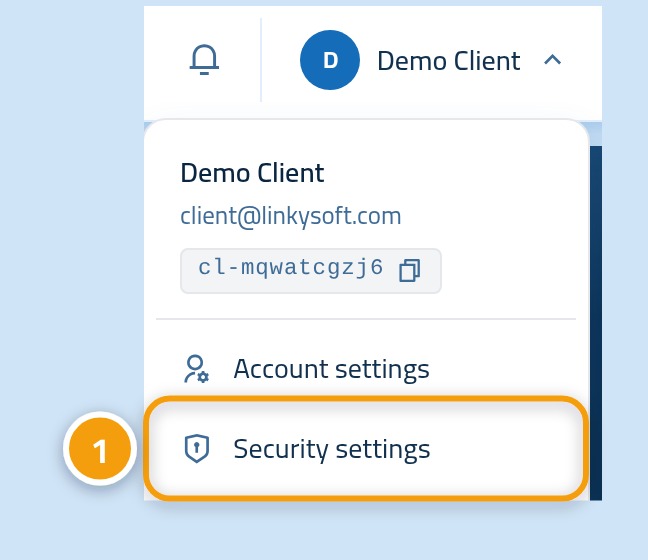
Menu kecil terbuka di bawah nama Anda. Klik Pengaturan keamanan.
Langkah empat: pastikan Anda berada di halaman kata sandi
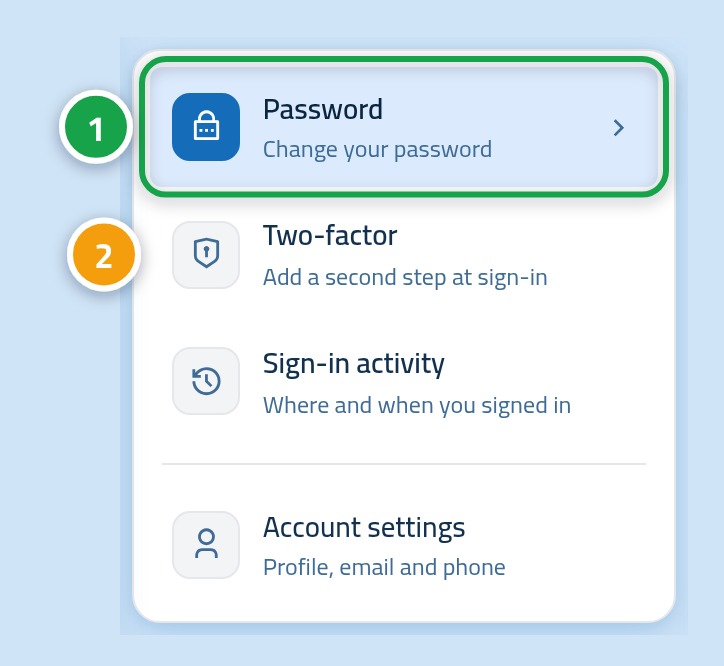
Anda tiba di area keamanan. Ada daftar kecil di samping: Kata sandi adalah halaman yang sedang terbuka di depan Anda, dan Dua faktor adalah halaman lain yang akan kita bahas di akhir.
Langkah lima: ketik kata sandi baru lalu simpan
Isi ketiga kotak secara berurutan, lalu tekan tombol di bagian bawah. Anda juga bisa langsung membuka halaman ganti kata sandi dari sini.
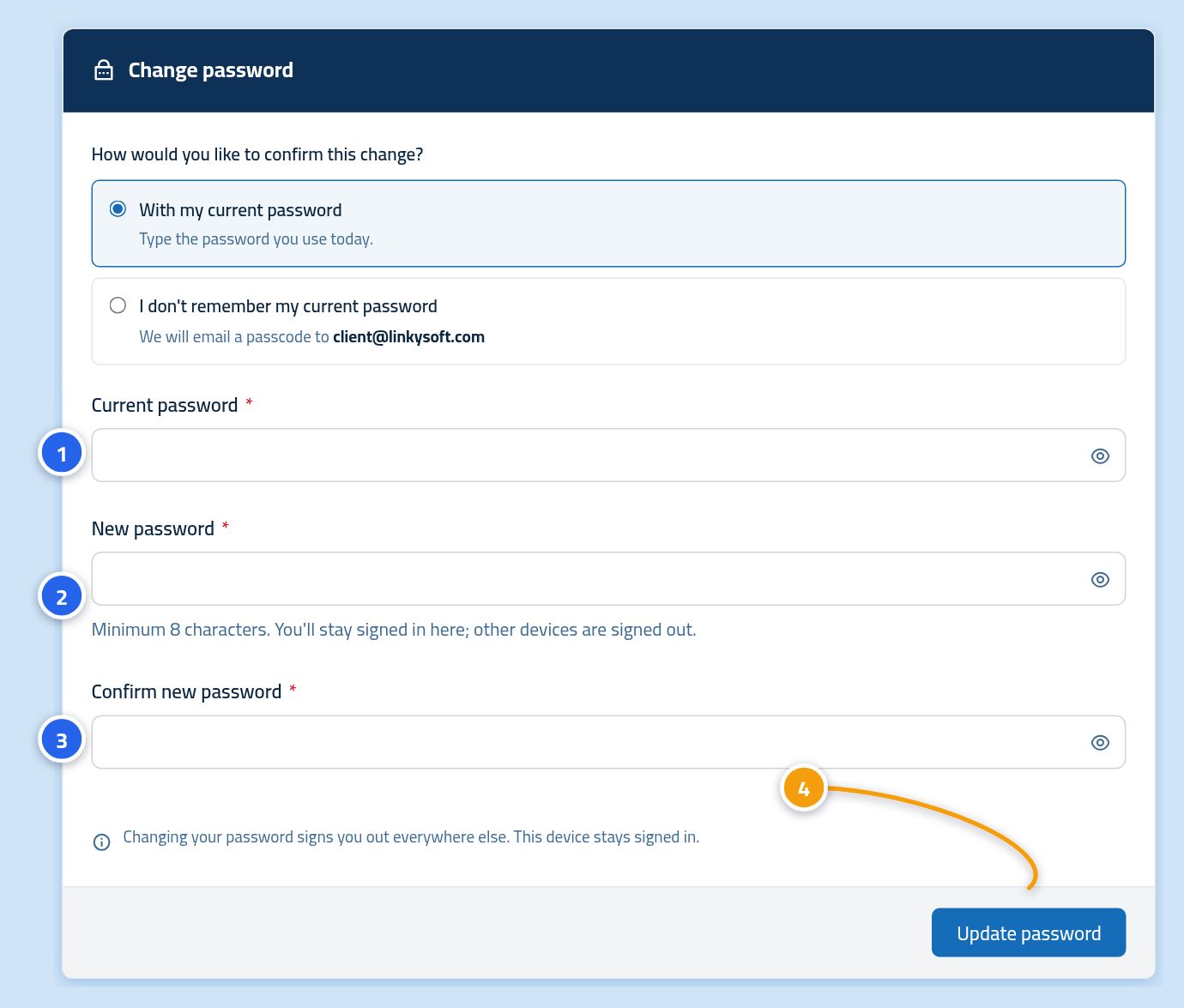
- Kotak pertama (kata sandi saat ini): ketik kata sandi yang Anda pakai sekarang.
- Kotak kedua (kata sandi baru): minimal delapan karakter.
- Kotak ketiga (konfirmasi kata sandi baru): ketik sekali lagi, persis sama.
- Lalu tekan tombol "Perbarui kata sandi".
Bagaimana jika Anda lupa kata sandi saat ini?
Anda tidak perlu keluar. Di halaman ganti kata sandi, pilih Saya tidak ingat kata sandi saat ini dan kami akan mengirim kode ke email Anda. Ketik kode itu sebagai pengganti kata sandi lama, lalu lanjutkan langkah yang sama.
Cara memilih kata sandi yang kuat
- Buat panjang. Kalimat pendek yang mudah Anda ingat lebih kuat daripada satu kata yang sulit.
- Jangan pakai kata sandi yang sama di situs lain.
- Segera ganti jika Anda curiga ada yang melihatnya.
- Jangan menulisnya di kertas atau di pesan. Pakai pengelola kata sandi.
Langkah berikutnya: lindungi akun Anda lebih jauh
Kata sandi saja bisa dicuri. Autentikasi dua faktor meminta satu kode tambahan setiap kali Anda masuk, jadi tidak ada yang bisa masuk ke akun Anda meski tahu kata sandinya.