

میخواهید گذرواژه حسابتان را تغییر دهید؟ این راهنما قدم به قدم همراهتان است، از باز کردن سایت تا ذخیره گذرواژه تازه. پنج قدم را به ترتیب دنبال کنید؛ هیچ تجربه فنی لازم نیست.
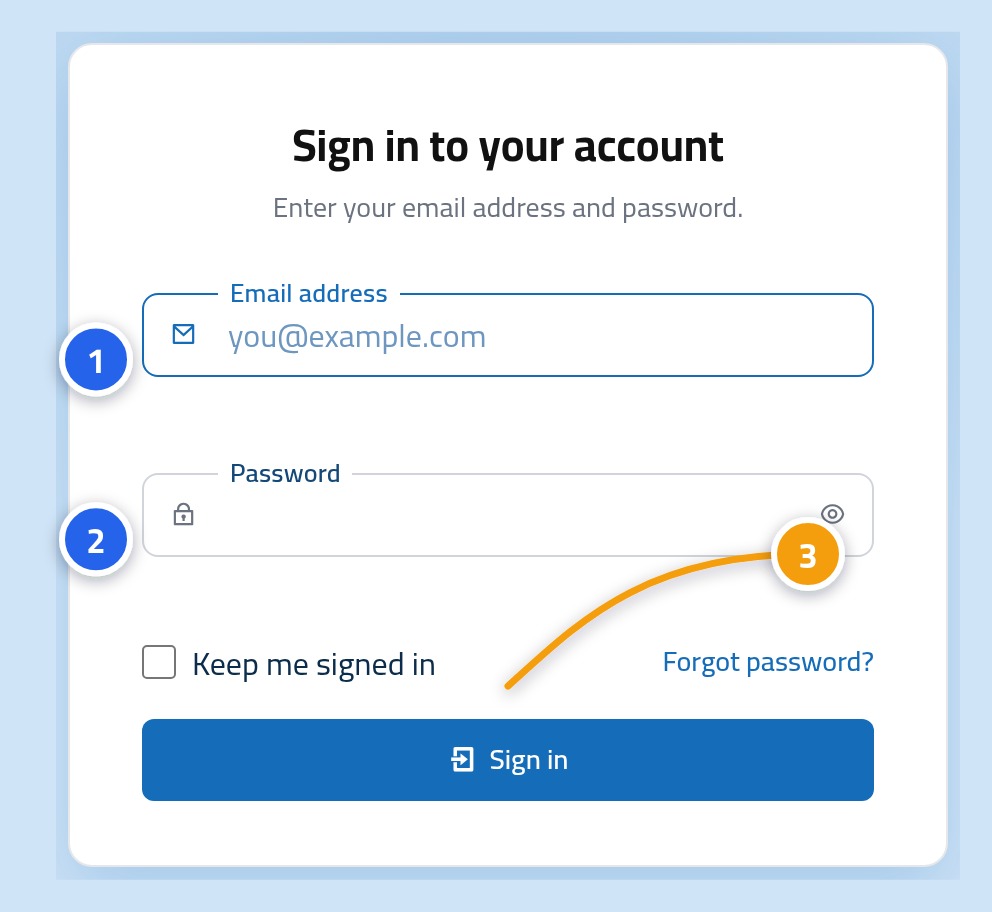
قدم اول: صفحه ورود را باز کنید
صفحه ورود به کنترل پنل را باز کنید. آدرس ایمیل را در کادر اول و گذرواژهای را که امروز استفاده میکنید در کادر دوم بنویسید و دکمه «ورود» را بزنید.
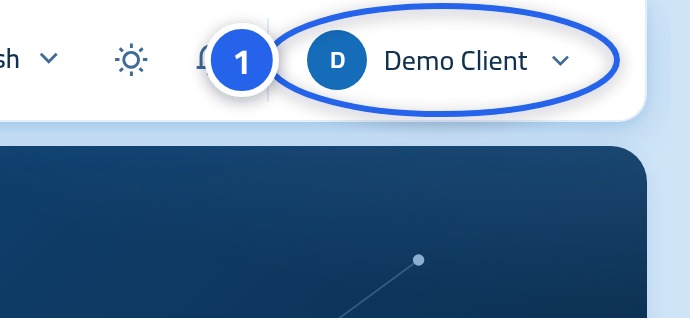
قدم دوم: روی نام خود در بالای صفحه کلیک کنید
وقتی وارد شدید، نام و تصویرتان در گوشه بالای صفحه ظاهر میشود. یک بار روی آنها کلیک کنید.
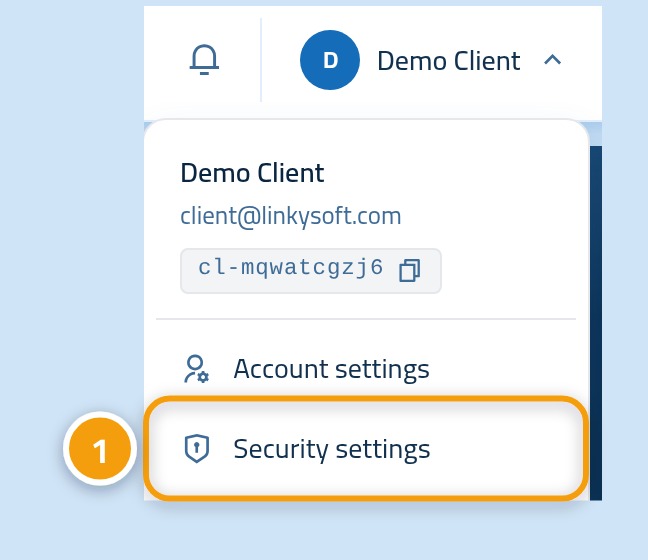
قدم سوم: «تنظیمات امنیتی» را انتخاب کنید
یک منوی کوچک زیر نامتان باز میشود. روی تنظیمات امنیتی کلیک کنید.
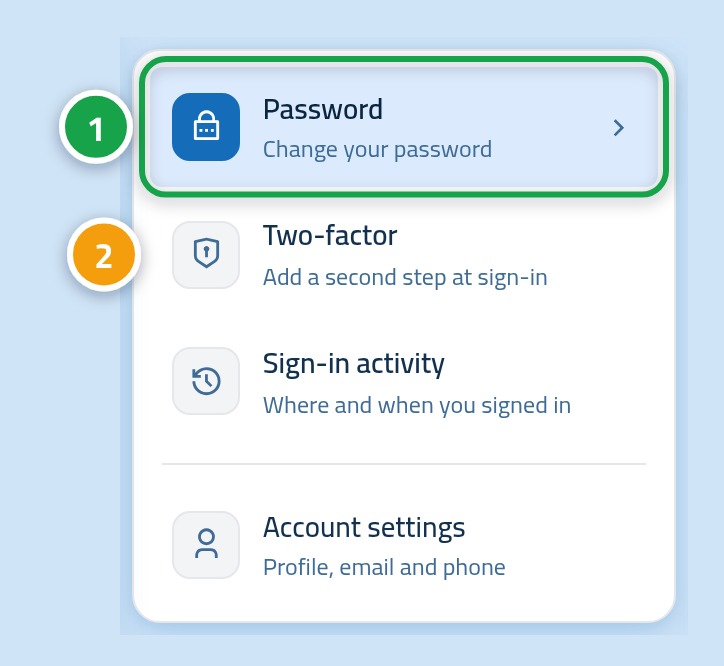
قدم چهارم: مطمئن شوید در صفحه گذرواژه هستید
وارد بخش امنیت میشوید. یک فهرست کوچک در کنار صفحه هست: گذرواژه صفحهای است که الان جلوی شما باز است و دومرحلهای صفحه دیگری است که در آخر به آن برمیگردیم.
قدم پنجم: گذرواژه تازه را بنویسید و ذخیره کنید
سه کادر را به ترتیب پر کنید، بعد دکمه پایین را بزنید. از همینجا هم میتوانید مستقیم صفحه تغییر گذرواژه را باز کنید.
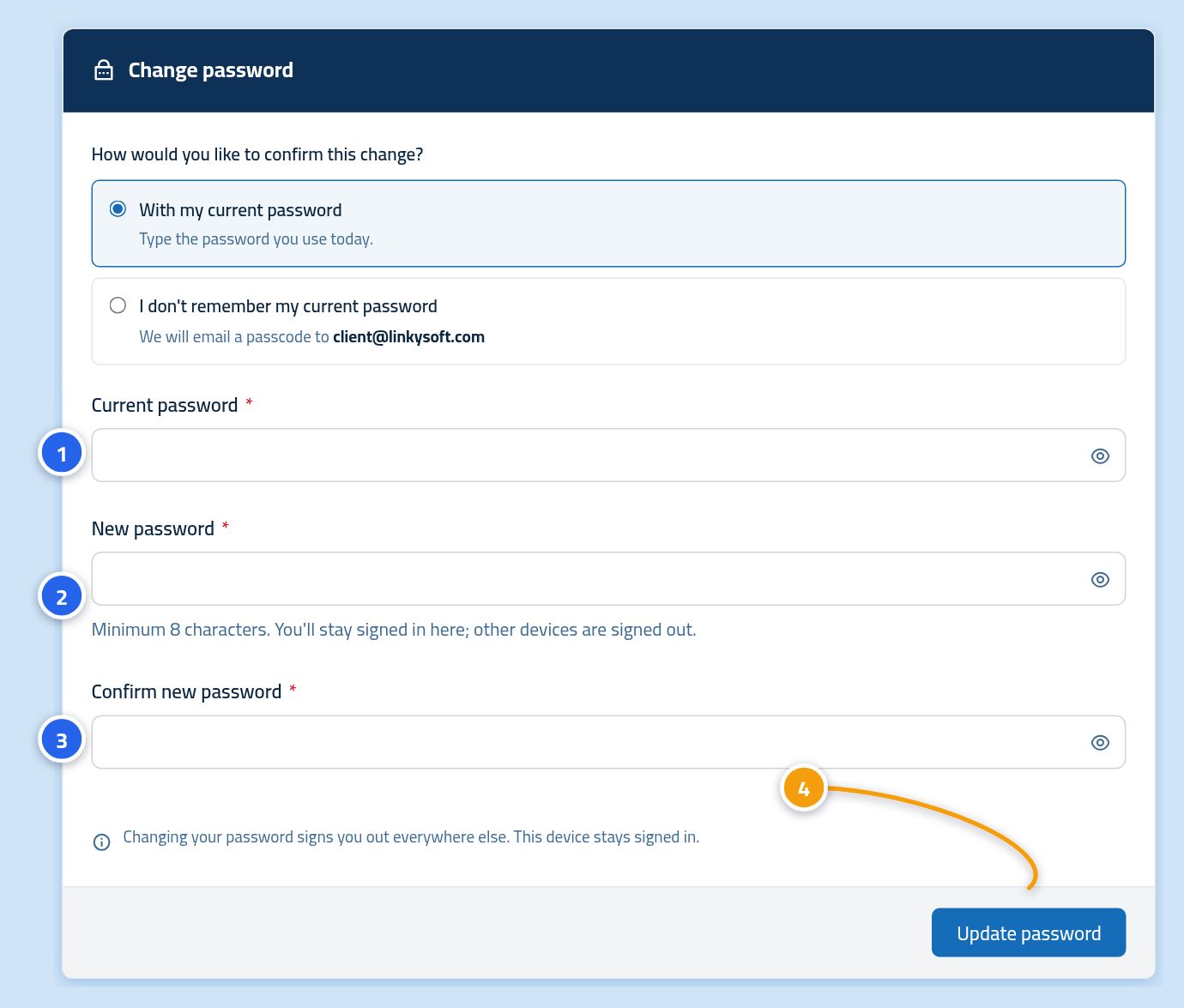
- کادر اول (گذرواژه فعلی): گذرواژهای را که امروز استفاده میکنید بنویسید.
- کادر دوم (گذرواژه تازه): حداقل هشت نویسه.
- کادر سوم (تکرار گذرواژه تازه): دوباره و دقیقاً همان را بنویسید.
- بعد دکمه «بهروزرسانی گذرواژه» را بزنید.
اگر گذرواژه فعلی را فراموش کرده باشید چه؟
لازم نیست خارج شوید. در همان صفحه تغییر گذرواژه، گذرواژه فعلیام را به یاد ندارم را انتخاب کنید تا کدی به ایمیلتان بفرستیم. آن کد را به جای گذرواژه قبلی بنویسید و با همان قدمها ادامه دهید.
چطور یک گذرواژه قوی انتخاب کنیم
- بلندش کنید. یک جمله کوتاه که یادتان میماند از یک کلمه سخت قویتر است.
- از همین گذرواژه در وبسایت دیگری استفاده نکنید.
- اگر فکر میکنید کسی آن را دیده، فوراً عوضش کنید.
- آن را روی کاغذ یا در پیام ننویسید. از یک برنامه مدیریت گذرواژه استفاده کنید.
قدم بعدی: حسابتان را بیشتر محافظت کنید
گذرواژه بهتنهایی ممکن است دزدیده شود. احراز هویت دومرحلهای هر بار که وارد میشوید یک کد اضافه میخواهد، تا حتی اگر کسی گذرواژهتان را بداند نتواند به حسابتان برسد.