

Vuoi cambiare la password del tuo account? Questa guida ti accompagna passo dopo passo, dall'accesso al sito fino al salvataggio della nuova password. Segui i cinque passaggi in ordine: non occorre alcuna competenza tecnica.
Passo 1: apri la pagina di accesso
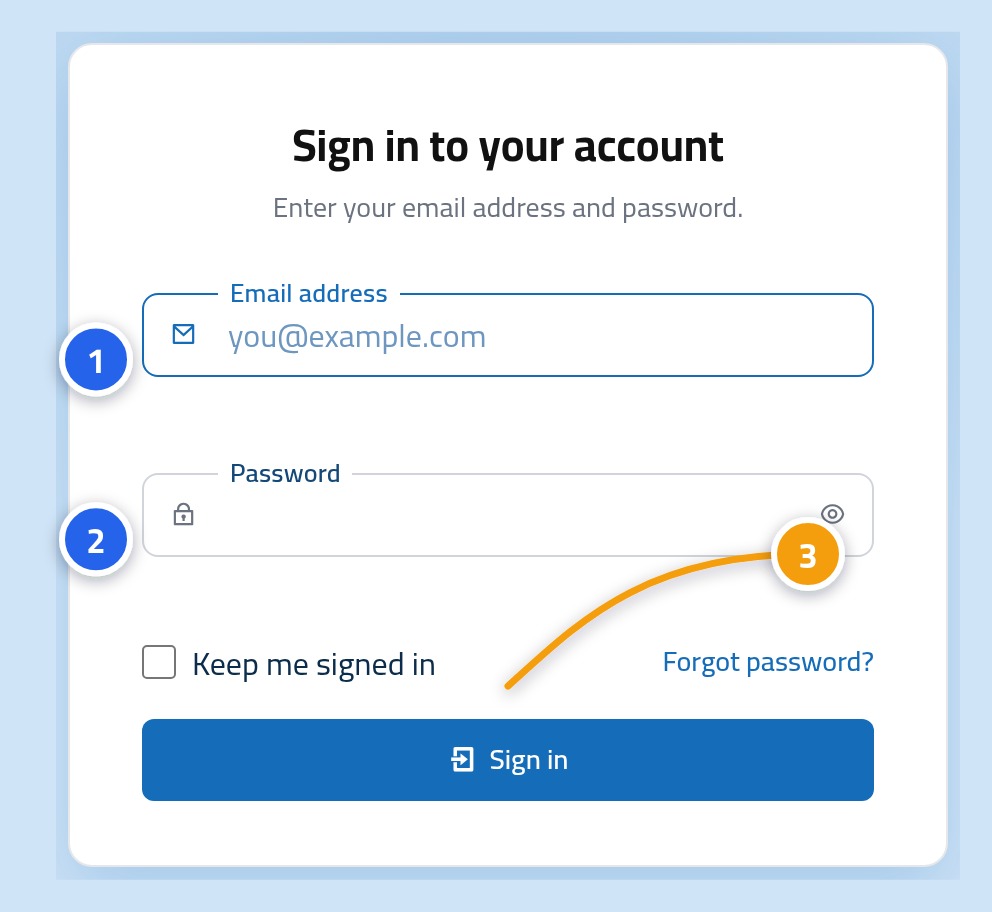
Apri la pagina di accesso dell'area clienti. Digita il tuo indirizzo email nella prima casella e la password attuale nella seconda, poi premi il pulsante "Accedi".
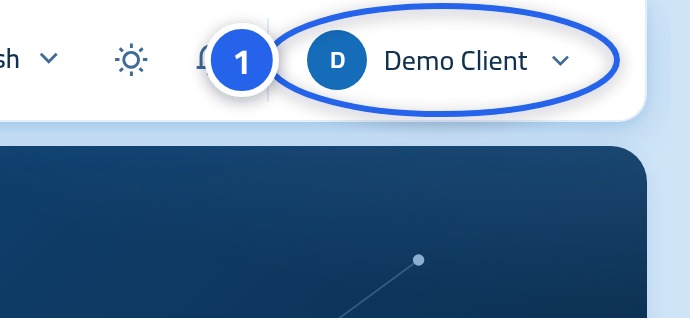
Passo 2: fai clic sul tuo nome in cima alla pagina
Una volta entrato, il tuo nome e l'immagine compaiono nell'angolo in alto. Fai clic su di essi una volta.
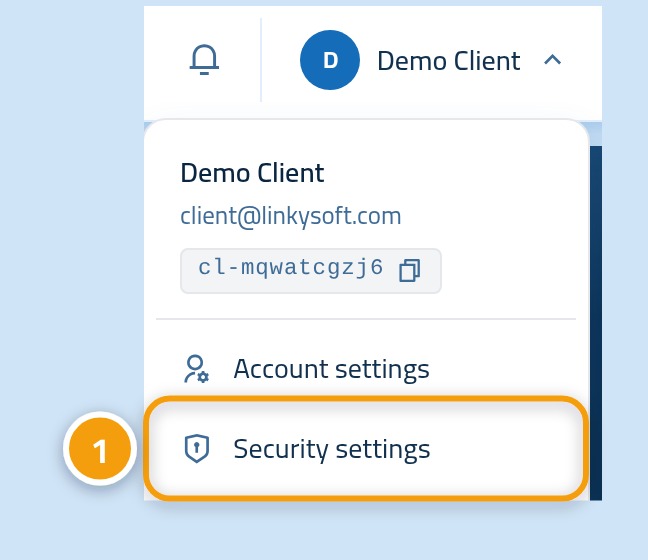
Passo 3: scegli "Impostazioni di sicurezza"
Si apre un menu a discesa sotto il tuo nome. Fai clic su Impostazioni di sicurezza.
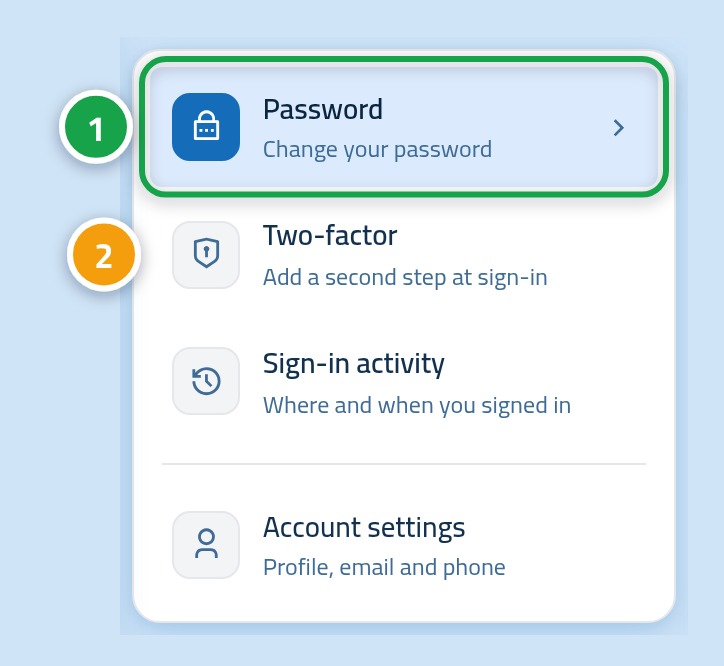
Passo 4: controlla di essere sulla pagina della password
Arrivi nell'area di sicurezza. Sul lato trovi un piccolo elenco: Password è la pagina attualmente aperta davanti a te, mentre Verifica in due passaggi è un'altra pagina a cui torneremo alla fine.
Passo 5: digita la nuova password e salva
Compila le tre caselle in ordine, poi premi il pulsante in basso. Puoi anche aprire la pagina di modifica della password direttamente da qui.
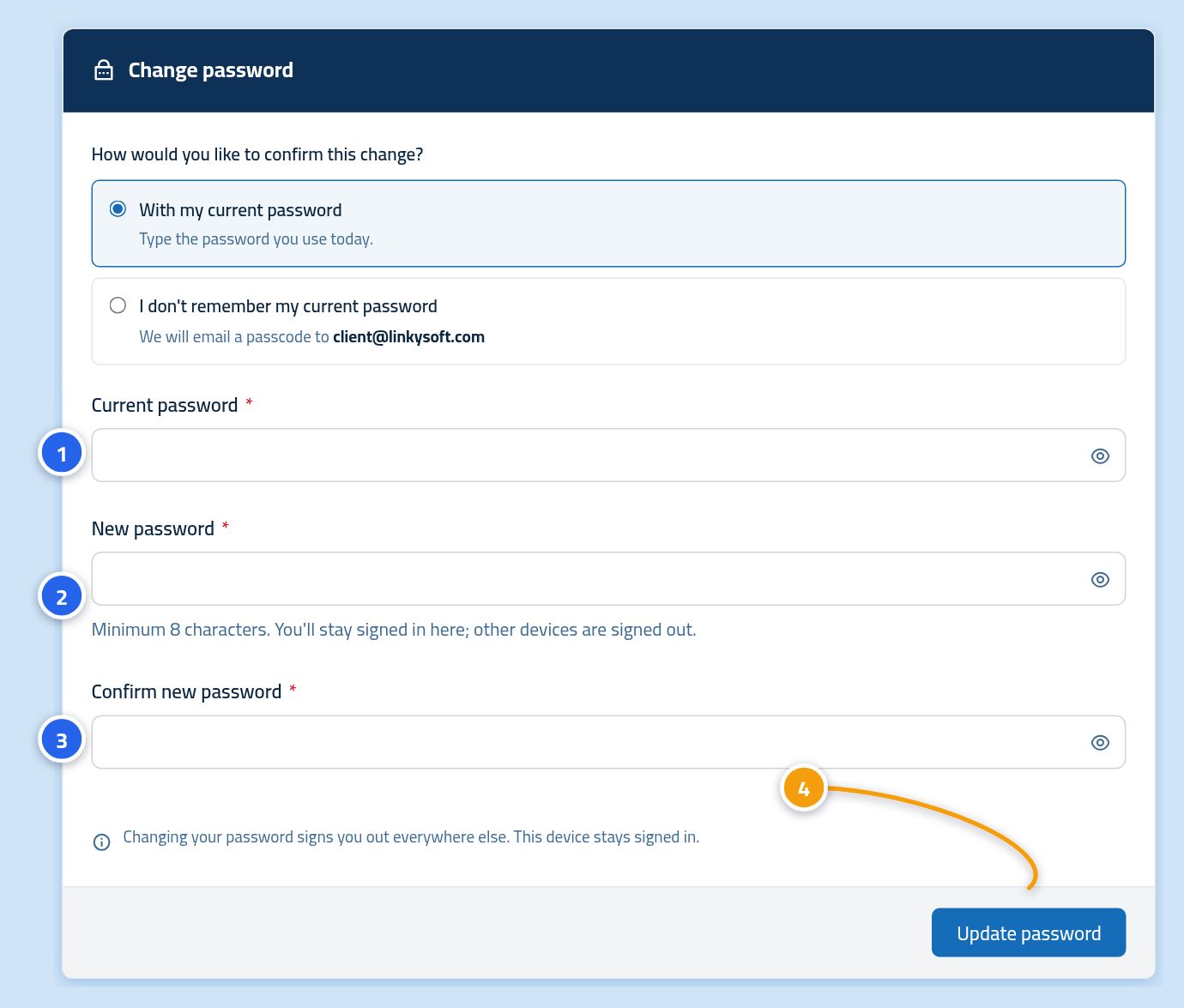
- Prima casella (password attuale): digita la password che usi oggi.
- Seconda casella (nuova password): almeno otto caratteri.
- Terza casella (conferma nuova password): digitala una seconda volta, identica alla prima.
- Poi premi il pulsante "Aggiorna password".
Cosa fare se hai dimenticato la password attuale?
Non serve uscire dal tuo account. Nella pagina di modifica della password stessa, seleziona Non ricordo la password attuale e ti invieremo un codice via email. Digita quel codice al posto della vecchia password e prosegui con gli stessi passaggi.
Come scegliere una password sicura
- Sceglila lunga. Una breve frase facile da ricordare per te è più sicura di una singola parola complessa.
- Non riutilizzare la stessa password su altri siti web.
- Cambiala immediatamente se pensi che qualcuno possa averla vista.
- Non scriverla su foglietti o in messaggi. Usa un gestore di password sicuro.
Passaggio successivo: proteggi ulteriormente il tuo account
Una password da sola può essere scoperta. La verifica in due passaggi ti chiede un codice in più a ogni accesso, così nessuno potrà entrare nel tuo account anche conoscendo la password.