

2단계 인증은 로그인할 때 두 번째 확인 단계를 추가합니다. 비밀번호를 입력한 후 짧은 인증 코드를 입력해야 합니다. 비밀번호가 노출되더라도 해당 코드 없이는 로그인할 수 없습니다.
시작하기 전에 인증 방식을 선택하세요
두 가지 방식이 있습니다: 휴대전화의 인증 앱(인터넷 없이도 작동하므로 더욱 권장됨) 또는 이메일로 전송되는 인증 코드입니다.
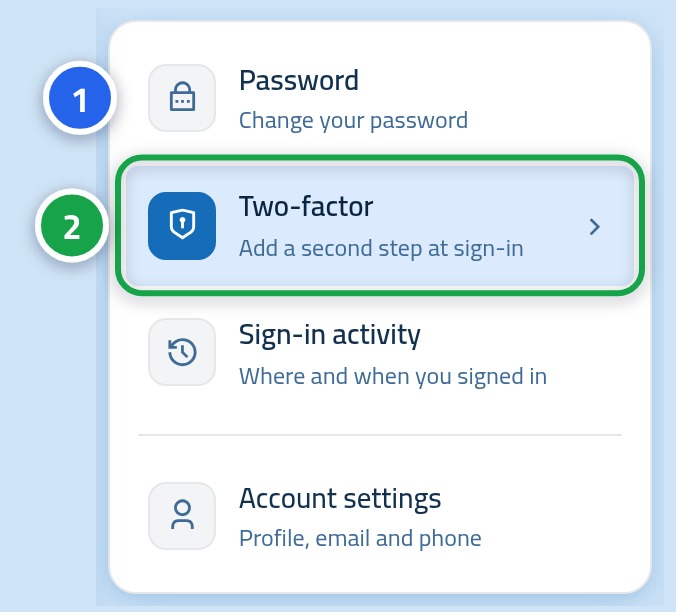
2단계: 인증 방식 선택하기
카드에 두 가지 방식이 표시됩니다. 앱을 선호하시면 인증 앱 옆의 활성화 버튼을 누르시고, 이메일로 코드를 받으시려면 이메일 옆의 활성화 버튼을 누릅니다.
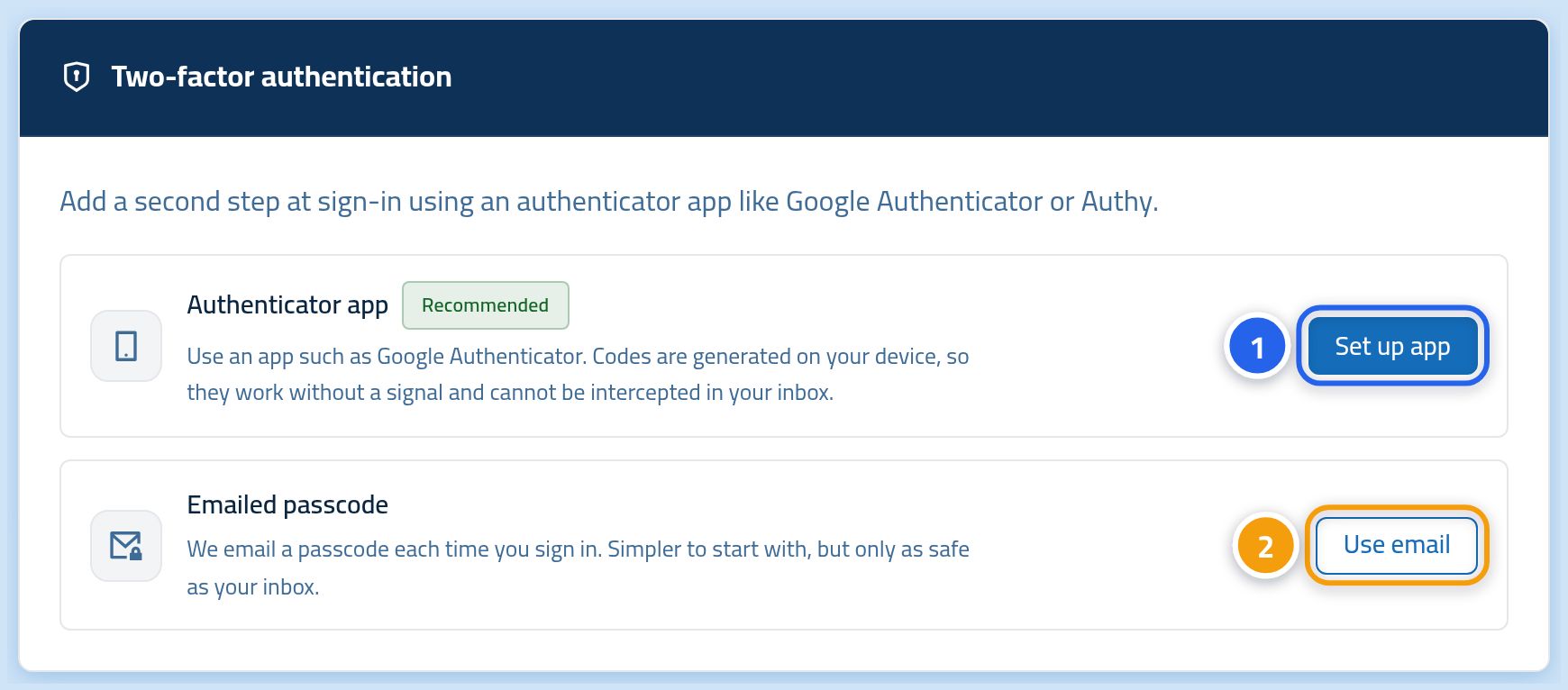
3단계: 설정 완료하기
앱을 선택한 경우 QR 코드가 표시됩니다. 스마트폰의 인증 앱으로 스캔한 후 앱에 표시된 6자리 숫자를 입력합니다. 이메일을 선택한 경우 받은편지함으로 코드가 전송되며 동일한 입력란에 입력합니다.
복구 코드를 안전하게 저장하세요
설정이 완료되면 일회용 복구 코드 목록이 나타납니다. 휴대전화를 분실하거나 받은편지함에 접근할 수 없을 때 유일한 로그인 방법이므로 휴대전화와 분리된 안전한 장소에 보관하세요.
설정 완료
카드에 활성화된 인증 방식 및 설정 날짜와 함께 "활성화됨" 배지가 표시됩니다. 다음 로그인부터 비밀번호 입력 후 코드를 묻는 창이 나타납니다.
설정 완료 후 관리 옵션
- 새 복구 코드 생성: 카드의 복구 코드 버튼을 누릅니다. 기존 코드는 즉시 무효화됩니다.
- 2단계 인증 비활성화: 카드의 비활성화 버튼을 누릅니다. 일시적인 경우가 아니라면 권장하지 않습니다.
- 인증 방식 변경: 현재 활성화된 방식을 끄고 다른 방식을 켭니다.
- 카드에는 어떤 방식이 활성화되어 있고 언제 켜졌는지 항상 표시됩니다.
알아두면 유용한 팁
- 인증 앱은 인터넷 연결 없이도 동작하며 수신 지연이 없어 이메일보다 더 안전하고 편리합니다.
- 앱 코드는 약 30초마다 변경되므로 표시되는 즉시 입력해 주세요.
- 각 복구 코드는 1회만 사용 가능합니다. 사용한 코드는 목록에서 지워두세요.
- 휴대전화와 복구 코드를 모두 분실한 경우 고객지원팀에 문의하여 계정을 복구하세요.
다음 단계
오랫동안 비밀번호를 변경하지 않으셨다면, 강력한 새 비밀번호로 변경하기에 좋은 시점입니다.