

सूचनाएं आपको बताती हैं कि आपके अकाउंट में क्या हो रहा है: एक नया इनवॉइस, किसी टिकट पर रिप्लाई, आपके प्रोजेक्ट पर कोई अपडेट। ये दो जगहों पर दिखती हैं, और यहां बताया गया है कि इन्हें कैसे पढ़ें और मैनेज करें।
एक नहीं, दो जगह
पेज के ऊपर दी गई बेल सबसे नई सूचनाएं झट से दिखाती है। सूचनाएं वाला पेज इन सभी को फ़िल्टर के साथ दिखाता है।
स्टेप एक: पेज के ऊपर दी गई बेल
आपके कंट्रोल पैनल के ऊपर एक बेल है। उस पर दिखने वाला छोटा नंबर बताता है कि आपने कितनी सूचनाएं नहीं पढ़ी हैं। सबसे हाल की सूचनाओं की झटपट लिस्ट के लिए इस पर क्लिक करें।
स्टेप दो: सूचनाएं वाला पेज खोलें
सब कुछ देखने के लिए, सूचनाएं वाला पेज खोलें। आपको पूरी लिस्ट मिलती है, जिसके ऊपर तीन फ़िल्टर बटन होते हैं: all, unread और read।
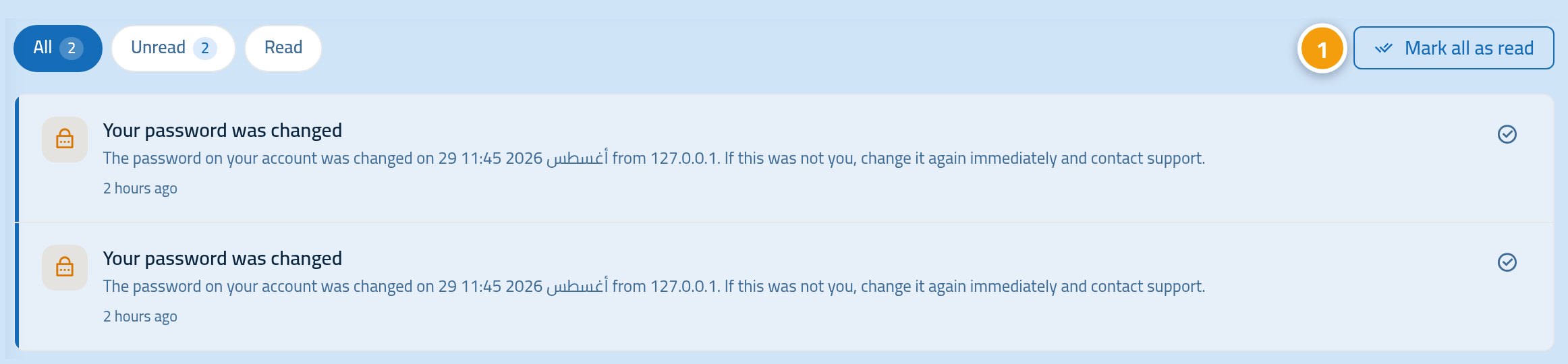
स्टेप तीन: जो आपने पढ़ लिया है उसे मार्क करें
हर सूचना को read मार्क किया जा सकता है, या वापस unread किया जा सकता है। अगर आपके पास बहुत सारी हैं, तो एक बार Mark all as read दबाएं।
इन्हें मार्क क्यों करें?
बेल पर दिखने वाला नंबर सिर्फ unread सूचनाओं को गिनता है। जो आपने देख ली हैं उन्हें मार्क करने से यह नंबर कुछ मायने रखता रहता है।
सूचना के तौर पर क्या-क्या आता है?
- इनवॉइस: जब कोई नया इनवॉइस जारी होता है या उसकी देय तिथि नज़दीक होती है।
- टिकट: जब सपोर्ट आपके टिकट पर रिप्लाई करता है या उसका स्टेटस बदलता है।
- प्रोजेक्ट और सेवाएं: हम आपके लिए जो बना रहे हैं उस पर ज़रूरी अपडेट।
- अकाउंट: सुरक्षा से जुड़े बदलाव जैसे पासवर्ड बदलना या टू-फैक्टर ऑथेंटिकेशन ऑन होना।
सूचनाएं ईमेल की जगह नहीं लेतीं
इनवॉइस जैसे ज़रूरी मैसेज आपकी ईमेल पर भी भेजे जाते हैं। सूचनाएं आपके इनबॉक्स की जगह नहीं लेतीं, बल्कि उसे पूरा करती हैं।
जानना ज़रूरी है
- किसी सूचना पर क्लिक करने से आप सीधे उससे जुड़े पेज पर पहुंच जाते हैं।
- "unread" फ़िल्टर यह देखने का सबसे तेज़ तरीका है कि आपने क्या मिस किया।
- किसी सूचना को read मार्क करने से वह डिलीट नहीं होती; वह "read" के अंदर बनी रहती है।
- अगर उम्मीद की गई सूचनाएं नहीं आ रही हैं, तो चेक करें कि आपके अकाउंट पर दी गई ईमेल सही है।
अगला स्टेप
यह पक्का करें कि आपकी ईमेल और फ़ोन अपडेटेड हैं ताकि ज़रूरी अलर्ट आप तक पहुंचें।