

¿Tienes un buen nombre para tu sitio web y quieres saber si está libre? Comprobarlo antes del registro de dominios toma solo un minuto en el sitio web de Hostrena, y ni siquiera necesitas una cuenta. Esta guía te lleva desde nuestra página de inicio hasta tu respuesta en seis pasos sencillos. Síguelos en orden para descubrir si el nombre puede ser tuyo o si alguien más ya lo tiene.
Paso uno: abre el sitio web de Hostrena
Ve a hostrena.com en tu navegador. Verás la página de inicio con un menú superior y un botón Pedir ahora (1). No necesitas iniciar sesión para comprobar un nombre.

Paso dos: busca la tarjeta de dominios en la página de inicio
Baja por la página de inicio hasta nuestra lista de servicios. Busca la tarjeta de Dominios (1). Aquí es donde buscas y pides nombres.
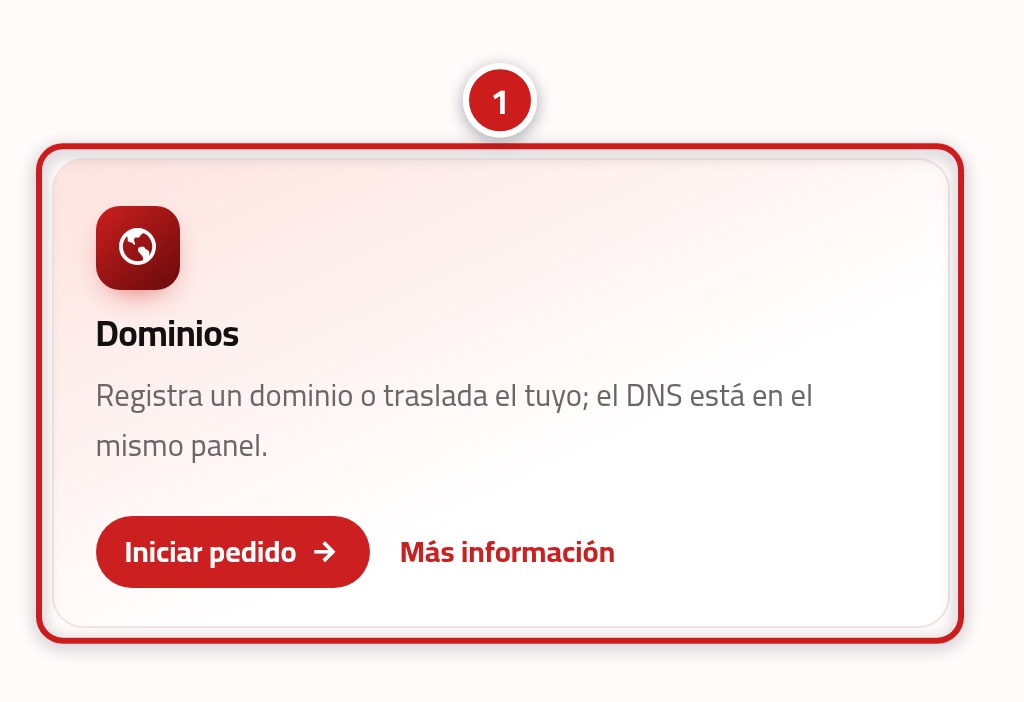
Paso tres: haz clic en Iniciar pedido en la tarjeta de dominios
En la tarjeta de Dominios, haz clic en el enlace Iniciar pedido (1). Esto abre el formulario de pedido de dominio. No te preocupes, abrir el formulario no significa que tengas que comprar nada.
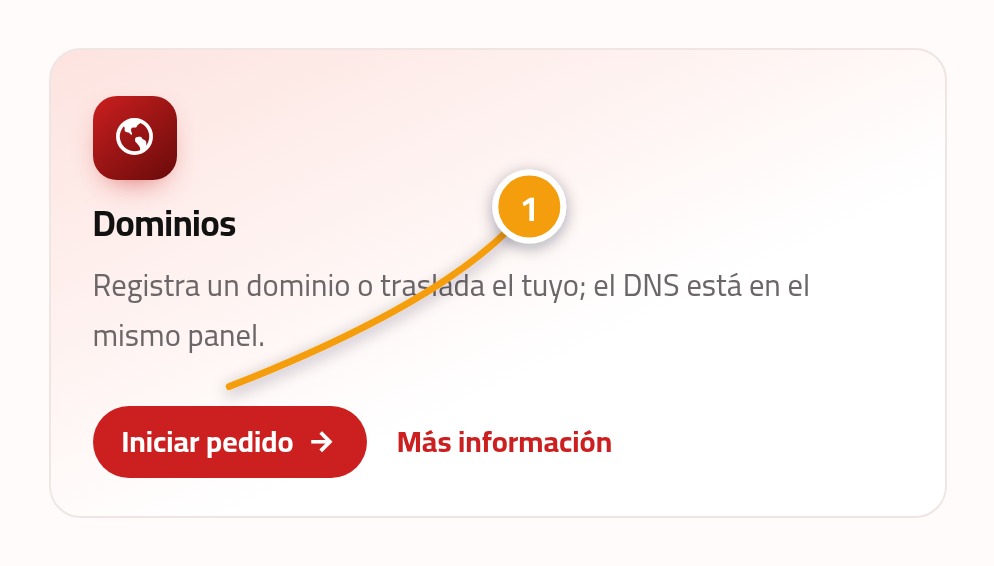
Paso cuatro: escribe el nombre que quieres
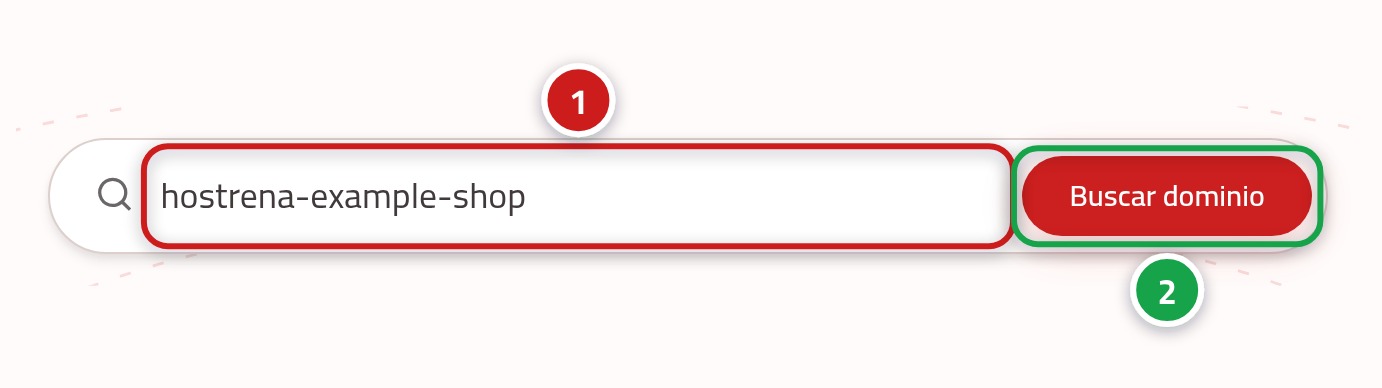
El formulario de pedido de dominio muestra una casilla para tu nombre. Escribe el nombre que elegiste en la casilla (1), sin www y sin espacios. Si el formulario te lo pide, elige la terminación que quieres, como .com (2).
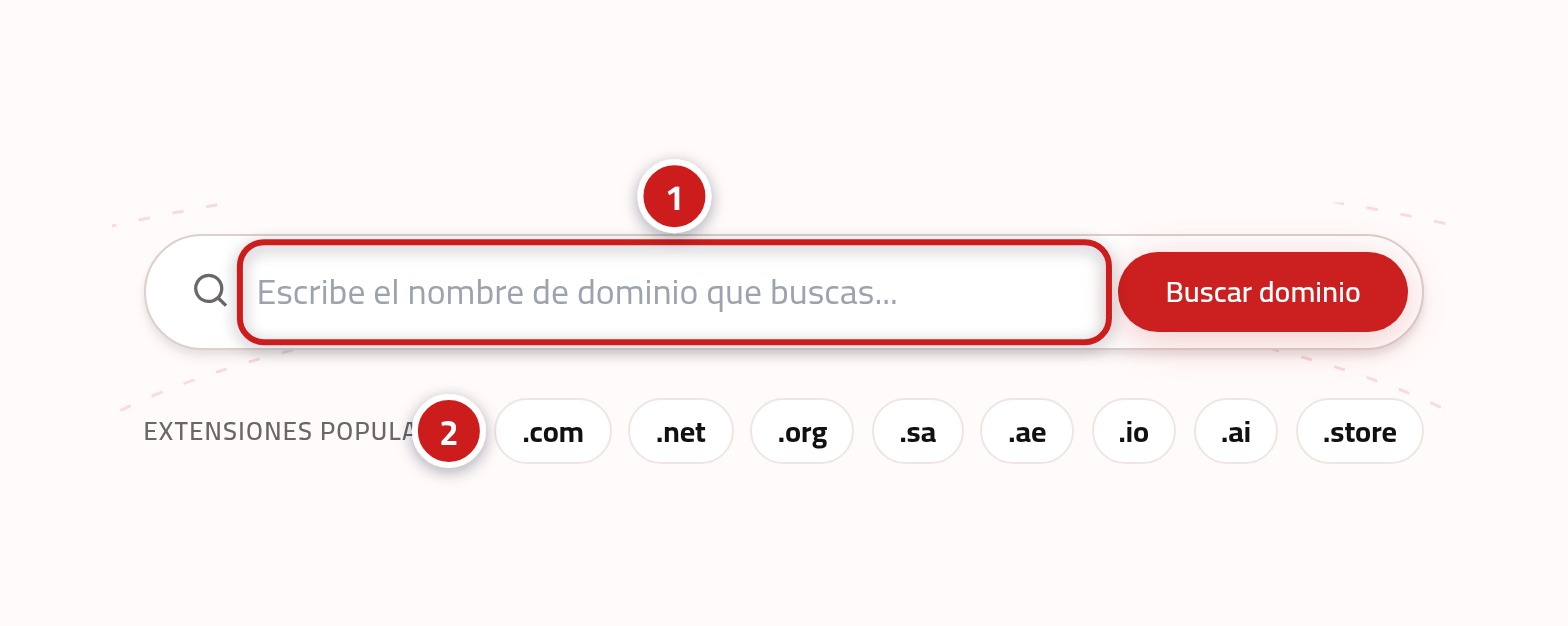
- La casilla de nombre: las palabras que quieres, como tutienda
- La terminación: .com, .net u otra terminación que ofrecemos
Paso cinco: presiona el botón de comprobar
Presiona el botón de buscar o comprobar (1) junto a la casilla. La página revisa el registro para ver si el nombre está libre. Esto suele tomar solo un segundo o dos.
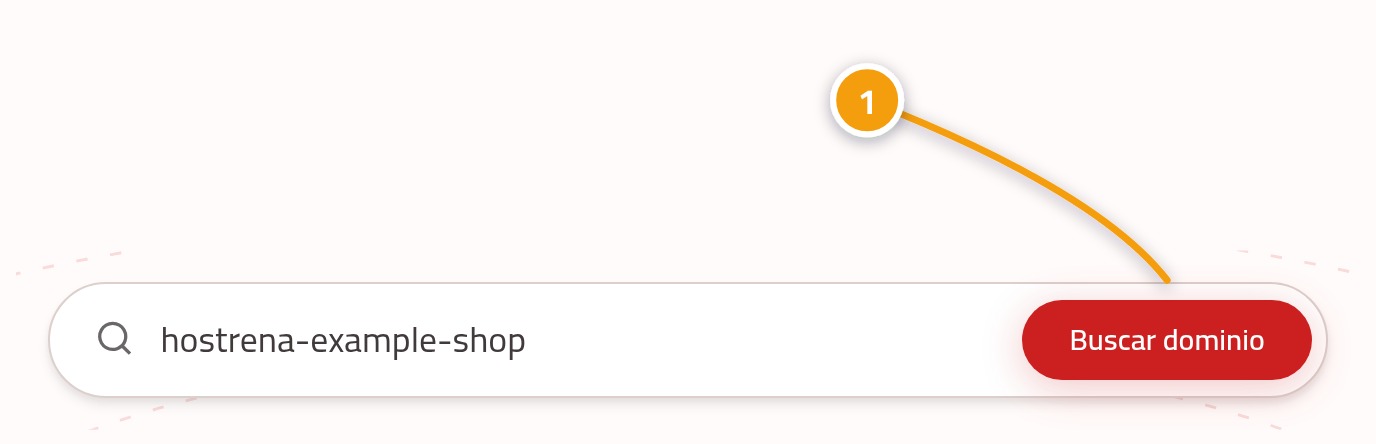
Paso seis: lee el resultado
Un mensaje debajo de la casilla muestra si el nombre está disponible (1). Si está libre, verás un botón para añadirlo a tu pedido (2). Si está ocupado, lo verás de inmediato y podrás probar otra versión.
¿Qué pasa si el nombre ya está ocupado?
Descubrir que un nombre está ocupado es común, pero tienes buenas opciones. Puedes ver quién es el dueño en la página de Consulta Whois en :url, o probar una versión similar que sea igual de pegadiza.
- Prueba una terminación diferente, como .net o un código de país, si funciona para tu público.
- Añade una palabra corta que encaje con tu negocio, como tu ciudad o sector.
- Evita los guiones y los números, ya que la gente suele escucharlos mal cuando dices el nombre en voz alta.
- Si ya eres dueño del nombre en otra empresa, tráelo con nosotros mediante una transferencia de dominios en lugar de comprarlo otra vez.
Qué hacer una vez que el nombre sea tuyo
Un dominio por sí solo muestra una página en blanco, así que tu siguiente paso es darle un hogar. Elige un plan de Alojamiento web en :url y apunta tu dominio hacia él. Nuestra guía paso a paso explica exactamente cómo hacerlo.