

Toutes les factures que nous vous avons émises tiennent sur une seule page. Vous y voyez le montant et la date d'échéance, vous savez d'un coup d'œil si elle est réglée, et vous ouvrez n'importe laquelle pour en lire le détail ou en garder une copie.
Étape un : ouvrez la page des factures
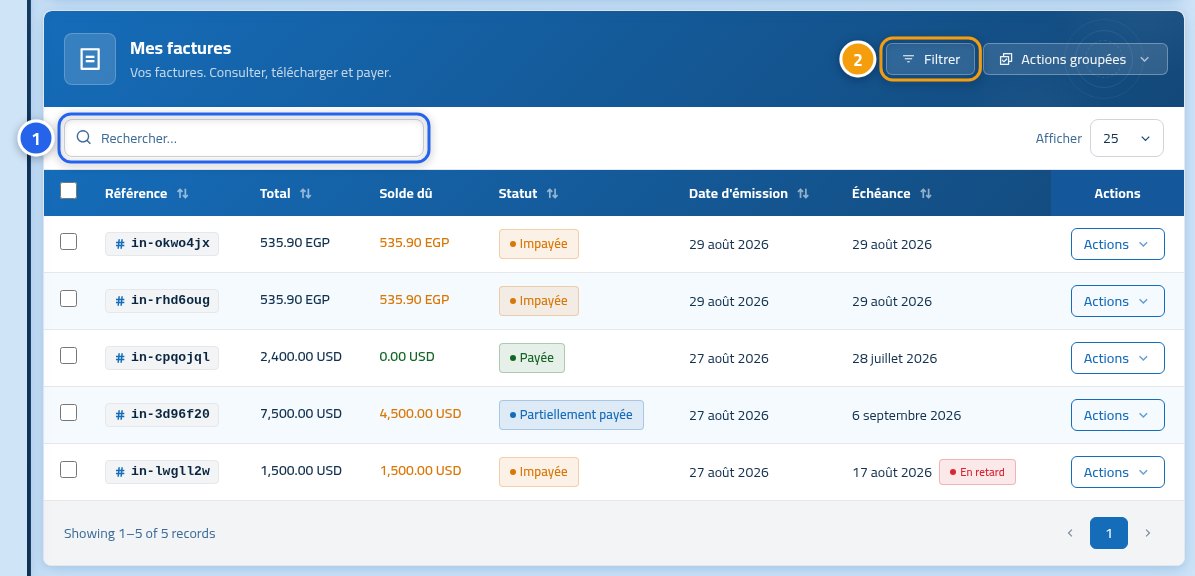
Après vous être connecté, cliquez sur Mes factures. La liste de toutes vos factures s'affiche, les plus récentes en haut. Utilisez le champ de recherche (1) si vous connaissez le numéro de facture, ou le bouton Filtres (2) pour réduire la liste.
Étape deux : filtrez la liste
Un clic sur Filtres ouvre un petit panneau. Sous Statut (1), vous choisissez ce que vous voulez voir, par exemple « Payée » ou « Impayée ». Impayées (2) n'affiche que ce qu'il vous reste à régler : c'est le moyen le plus rapide de voir ce qui est dû maintenant.

Étape trois : ouvrez une facture et lisez son récapitulatif
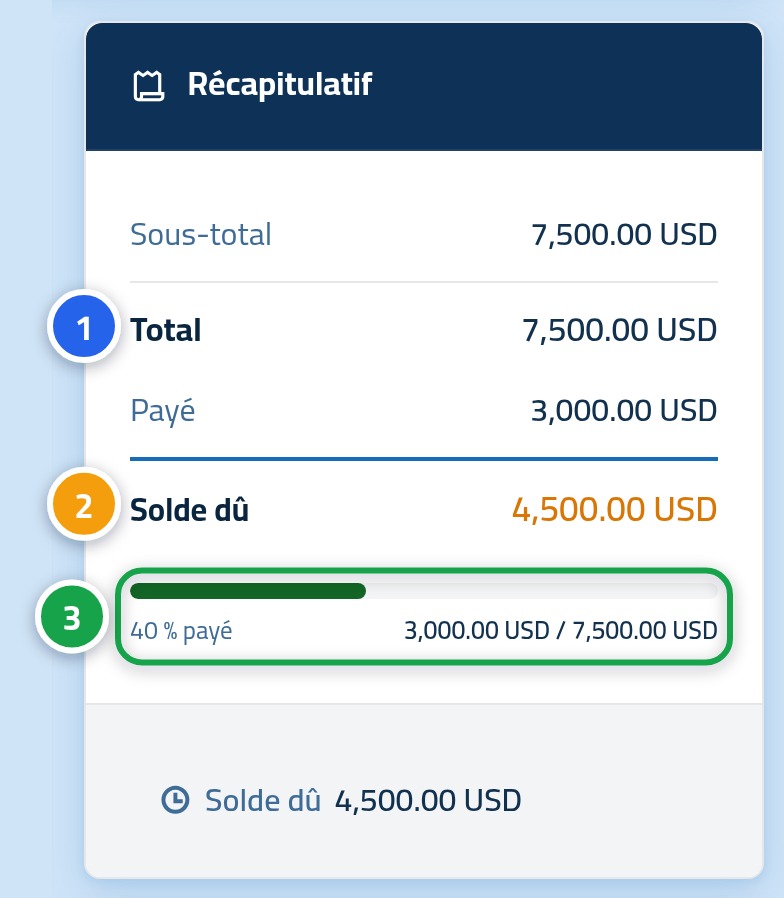
Cliquez sur le numéro de facture pour l'ouvrir. Sur le côté se trouve la carte de récapitulatif : le total (1) est le montant complet de la facture, le solde (2) est ce que vous devez encore aujourd'hui. Si vous en avez déjà réglé une partie, une barre de progression (3) montre ce qui est arrivé et ce qui reste.
Étape quatre : enregistrez ou imprimez la facture
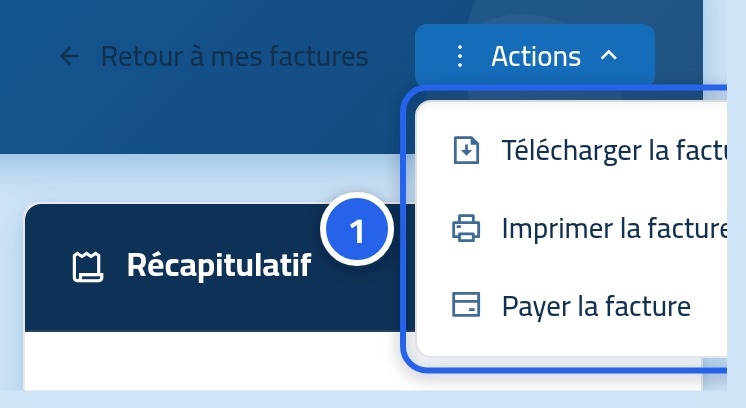
Le bouton Actions en haut de la facture ouvre un court menu : Télécharger la facture en PDF enregistre une copie sur votre appareil et Imprimer la facture l'envoie directement à l'imprimante. Si la facture est impayée, vous y trouverez aussi un raccourci qui vous mène à la carte de paiement.
Que signifie chaque statut de facture ?
- Impayée — aucun règlement ne nous est encore parvenu.
- Partiellement payée — une partie du montant est arrivée ; le reste demeure dû.
- Payée — le montant complet est arrivé, plus rien n'est dû sur cette facture.
- Annulée — la facture a été annulée et ne doit pas être réglée.
- Remboursée — le montant a été réglé puis vous a été restitué.
Quelques points qui font gagner du temps
- Toutes les dates s'affichent dans le fuseau horaire de votre compte : aucun décalage à calculer.
- Vous pouvez sélectionner plusieurs factures et les exporter ensemble vers Excel ou PDF.
- Une facture dont l'échéance est dépassée est clairement signalée dans la liste.
- S'il manque une facture que vous attendiez, retirez d'abord les filtres puis cherchez par son numéro.
Ensuite : régler une facture
Vous connaissez maintenant le statut de chaque facture. L'article suivant explique pas à pas comment envoyer le règlement d'une facture impayée.